Guia de configuração manual do WireGuard no roteador (DD-WRT)


WireGuard é um novo protocolo VPN que está em desenvolvimento há vários anos. Geralmente é mais rápido que OpenVPN e mais flexível que IKEv2, tornando-o uma ótima opção para proteger sua atividade online. Todos os aplicativos Windscribe já incluem o protocolo WireGuard, mas se você quiser usá-lo em um roteador, o firmware DD-WRT também adicionou suporte para ele.
Siga os passos abaixo para configurar o WireGuard no seu roteador. (Note que nosso gerador de configuração é um recurso pago.)
Suas opções de configuração podem parecer um pouco diferentes dependendo da versão do DD-WRT que você tem.
Recomendamos fortemente que você atualize para a versão mais recente do DD-WRT disponível para o seu modelo de roteador: https://dd-wrt.com/support/router-database/
Se você estiver usando uma versão atualizada do DD-WRT, sugerimos usar este guia de Configuração Recomendada em vez disso.
Para versões mais antigas do DD-WRT, continue com o seguinte:
Passo 1
Faça login com sua conta em nosso site https://windscribe.com/login
Em seguida, acesse a página do gerador de configuração WireGuard: https://windscribe.com/myaccount/config-generator#wireguard
Passo 2
Selecione um local e porta (use a porta 443 se não tiver certeza) para sua conexão e pressione Baixar Configuração.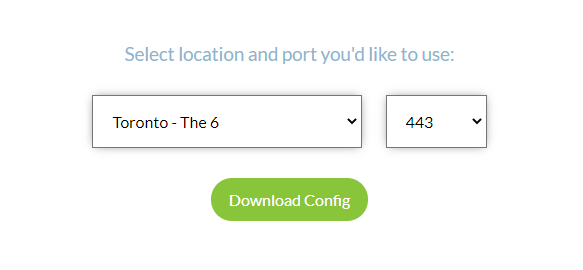
Passo 3
Abra o arquivo de configuração baixado usando um editor de texto como o Bloco de Notas.
Você precisará inserir os detalhes da configuração nas configurações do roteador. (NÃO use os valores exatos deste guia, eles não funcionarão)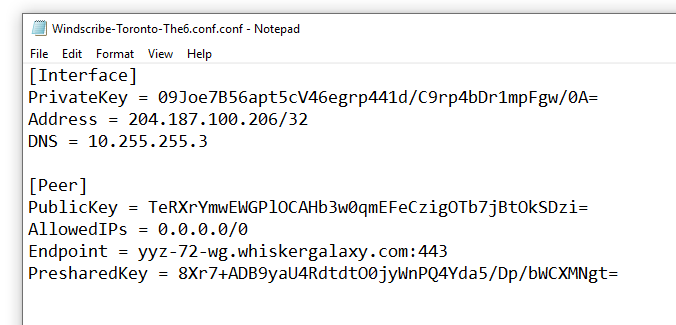
Passo 4
Abra a interface do roteador DD-WRT.
Normalmente você pode acessá-la visitando 192.168.1.1 no seu navegador.
Em seguida, navegue até a aba Setup no topo, seguida pela aba Tunnels abaixo.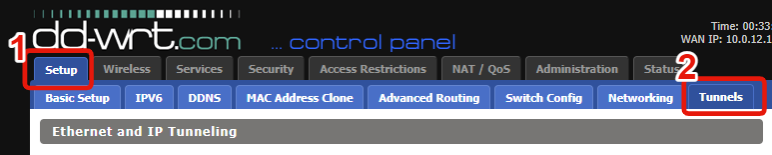
Passo 5
Pressione Add Tunnel. 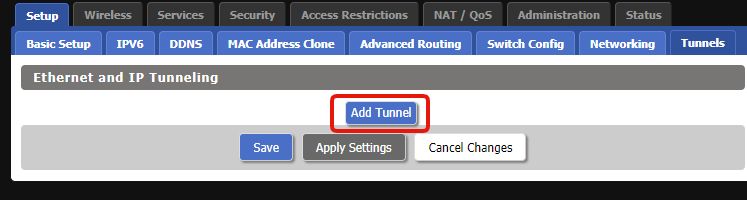
Passo 6
Escolha a opção Enable.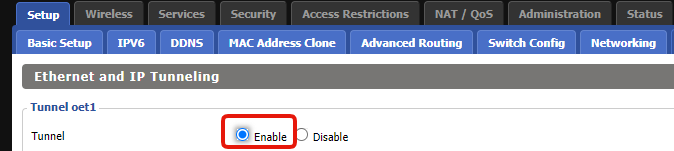
Passo 7
Insira estas opções para a primeira seção:
Tipo de protocolo: WireGuard
Mitigação CVE-2019-14899: Enable
NAT via Tunnel: Enable
Porta local: Deixar como padrão (51820)
MTU: 1420
Chave pública local: Deixar em branco
Servidores DNS via tunnel: Copie o DNS do arquivo de configuração (geralmente será 10.255.255.3)
Firewall de entrada: Enable
Kill Switch: Enable
Configurações avançadas: Enable
Chave privada local: Use o valor PrivateKey da configuração WireGuard.
Deixe o restante das opções em branco.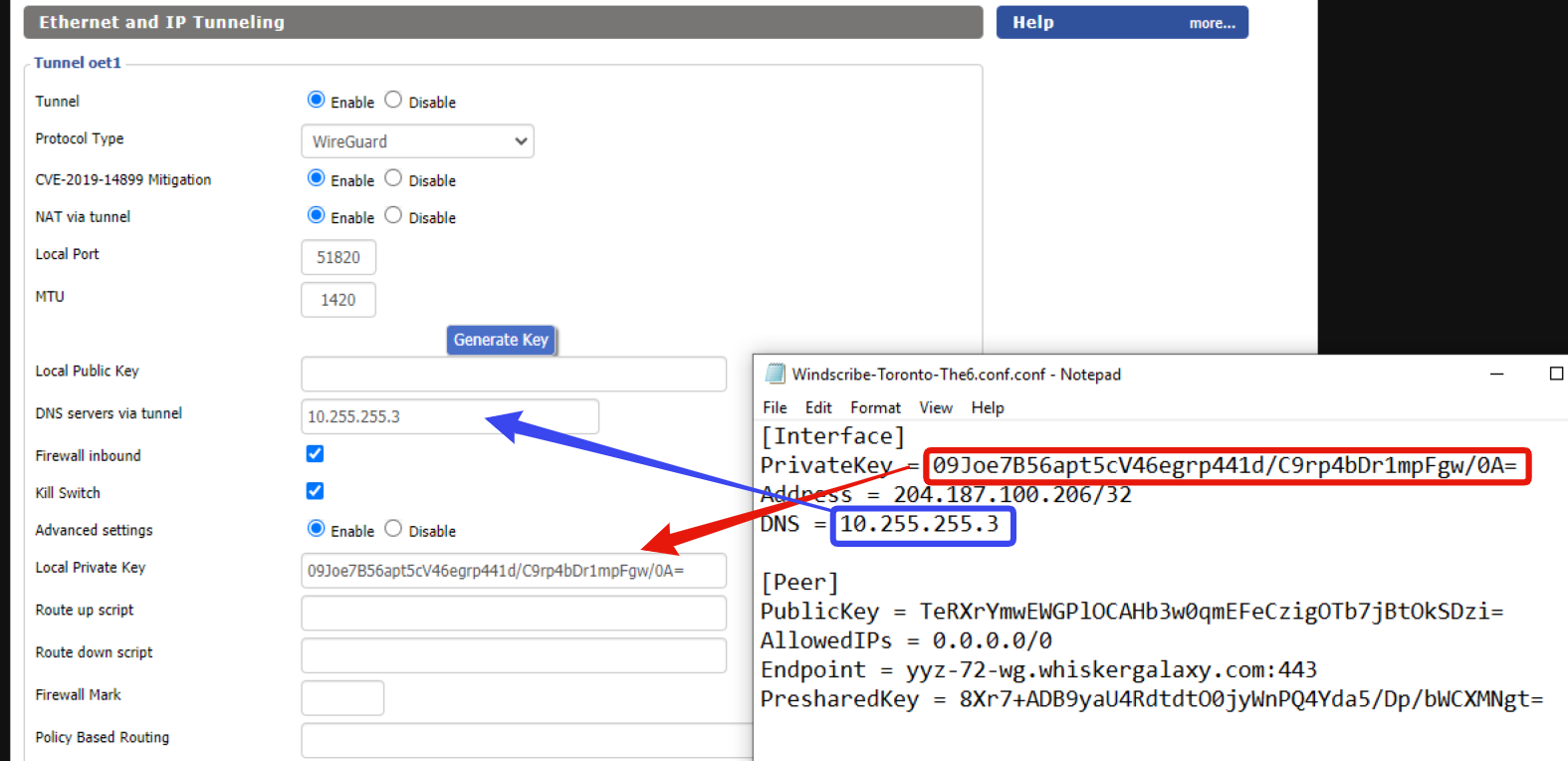
Passo 8
Pressione Add Peer, mais opções aparecerão abaixo.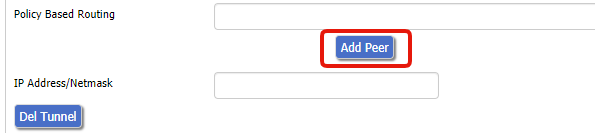
(Opcional) Nomeie a conexão com o local ou outro rótulo.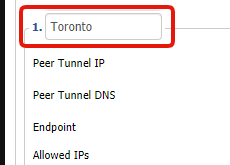
Passo 9
Para as opções do Peer, insira os seguintes valores:
IP do tunnel do peer: 0.0.0.0
DNS do tunnel do peer: Copie o DNS do arquivo de configuração (geralmente será 10.255.255.3)
Endpoint: Enable
Endereço do endpoint: Insira o nome de host e porta do Endpoint do arquivo de configuração WireGuard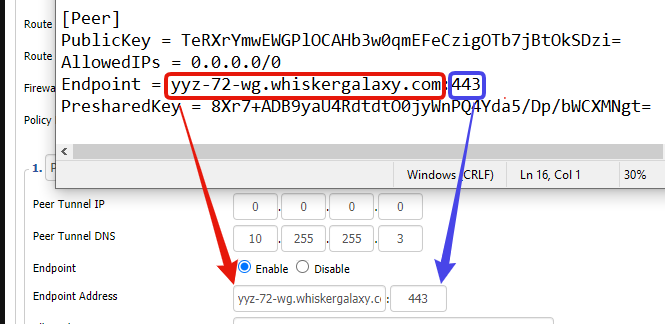
Continue com os seguintes valores:
IPs permitidos: 0.0.0.0/0
Rotear IPs permitidos via tunnel: Enable
Keepalive persistente: 25
Chave pública do peer: Copie o valor PublicKey do arquivo de configuração WireGuard
Usar chave pré-compartilhada: Enable
Chave pré-compartilhada: Use o valor PresharedKey no arquivo de configuração WireGuard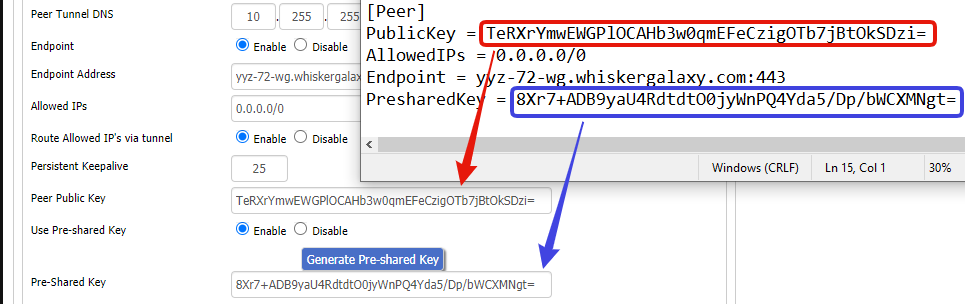
Passo 10
Finalmente, na parte inferior você verá mais uma opção.
Endereço IP/Máscara de rede: Copie o valor Address do arquivo de configuração WireGuard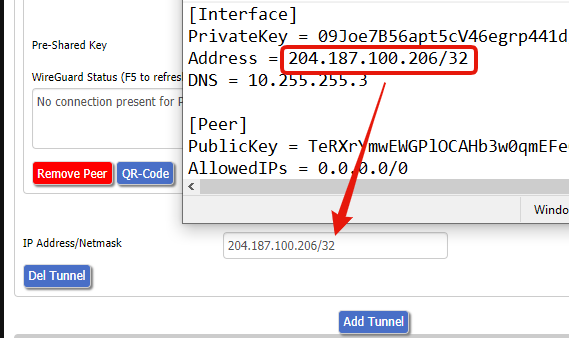
Passo 11
Pressione Apply Settings na parte inferior para salvar a configuração e conectar-se à VPN usando este tunnel WireGuard.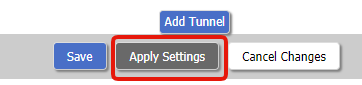
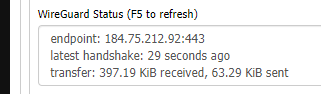
Você poderá ver o status do tunnel olhando para a seção WireGuard Status do peer: