

Como configurar e usar a Windscribe em um roteador TP-Link


Compatibilidade & requisitos
Nem todos os roteadores TP-Link oferecem um cliente VPN integrado no firmware original. Antes de seguir este guia, confirme se o seu roteador atende às condições abaixo.
Hardware compatível: no firmware original da TP-Link, a compatibilidade com o VPN Client depende do modelo do roteador, da revisão de hardware e da versão do firmware. Não presuma que o seu roteador é compatível apenas por pertencer a determinada linha de produtos. Confirme se Advanced > VPN Client aparece no painel de administração ou consulte o número exato do modelo e a versão do hardware no site de suporte da TP-Link antes de continuar. Os sistemas mesh Deco não são abordados aqui; a compatibilidade com clientes VPN varia bastante entre as versões de hardware e firmware do Deco.
Firmware: atualize o roteador para o firmware mais recente disponível antes de continuar. A compatibilidade com WireGuard foi introduzida em versões posteriores do firmware de alguns modelos. Se a opção WireGuard não aparecer no painel de administração após a atualização, o roteador não oferece compatibilidade com ela no firmware original; nesse caso, use OpenVPN.
O que você vai precisar:
- Uma assinatura Pro ou Build-A-Plan da Windscribe com acesso à geração de configurações manuais. Contas Build-A-Plan só podem gerar configurações para os locais incluídos no plano, enquanto contas Pro podem gerar configurações para todos os locais disponíveis.
- Um roteador TP-Link com o firmware original e compatibilidade com VPN Client para o modelo e a revisão de hardware específicos.
- A senha de administrador definida durante a configuração do roteador ou o seu TP-Link ID, caso o modelo e o firmware solicitem essas credenciais.
- Acesso ao painel de administração do roteador, geralmente em
http://192.168.0.1ouhttps://tplinkwifi.net. - Um computador ou dispositivo conectado ao roteador.
Parte 1: configuração do OpenVPN
Etapa 1 – Gere suas credenciais & o arquivo de configuração do OpenVPN
O recurso OpenVPN da Windscribe usa credenciais diferentes das utilizadas para entrar na sua conta principal. Você também precisa de um arquivo de configuração .ovpn específico para o servidor.
- Acesse o Windscribe OpenVPN Config Generator e entre na sua conta, se solicitado.
- Em Location / IP, escolha a região do servidor pela qual deseja rotear o tráfego, como U.S. East, Netherlands ou Japan.
- Em Protocol, selecione UDP, a menos que você precise especificamente de TCP. UDP costuma ser mais rápido. Se UDP estiver bloqueado ou instável na sua rede, gere uma configuração TCP.
- Em Port, selecione 443 se não souber qual porta usar.
- Em OpenVPN Version, escolha a versão compatível com o seu roteador. Se não tiver certeza, selecione a opção compatível mais antiga exibida pelo gerador.
- Clique em Download Config para salvar o arquivo
.ovpnno computador. - Na mesma página, clique em Get Credentials e copie o nome de usuário e a senha do OpenVPN. Essas credenciais são diferentes do e-mail e da senha da sua conta Windscribe. Você precisará delas na Etapa 3.
Etapa 2 – Acesse a seção VPN Client
- Abra um navegador e acesse
http://192.168.0.1ouhttps://tplinkwifi.net. - Digite a senha de administrador definida durante a configuração do roteador ou entre com o seu TP-Link ID, caso o modelo e o firmware solicitem essas credenciais.
- Clique em Advanced na barra de navegação superior.
- Acesse VPN Client, que geralmente aparece na barra lateral esquerda, dentro de Advanced.
- Se o controle geral Enable VPN Client aparecer na parte superior da página, ative-o. Esse controle precisa estar ativado para que qualquer perfil possa ser adicionado ou conectado.

Figura 1: o controle Enable VPN Client na parte superior de Advanced > VPN Client. Nenhum perfil será conectado enquanto esse controle estiver desativado. Captura de tela: TP-Link.
Se a opção VPN Client não estiver disponível, o firmware atual não oferece compatibilidade com ela. Consulte o site de suporte da TP-Link para o seu modelo e faça a atualização necessária.
Etapa 3 – Adicione o perfil do OpenVPN
- Na seção VPN Client, clique em Add.
- Preencha os seguintes campos na caixa de diálogo exibida:
- VPN Type: selecione OpenVPN.
- Description: digite um nome descritivo, como “Windscribe US East” ou “Windscribe Netherlands”.
- Config File: clique em Browse e selecione o arquivo
.ovpnbaixado na Etapa 1. As configurações OpenVPN geradas pela Windscribe são fornecidas como arquivos.ovpnindividuais. A TP-Link exige que o arquivo de configuração OpenVPN enviado tenha menos de 20 KB. Se a TP-Link rejeitar o envio, gere o arquivo novamente e tente outro protocolo, porta ou versão do OpenVPN. - Username: digite o seu nome de usuário do OpenVPN da Windscribe.
- Password: digite a sua senha do OpenVPN da Windscribe.
- Clique em Save.
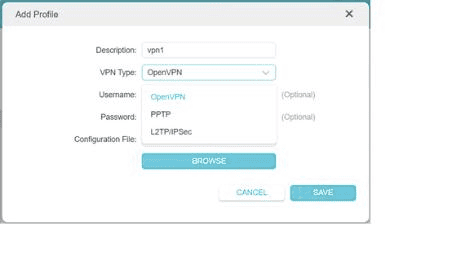
Figura 2: a caixa de diálogo Add Profile com a lista VPN Type aberta e OpenVPN selecionado. A Windscribe não oferece compatibilidade com as opções PPTP ou L2TP/IPSec exibidas aqui. Captura de tela: TP-Link.
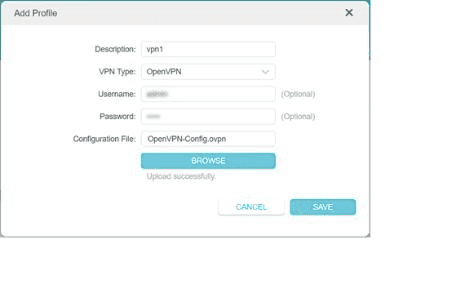
Figura 3: um formulário de perfil OpenVPN preenchido antes de ser salvo. “Upload successfully” confirma que o arquivo .ovpn foi aceito; clique em Save para concluir. Captura de tela: TP-Link.
Etapa 4 – Conecte & atribua dispositivos
- O novo perfil agora aparece na lista do VPN Client. Ative o controle ENABLE do perfil.
- Para rotear dispositivos específicos pelo túnel VPN, localize a seção Device List ou Client Binding na interface do VPN Client. O nome varia de acordo com o modelo e a versão do firmware.
- Adicione cada dispositivo usando o endereço IP ou o endereço MAC.
- Clique em Save.
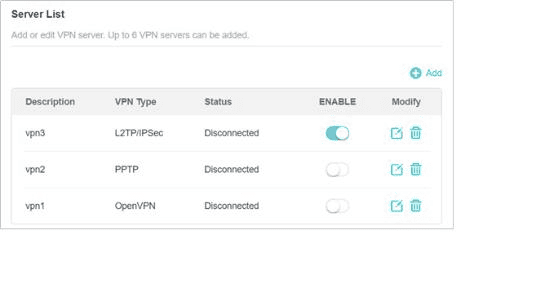
Figura 4: a Server List. Use o controle ENABLE para ativar um perfil. Neste exemplo, um perfil está ativado, embora todos os perfis exibidos estejam desconectados. Só é possível ativar um perfil por vez. Captura de tela: TP-Link.
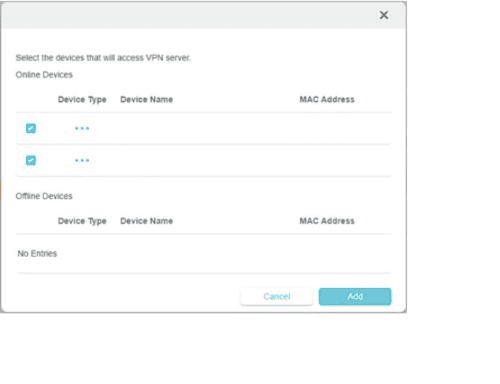
Figura 5: seleção dos dispositivos que usarão o servidor VPN. Os identificadores dos dispositivos foram ocultados. Os dispositivos que você não selecionar continuarão usando a conexão normal do seu ISP. Captura de tela: TP-Link.
Os dispositivos que não forem adicionados à lista de vinculação continuarão roteando o tráfego pela conexão normal do seu ISP.
Observação: o VPN Client do firmware original da TP-Link pode armazenar até seis perfis VPN, mas só permite ativar um perfil por vez. Desative o perfil atual antes de trocar de local ou protocolo.
Parte 2: configuração do WireGuard
O WireGuard está disponível em alguns modelos da TP-Link com versões suficientemente recentes do firmware original. Se WireGuard não aparecer como uma opção de tipo de VPN, atualize o firmware primeiro.
Etapa 5 – Gere o arquivo de configuração do WireGuard
- Acesse o Windscribe WireGuard Config Generator e entre na sua conta, se solicitado.
- Em Location, escolha a região do servidor que deseja usar.
- Em Port, selecione 443 se não souber qual porta usar.
- Em Key Pair, selecione New Key Pair, a menos que já tenha gerado um par para este roteador e queira reutilizá-lo.
- Clique em Download Config para salvar no computador o arquivo de configuração do WireGuard no formato
.conf.
O método principal da Etapa 7 é importar esse arquivo diretamente. A TP-Link oferece compatibilidade com um conjunto específico de parâmetros de cliente do WireGuard. Antes da importação, abra o arquivo em um editor de texto simples e remova as entradas de endereço IPv6 não compatíveis e a linha MTU, caso estejam presentes, conforme mostrado na Figura 8. O arquivo contém duas seções:
[Interface]:PrivateKey,Address,DNSe, às vezes,MTU.[Peer]:PublicKey,PresharedKey,AllowedIPseEndpoint.
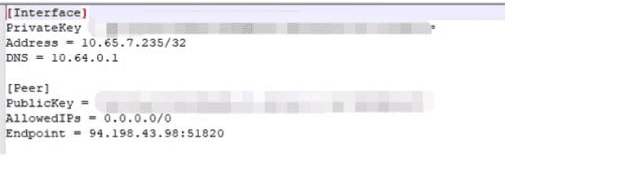
Figura 6: uma configuração do WireGuard com os parâmetros usados na configuração da TP-Link. Os valores das chaves foram ocultados. Captura de tela: TP-Link.
Etapa 6 – Acesse a seção VPN Client
Siga o mesmo caminho da Etapa 2:
- Entre no painel de administração do roteador.
- Acesse Advanced > VPN Client.
Etapa 7 – Importe o perfil do WireGuard
- Clique em Add.
- Preencha os seguintes campos:
- VPN Type: selecione WireGuard.
- Description: digite um nome, como “Windscribe Japan” ou “Windscribe CA Central”.
- Config File: clique em Browse e selecione o arquivo
.confbaixado na Etapa 5.
- Clique em Save.
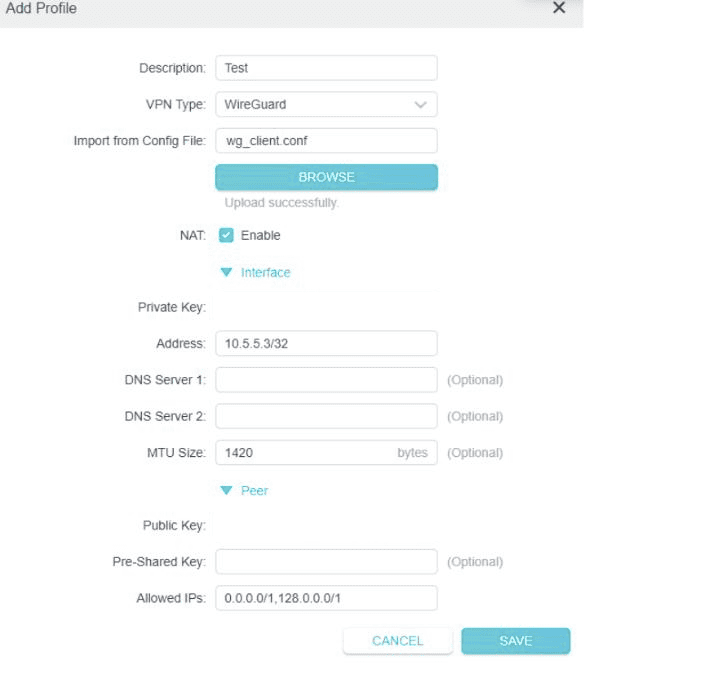
Figura 7: um perfil WireGuard importado antes de ser salvo. Os valores de Interface e Peer são preenchidos a partir do arquivo .conf. Os valores das chaves foram ocultados. Captura de tela: TP-Link.
Se o roteador rejeitar o arquivo de configuração, remova somente o endereço IPv6 não compatível, a entrada IPv6 ::/0 em AllowedIPs e a linha MTU indicados pela TP-Link. Não remova PrivateKey, PublicKey, PresharedKey, a entrada IPv4 0.0.0.0/0 em AllowedIPs nem Endpoint. Se ainda assim não funcionar, use OpenVPN ou procure um firmware mais recente.
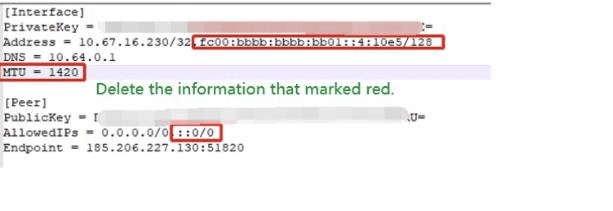
Figura 8: o exemplo de configuração anotado da TP-Link marca o endereço IPv6, a linha MTU e a entrada IPv6 de AllowedIPs que devem ser removidos antes da importação. Captura de tela: TP-Link.
Etapa 8 – Conecte & atribua dispositivos
- Ative o controle ENABLE do perfil WireGuard.
- Atribua dispositivos ao túnel seguindo o mesmo procedimento da Etapa 4.
Etapa 9 – Verifique a conexão
Depois de ativar o perfil VPN e atribuir os dispositivos, confirme se o túnel está funcionando corretamente.
- Em um dispositivo atribuído, abra o navegador e acesse um verificador de IP de terceiros, como ipleak.net ou dnsleaktest.com.
- O endereço IP público exibido deve corresponder à região do servidor Windscribe selecionada, e não ao endereço atribuído pelo ISP.
- Execute um teste de vazamento de DNS na mesma página ou em dnsleaktest.com. Se o túnel estiver funcionando corretamente, os servidores DNS do seu ISP não deverão aparecer nos resultados.
- No painel de administração do roteador, a lista do VPN Client exibirá o status do perfil como Connected quando o túnel estiver ativo.

Figura 9: o perfil WireGuard ativado exibe o status Connecting enquanto a conexão está sendo estabelecida. O status mudará para Connected quando o túnel estiver ativo. Captura de tela: TP-Link.
Solução de problemas
A opção VPN Client não aparece no painel de administração
A versão atual do firmware não inclui o recurso VPN Client. Acesse o site oficial de suporte da TP-Link, pesquise o seu modelo e instale o firmware mais recente. Se o recurso continuar ausente após a atualização, o firmware original atual desse modelo não o oferece. Instalar um firmware de terceiros, como OpenWrt, é uma opção em alguns equipamentos e oferece compatibilidade com OpenVPN e WireGuard, mas isso não faz parte deste guia e pode afetar a garantia ou a cobertura de suporte em alguns modelos.
A conexão OpenVPN falha imediatamente
Confirme se você está digitando as credenciais do OpenVPN da Windscribe fornecidas na página Config Generator, e não o e-mail e a senha da sua conta Windscribe. Se as credenciais estiverem corretas, baixe um novo arquivo .ovpn usando TCP em vez de UDP e atualize o perfil.
A conexão OpenVPN é estabelecida, mas depois cai
Isso geralmente é um problema de keepalive ou tempo limite. Tente outro local de servidor no Windscribe Config Generator e substitua o perfil existente pelo novo arquivo .ovpn.
WireGuard não está disponível como tipo de VPN
A compatibilidade com WireGuard exige uma versão do firmware que tenha introduzido esse recurso para o seu modelo. Atualize para o firmware mais recente no site de suporte da TP-Link. Se nenhuma atualização do firmware adicionar o recurso, OpenVPN é a alternativa disponível nesse equipamento.
A velocidade do OpenVPN está visivelmente baixa
O OpenVPN executa a criptografia por software e exige bastante da CPU. Em roteadores com processadores mais modestos, a taxa de transferência será limitada. O WireGuard usa uma implementação criptográfica mais leve e costuma ser mais rápido no mesmo equipamento. Mude para WireGuard se o roteador for compatível.
Alguns dispositivos não estão sendo roteados pela VPN
Revise a lista de vinculação de dispositivos configurada na Etapa 4 ou na Etapa 8. Nos modelos que usam vinculação de dispositivos, cada dispositivo deve ser adicionado explicitamente pelo endereço IP ou MAC. Confirme se o endereço IP do dispositivo não mudou. Atribua um IP local estático ao dispositivo nas configurações DHCP do roteador para evitar que isso aconteça.
Foi detectado um vazamento de IP ou DNS
Se o seu IP público ainda exibir o endereço do ISP, talvez o perfil VPN não esteja ativo. Verifique o status na lista do VPN Client e reconecte se necessário. Para WireGuard, confirme se o valor IPv4 de AllowedIPs ainda corresponde ao valor gerado pela Windscribe. Se for detectado especificamente um vazamento de DNS, verifique se o campo DNS na configuração do WireGuard não foi alterado durante a edição manual. Para OpenVPN, confirme se o arquivo .ovpn não foi corrompido durante o download: gere-o novamente no Windscribe Config Generator e faça outro envio.
Perguntas frequentes
Preciso de uma conta paga da Windscribe para seguir este guia?
Sim. A geração de configurações manuais para OpenVPN e WireGuard exige uma assinatura Pro ou Build-A-Plan. Contas Build-A-Plan só podem gerar configurações para os locais incluídos no plano, enquanto contas Pro podem gerar configurações para todos os locais disponíveis. Consulte os planos e preços atuais.
Todos os dispositivos da minha rede estarão protegidos quando a VPN estiver ativa?
Somente os dispositivos que você atribuir ao túnel VPN pela interface de vinculação de dispositivos do roteador. Os dispositivos que não forem adicionados à lista de vinculação continuarão roteando o tráfego pela conexão normal do seu ISP. Em roteadores que direcionam todo o tráfego pela VPN por padrão e não exibem uma interface de vinculação de dispositivos, todos os dispositivos conectados são protegidos automaticamente.
Posso executar OpenVPN e WireGuard ao mesmo tempo?
Não. O VPN Client do firmware original da TP-Link armazena até seis perfis, mas permite ativar apenas um por vez. Você pode armazenar os dois tipos de perfil no roteador e alternar entre eles, mas precisa desativar o perfil atual antes de ativar outro.
Qual é a diferença prática entre OpenVPN e WireGuard em um roteador?
O WireGuard usa um projeto criptográfico mais leve e geralmente é mais rápido, principalmente em roteadores com processadores modestos. O OpenVPN tem compatibilidade mais ampla entre os equipamentos da TP-Link. Se o seu modelo for compatível com WireGuard e o firmware estiver atualizado, essa será a melhor opção para a maioria dos usuários. Caso contrário, OpenVPN é uma alternativa confiável.
A VPN se reconectará automaticamente depois que o roteador reiniciar?
Em muitos modelos da TP-Link, um perfil VPN que estava ativado volta a se conectar após uma reinicialização. Confirme isso depois da primeira reinicialização verificando o status do perfil na seção VPN Client e executando um teste rápido de vazamento em um dispositivo atribuído no ipleak.net.
Executar uma VPN no roteador deixa minha conexão com a internet mais lenta?
Sim, até certo ponto. A CPU do roteador processa a criptografia de todo o tráfego no túnel, e a taxa de transferência fica limitada à sua capacidade de processamento. O WireGuard gera menos sobrecarga que o OpenVPN e oferece melhor desempenho em equipamentos menos potentes. Os modelos Archer mais avançados processam o tráfego VPN com mais eficiência que os modelos de entrada.
Uma VPN no roteador substitui o aplicativo da Windscribe nos dispositivos?
Não completamente. Uma VPN no roteador protege todos os dispositivos atribuídos no nível da rede. Porém, usar configurações do roteador em vez do aplicativo da Windscribe significa perder o acesso a Split Tunneling, à proteção do Firewall e à troca fácil de protocolos dentro do aplicativo. O R.O.B.E.R.T. continua sendo aplicado ao tráfego roteado pelo túnel da Windscribe e pode ser gerenciado em Segurança, dentro de Minha conta. Nos dispositivos em que esses recursos do aplicativo forem importantes, você também pode instalar o aplicativo da Windscribe diretamente.
A Windscribe registra minhas atividades?
A Windscribe afirma não manter registros que identifiquem o que os usuários fazem na internet. A empresa opera servidores que usam apenas RAM, publica relatórios de transparência e concluiu auditorias de terceiros. Leia a política de privacidade completa da Windscribe.
O que devo fazer se o modelo do meu roteador não for compatível com as configurações da Windscribe?
Se o firmware original não oferecer o recurso VPN Client ou se a importação da configuração do WireGuard falhar repetidamente, as opções práticas são instalar uma atualização de firmware mais recente, caso exista uma para o seu modelo, ou usar o aplicativo da Windscribe diretamente em cada dispositivo em vez de rotear pelo roteador.
Aproveite mais a Windscribe: o aplicativo & sua conta
Uma VPN no roteador protege toda a sua rede, mas roteia o tráfego sem acesso a vários recursos disponíveis apenas no aplicativo da Windscribe. Ao usar configurações do roteador em vez do aplicativo, Split Tunneling, a proteção do Firewall e a troca fácil de protocolos dentro do aplicativo não ficam disponíveis no dispositivo. O R.O.B.E.R.T. continua sendo aplicado ao tráfego roteado pelo túnel da Windscribe e pode ser gerenciado em Segurança, dentro de Minha conta.
Nos dispositivos em que esses recursos forem importantes — um notebook de trabalho, um celular usado em uma rede Wi-Fi pública ou qualquer dispositivo que você use fora da rede doméstica —, instalar o aplicativo da Windscribe oferece controle total junto com a configuração do roteador.
Os planos pagos compatíveis incluem acesso à geração de configurações manuais, locais em mais de 69 países, nenhum limite rígido de dispositivos simultâneos para uso pessoal normal e o R.O.B.E.R.T.