

Como Configurar e Usar Windscribe em um Roteador Netgear


Antes de começar – servidor VPN vs. cliente VPN: A maioria dos roteadores Netgear com firmware padrão inclui um recurso de "Serviço VPN". Este é um VPN servidor que permite que seus dispositivos se conectem de volta à sua rede doméstica remotamente. Não é um cliente VPN cliente, e ele não pode enviar seu tráfego através de Windscribe. Para conectar um roteador Netgear a Windscribe, você precisa VPN
⚠ Configuração avançada. Um roteador VPN mal configurado interrompe o acesso à internet para todos os dispositivos na rede. Faça backup das configurações do seu roteador antes de prosseguir: se algo der errado, um reset de fábrica e restauração a partir do backup é o caminho de recuperação.
Passo 0: Encontre Seu Caminho
Localize o número do seu modelo
O número do seu modelo está impresso no rótulo na parte inferior ou traseira do roteador. Ele dirá algo como R7000, R7800, XR500 ou XR700. Alguns modelos também listam uma versão de hardware (por exemplo, R7000 v1.1): anote isso também, pois algumas revisões usam chipsets diferentes.
Você também pode encontrá-lo ao fazer login na página de administração do roteador em routerlogin.net e verificar a página da versão do firmware.
Qual caminho se aplica ao seu roteador
| Caminho | Modelos Suportados | Atualização de Firmware Necessária | Impacto na Garantia |
|---|---|---|---|
| Caminho A: DumaOS Hybrid VPN | XR450, XR500, XR700 | Não | Nenhum |
| Caminho B: DD-WRT | Muitos modelos Nighthawk AC: confirme seu modelo específico e revisão de hardware em dd-wrt.com/support/router-database | Sim | Pode afetar a cobertura da garantia e o suporte Netgear |
| Caminho C: Firmware Voxel | R7800, R8900, R9000 | Sim | Pode afetar a cobertura da garantia e o suporte Netgear |
Uma nota sobre modelos específicos que não se encaixam perfeitamente na tabela acima:
- XR1000 e XR1000v2 (DumaOS 3.0): Hybrid VPN não está disponível nestes modelos na versão de firmware atual. Verifique o DD-WRT Router Database para suporte a firmware de terceiros.
- XR300: Possui DumaOS mas não inclui Hybrid VPN. Verifique o DD-WRT Router Database para suporte a firmware de terceiros.
- Orbi RBK50/RBK53 (RBR50, RBS50) e Orbi LBR20: O firmware padrão da Orbi não inclui um cliente VPN. O firmware Voxel possui compilações ativas para esses modelos. RBK50/RBK53 podem usar o método USB do Caminho C abaixo. LBR20 usa um caminho de sobreposição Circle diferente, portanto siga os passos específicos do LBR20 no Caminho C e consulte o QuickStart do Voxel para sua compilação.
- Todos os outros modelos Orbi mesh: O firmware padrão não possui cliente VPN, e o suporte a Voxel não foi confirmado para esses modelos.
- Modelos Nighthawk AC/AX Wi-Fi 5 e Wi-Fi 6 (por exemplo, série R6700, RAX): O firmware padrão possui apenas servidor VPN. Verifique o DD-WRT Router Database para confirmar se existe suporte a cliente VPN para seu modelo específico e revisão de hardware.
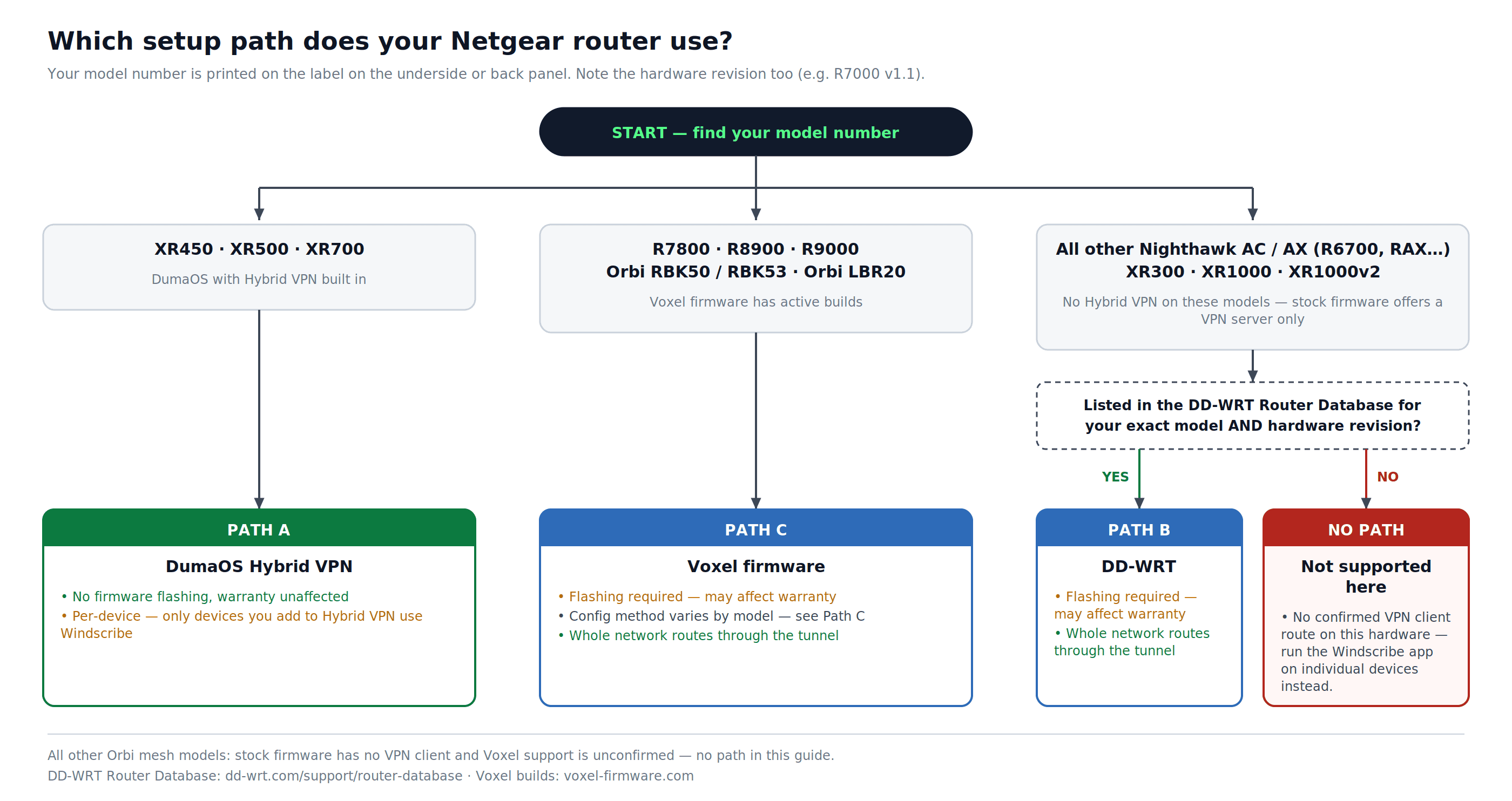
Figura 1: Escolhendo um caminho de configuração pelo número do modelo, incluindo os modelos que estão fora dos três caminhos principais.
Antes de Qualquer Caminho: Obtenha Suas Credenciais Windscribe
Estes passos se aplicam independentemente do caminho que você seguir.
Requisito de conta: O download dos arquivos de configuração requer uma assinatura Pro ou Build-A-Plan: os geradores de configuração são um recurso pago.
- Faça login em windscribe.com e vá para o gerador de configuração OpenVPN: windscribe.com/myaccount/config-generator#openvpn
- Defina estas opções:
- Localização: Seu servidor de destino (por exemplo, US East, Canadá, Reino Unido)
- Protocolo: UDP (preferido) ou TCP
- Porta e versão OpenVPN: Selecione a porta 443 se você não tiver certeza e selecione a versão mais recente OpenVPN que o firmware do seu roteador suporta.
- Clicar Generate Config e salvar o arquivo .ovpn. Abra-o em um editor de texto simples: você precisará de valores dele.
- Na mesma página, clique Get Credentials. Copie suas OpenVPN Username e OpenVPN Password. Estes são diferentes das suas credenciais de login principais Windscribe.
Caminho A: DumaOS Hybrid VPN (XR450, XR500, XR700)
Nenhuma atualização de firmware é necessária. Hybrid VPN está integrado ao DumaOS nestes três modelos.
A1 – Confirme se o seu firmware está atualizado
- Faça login em routerlogin.net. A interface DumaOS será carregada no lugar do painel Genie padrão Netgear.
- Vá para
Settings > Administration > Firmware Update. - Clicar Verificar. Se houver uma atualização disponível, instale-a antes de prosseguir. Hybrid VPN requer o firmware DumaOS mais recente.
A2 – Abrir Hybrid VPN
- Na barra lateral do DumaOS, clique em Hybrid VPN.
- Se o interruptor Ativar estiver ativo (mostrado em vermelho), clique nele para desativar temporariamente Hybrid VPN. Isso lhe dá acesso aos controles de configuração.
- Clique em VPN Setup.
A3 – Adicionar Windscribe como provedor VPN
- Em VPN Setup, selecione a aba Avançado. (Básico é apenas para os presets PureVPN e HideMyAss.)
- Abra seu arquivo Windscribe .ovpn em um editor de texto. Copie o conteúdo completo do arquivo.
- Cole todo o conteúdo do .ovpn no campo de texto de configuração Avançado.
- Insira seu Windscribe OpenVPN Username e Senha nos campos fornecidos.
- Clique em Salvar ou Aplicar.
A4 – Ativar o VPN e atribuir dispositivos
- Clique no interruptor Ativar O status deve mudar para "Aplicando Configurações" e, em seguida, para Conectado no painel de Informações.
- Se o status não atingir Conectado, verifique se os conteúdos do seu .ovpn foram colados sem truncamento e se suas credenciais OpenVPN estão corretas.
- Após conectar, clique Add Device no lado direito do painel Hybrid VPN.
- Selecione cada dispositivo em sua rede que deve rotear através de Windscribe.
Importante: Hybrid VPN é por dispositivo. Apenas os dispositivos que você adicionar aqui usarão Windscribe. Os dispositivos que você não adicionar continuarão a usar sua conexão de internet padrão.
A5 – Verificar a conexão
Em um dispositivo ao qual você atribuiu Hybrid VPN:
- Visite windscribe.com/dns-leak-test ou ipleak.net.
- Confirme se seu IP visível é um servidor Windscribe IP e se DNS pertence a Windscribe.
Caminho B: DD-WRT (Modelos Nighthawk com Suporte a DD-WRT)
Este caminho requer o flash do firmware DD-WRT no seu roteador. O flashing de firmware de terceiros constitui uma modificação do produto. Sob os termos de garantia publicados da Netgear, produtos modificados podem não ser elegíveis para cobertura de garantia ou suporte técnico Netgear.
Pré-requisito: Confirme o modelo exato do seu roteador e a revisão de hardware que suporta DD-WRT antes de prosseguir. Pesquise seu número de modelo no DD-WRT Router Database em dd-wrt.com/support/router-database. Baixe o arquivo de build recomendado de lá: não use um build destinado a um modelo ou revisão diferente, pois isso pode inutilizar o roteador.
B1 – Flash DD-WRT
- Faça login no seu roteador em routerlogin.net com suas credenciais de administrador. O nome de usuário padrão é admin. A senha padrão é password na maioria dos modelos mais antigos Netgear. Modelos mais novos exigem que uma senha personalizada seja definida durante a configuração inicial: se você não mudou a sua, use a senha que inseriu ao configurar o roteador pela primeira vez. A senha de administrador não é a mesma da senha do Wi-Fi impressa no rótulo do roteador.
- Vá para
ADVANCED > Administration. - Clique em Atualização do Roteador, Atualização de Firmware, ou Atualização de Firmware (o rótulo varia por modelo). Todas as três opções levam à mesma tela de upload manual.
- Clique em Procurar e selecione o arquivo DD-WRT.chk para o seu modelo.
- Clique em Upload. O roteador fará o flash e reiniciará. Não interrompa a energia durante este processo.
- Após a reinicialização, o painel de administração DD-WRT estará acessível em http://192.168.1.1. Defina uma nova senha de administrador quando solicitado.
B2 – Habilite o cliente OpenVPN
- No DD-WRT, vá para
Services > VPN. - Em OpenVPN Client, defina Start OpenVPN Client para Habilitar.
B3 – Insira as configurações do servidor e túnel Windscribe
Verifique cada campo em relação ao seu arquivo baixado .ovpn antes de inserir os valores. O cifrão, a porta e a diretiva de autenticação no seu arquivo são o que importam: forçar valores diferentes do arquivo causa falha na conexão.
| Campo | Valor |
|---|---|
| Server IP/Name | Nome de host da linha remota no seu arquivo .ovpn (exemplo: us-east.windscribe.com) |
| Porta | Porta da mesma linha remota: use este valor exato |
| Tunnel Device | TUN |
| Tunnel Protocol | UDP ou TCP: corresponda ao que você selecionou no gerador de configuração |
| Encryption Cipher | Corresponda ao seu arquivo .ovpn: procure a diretiva cipher (tipicamente AES-256-GCM) |
| Hash Algorithm | Corresponda ao seu arquivo .ovpn: procure a diretiva auth (tipicamente SHA512) |
| Advanced Options | Habilitar |
| TLS Cipher | Nenhum |
| LZO Compression | Desativado (Windscribe não usa compressão: habilitá-la causa erros de conexão) |
| NAT | Habilitar |
| Firewall Protection | Habilitar |
| User Pass Authentication | Habilitar |
| Nome de usuário | Seu Windscribe OpenVPN Username |
| Senha | Seu Windscribe OpenVPN Password |
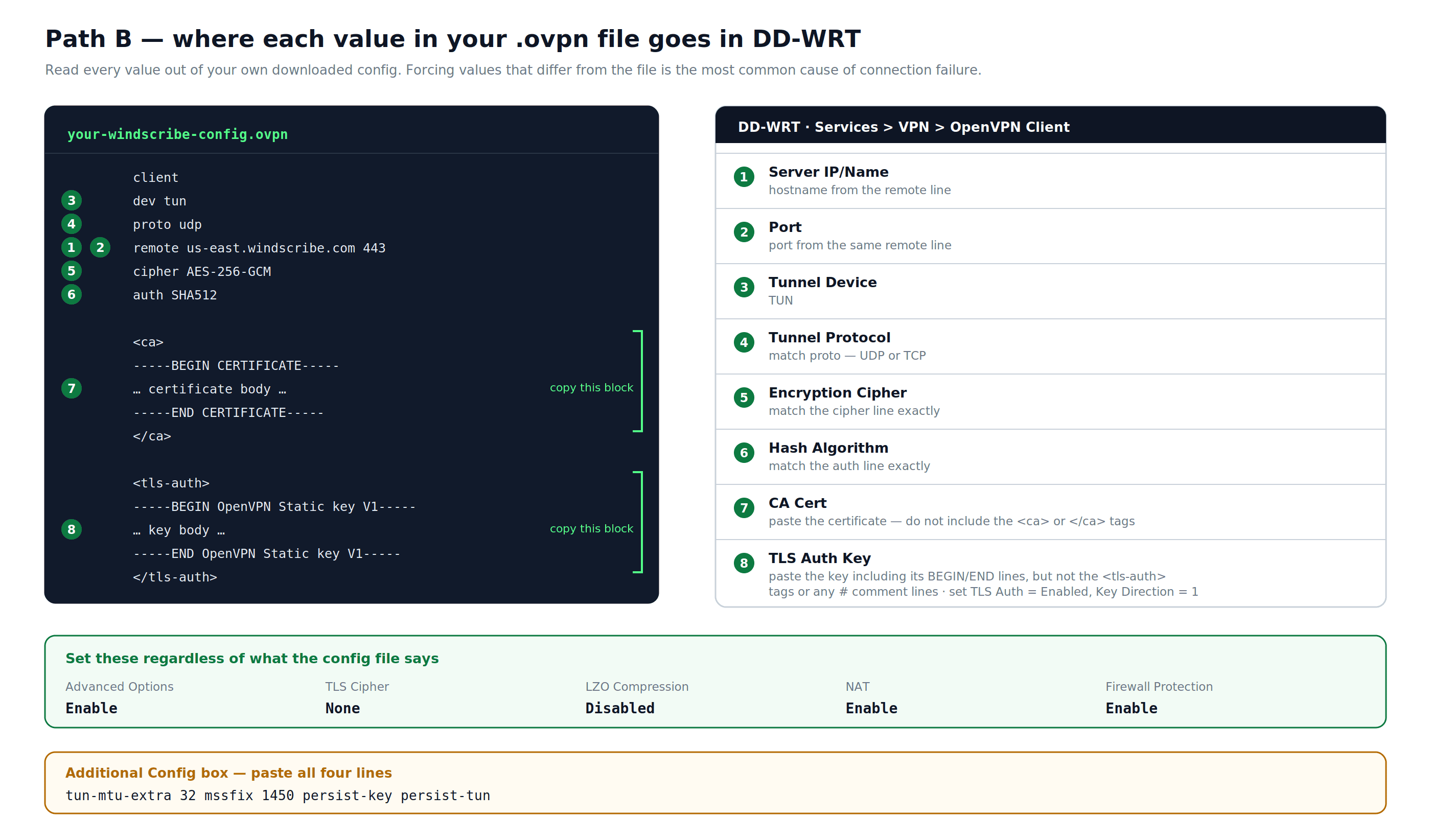
Figura 2: Onde cada valor no seu arquivo Windscribe .ovpn vai no painel DD-WRT OpenVPN Client.
B4 – Adicionar o certificado CA
- No seu arquivo .ovpn, localize o bloco entre
<ca>e</ca>. - Copie apenas o texto do certificado (não as
<ca>ou</ca>tags em si). - Cole-o no campo CA Cert em DD-WRT.
B5 – Adicionar o TLS Auth Key
- No seu arquivo .ovpn, localize o bloco entre
<tls-auth>e</tls-auth>. - Copie todo o texto da chave, incluindo as linhas -----BEGIN OpenVPN Static key V1----- e -----END OpenVPN Static key V1----- . Não inclua as
<tls-auth>ou</tls-auth>tags ou quaisquer linhas de comentário #. - Cole-o no TLS Auth Key campo.
- Definir TLS Autenticação para Ativado e Key Direction para 1.
B6 – Adicionar diretivas Additional Config
Na Additional Config caixa de texto, cole:
tun-mtu-extra 32
mssfix 1450
persist-key
persist-tun
B7 – Salvar e aplicar
Clique Salvar, em seguida Apply Settings.
B8 – Configurar DNS para evitar vazamentos
- Vá para
Setup > Basic Setup. - Sob Network Address Server Settings (DHCP), defina Static DNS 1 como 10.255.255.1. Este é o DNS interno do Windscribe, acessível apenas através de um túnel ativo.
- Verifique ambos Use DNSMasq for DHCP e Use DNSMasq for DNS.
- Clique Salvar, depois Apply Settings.
Nota: Como 10.255.255.1 só é resolvido através do túnel Windscribe, DNS deixará de funcionar se o VPN desconectar. Isso é intencional e impede que as consultas DNS vazem para o seu ISP.
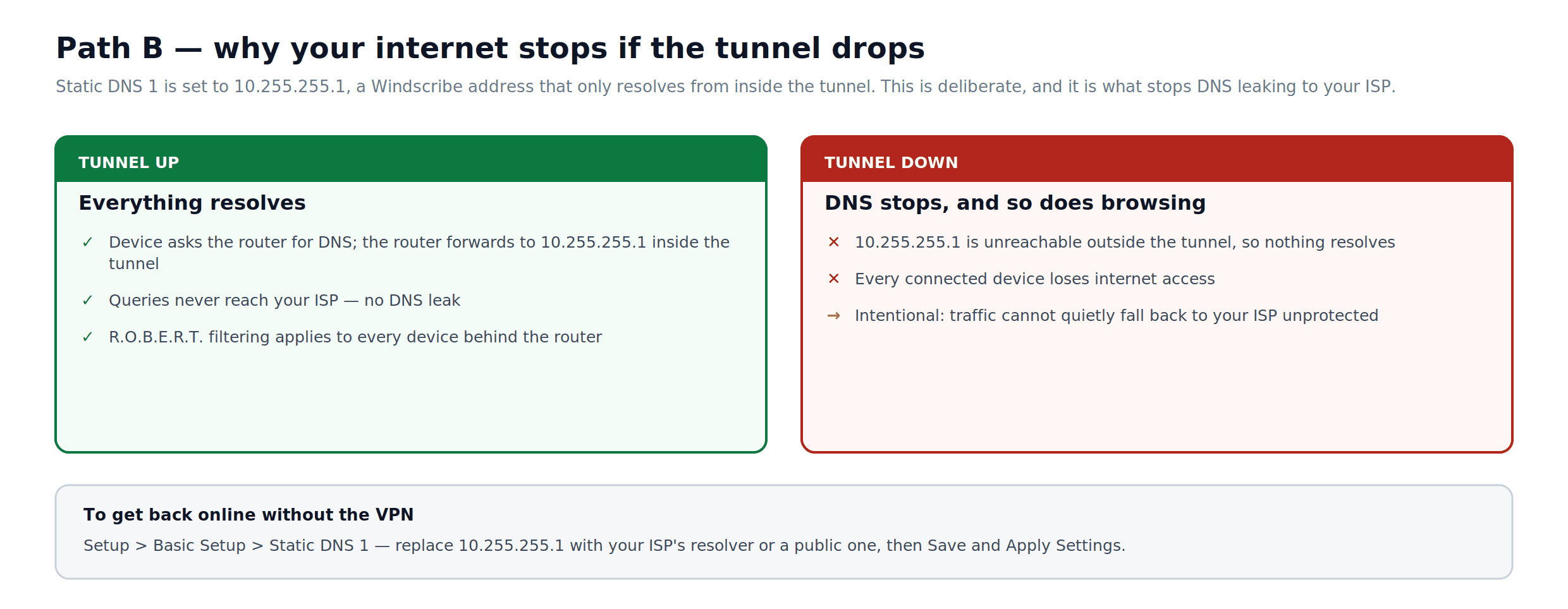
Figura 3: Como a configuração 10.255.255.1 DNS se comporta enquanto o túnel está ativo e o que acontece quando ele cai.
B9 – Faça backup das suas configurações
- Vá para
Administration > Backup. - Clique Backup. Salve o arquivo nvrambak.bin resultante. Isso permite que você restaure sua configuração após uma redefinição de fábrica.
B10 – Verifique a conexão
- Vá para
Status > OpenVPN. O Estado o campo deve ler CONNECTED SUCCESS. - Em qualquer dispositivo conectado, visite windscribe.com/dns-leak-test ou ipleak.net e confirme se o IP público é um servidor Windscribe IP e se DNS pertence a Windscribe.
Caminho C: Voxel Firmware (R7800, R8900, R9000)
Voxel é um firmware mantido pela comunidade para o Nighthawk X4S R7800, o Nighthawk X8S R8900, e o Nighthawk X10 R9000. Ele é baseado no firmware padrão Netgear mas adiciona suporte ao cliente OpenVPN e outros recursos não presentes no firmware padrão. Voxel também tem compilações ativas para o Orbi RBK50/RBK53 e Orbi LBR20. O flash de Voxel constitui uma modificação do produto. Sob os termos de garantia publicados por Netgear, produtos modificados podem não ser elegíveis para cobertura de garantia ou suporte técnico Netgear.
Nota: Voxel inclui um README com cada download de firmware que cobre detalhes de configuração específicos para aquele build. Os passos abaixo refletem o método geral confirmado, mas os caminhos dos arquivos e procedimentos podem mudar entre os lançamentos: verifique o README no seu pacote baixado antes de prosseguir.
C1 – Baixar e flashear firmware Voxel
- Vá para voxel-firmware.com e baixe a versão mais recente para o seu modelo. Voxel fornece builds separadas para R7800, R9000/R8900, RBK50/RBK53, e LBR20. Baixe o arquivo do seu modelo exato, extraia-o e use o arquivo .img incluído.
- Faça login no seu roteador em routerlogin.net.
- Vá para
ADVANCED > Administration, depois clique em Atualização do Roteador, Atualização de Firmware, ou Atualização de Firmware (o rótulo varia por modelo). Todas as três opções levam à mesma tela de upload manual. - Clique Procurar, selecione o arquivo Voxel .img e clique em Upload.
- O roteador irá flashar e reiniciar. A interface de administração padrão do Genie Netgear permanecerá, com a marca Voxel.
C2 – Prepare o pendrive (R7800, R8900, R9000, RBK50/RBK53)
Para estes modelos, o cliente OpenVPN do Voxel' pode carregar a configuração de um pendrive conectado ao roteador. O LBR20 não usa este procedimento USB; siga os passos separados LBR20 abaixo.
- Formate um pendrive para FAT32.
- Crie uma pasta no drive chamada
openvpn-client(sem barra inicial, sem aspas). - Dentro dessa pasta, coloque dois arquivos:
- Seu arquivo Windscribe
.ovpnde configuração, baixado de windscribe.com/myaccount/config-generator#openvpn. - Um arquivo de texto simples chamado
auth.txt, contendo seu Windscribe OpenVPN Username na primeira linha e seu Windscribe OpenVPN Password na segunda linha, sem mais nada no arquivo.
- Seu arquivo Windscribe
- Abra seu
.ovpnarquivo em um editor de texto. Encontre a linha que dizauth-user-pass. Mude para:auth-user-pass /etc/openvpn/config/client/auth.txt
- Salve o arquivo.
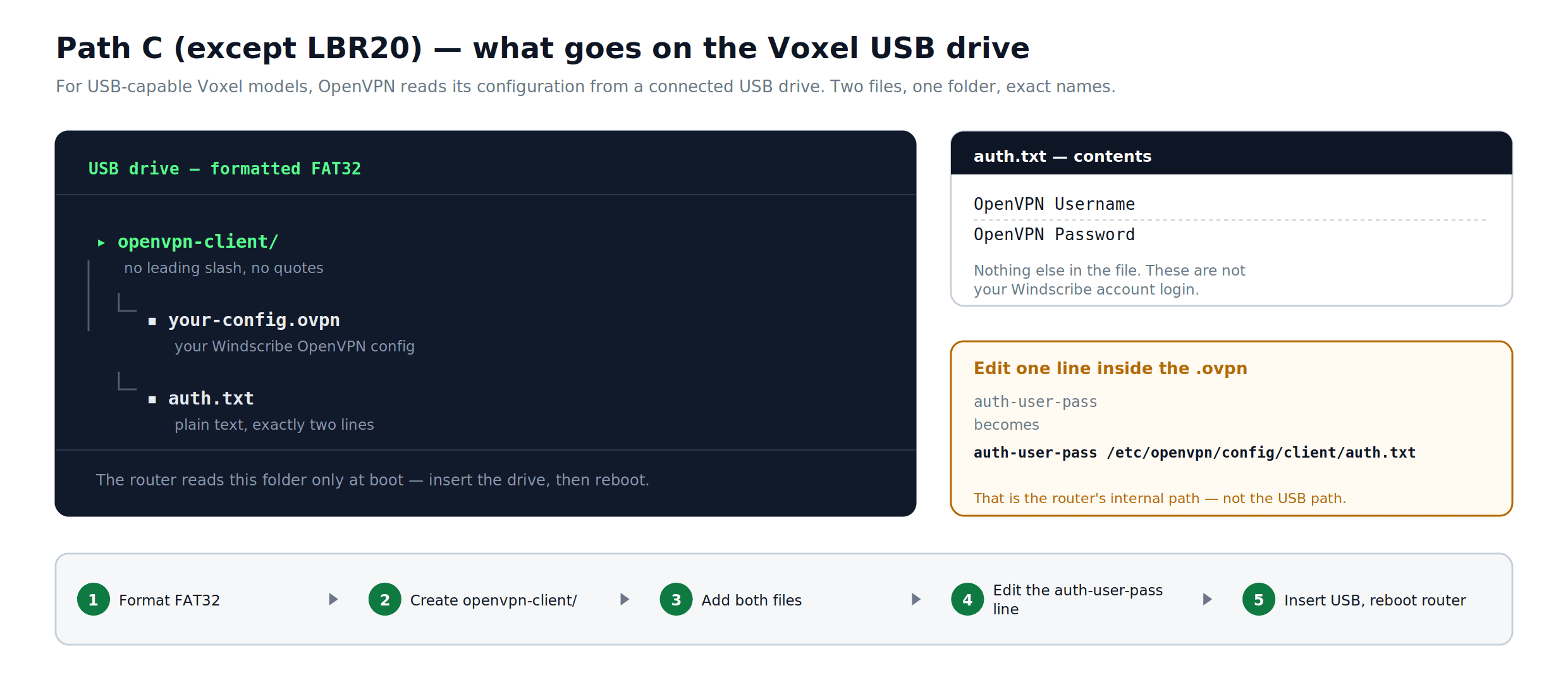
Figura 4: O layout da pasta e dos arquivos usado pela configuração Voxel baseada em USB, e a linha que deve ser alterada dentro do arquivo .ovpn. Este layout USB não se aplica ao LBR20.
C3 – LBR20: use o caminho de sobreposição Circle
LBR20 não usa o USB openvpn-client procedimento acima. Seu QuickStart Voxel atual armazena arquivos persistentes sob o caminho de sobreposição Circle.
- Siga as instruções de acesso SSH ou telnet no QuickStart incluído com sua compilação exata LBR20 Voxel.
- Criar
/mnt/circle/overlay/etc/openvpn/config/client. - Coloque seu Windscribe
.ovpnarquivo eauth.txtnesse diretório. Mantenha o nome de usuário OpenVPN na primeira linha deauth.txte a senha OpenVPN na segunda linha. - No
.ovpnarquivo, mudeauth-user-passparaauth-user-pass /etc/openvpn/config/client/auth.txt. - Inicie o cliente com
/etc/init.d/openvpn-client startpara testes, ou reinicie após seguir o QuickStart. Verifique/var/log/openvpn-client.logse não conecta.
C4 – Conecte o drive USB e inicie o cliente
- Com o roteador em execução, insira a unidade USB em uma das portas USB do roteador.
- Mantenha a unidade USB inserida. O cliente OpenVPN tentará iniciar após o acoplamento da unidade e reiniciará após uma reinicialização enquanto a unidade permanecer conectada.
- Verifique seu endereço público IP de um dispositivo conectado para confirmar se o túnel está ativo.
Se a conexão não for estabelecida, consulte o README ou QuickStart do Voxel e o tópico SNBForums para seu modelo. Problemas comuns incluem caminhos de arquivo incorretos no arquivo .ovpn e formatação de unidade não suportada.
Verificar a Conexão (Todos os Caminhos)
Independentemente do caminho que você seguiu:
- Em um dispositivo roteado através de Windscribe, visite windscribe.com/dns-leak-test ou ipleak.net.
- Confirme:
- O IP público exibido é um servidor Windscribe IP, não o IP atribuído pelo seu ISP.
- Os servidores DNS mostrados pertencem ao Windscribe.
- Nenhum vazamento WebRTC exibe seu endereço real IP.
Se o IP mudou, mas o DNS ainda mostra seu ISP, revise os passos de configuração do DNS para o seu caminho.
Solução de Problemas
VPN não conecta (todos os caminhos)
- Confirme se o nome do host e a porta do servidor correspondem exatamente à linha remota no seu arquivo .ovpn.
- Tente mudar de UDP para TCP. Gere novamente a configuração em windscribe.com/myaccount/config-generator#openvpn com TCP selecionado.
- Confirme se você está usando as credenciais da Get Credentials seção da página do gerador de configuração, e não o login principal da sua conta Windscribe.
DNS vazamentos detectados (Caminho B)
- Confirme se Static DNS 1 está definido como 10.255.255.1 em
Setup > Basic Setupe que o túnel VPN está ativo. - Desative IPv6: vá para
Setup > IPV6, defina como Desativado, clique em Salvar e Apply Settings.
Dispositivos conectados não têm acesso à internet (Caminho B)
- Confirme NAT está definido como Ativar nas configurações do cliente OpenVPN. Esta configuração roteia todo o tráfego da LAN através do túnel. Nenhuma regra de firewall adicional é necessária.
- Reinicie o roteador e verifique
Status > OpenVPNpara confirmar se o túnel está ativo.
VPN cai intermitentemente (Caminho B)
- Adicione keepalive 10 60 ao Additional Config e, em seguida, clique em Salvar e Apply Settings.
- Mude para uma versão DD-WRT estável confirmada para o seu modelo em vez da mais recente disponível: "latest" nos lançamentos DD-WRT nem sempre significa o mais estável. Verifique o DD-WRT Router Database em dd-wrt.com/support/router-database e procure por versões confirmadas pela comunidade para o seu hardware específico.
A velocidade é significativamente menor do que o esperado (todos os caminhos)
- Estes roteadores lidam com criptografia VPN em software. O throughput no mundo real varia significativamente de acordo com a versão, carga e condições ISP: estimativas aproximadas são 20–50 Mbps em hardware Nighthawk mais antigo e um pouco mais alto no R7800/R9000 sob Voxel ou DD-WRT. Estes não são garantias. Se o seu plano ISP exceder esses valores, o OpenVPN no nível do roteador provavelmente será o gargalo, independentemente das condições.
- WireGuard é tipicamente mais rápido que OpenVPN no nível do roteador. Se o seu firmware suportar, o gerador de configuração Windscribe's WireGuard (disponível em windscribe.com/myaccount/config-generator#wireguard e sujeito ao mesmo requisito Pro ou Build-A-Plan do gerador OpenVPN) produz configs compatíveis com o firmware Voxel. O DumaOS 3 Hybrid VPN também suporta arquivos de configuração WireGuard em algumas versões de firmware; consulte a base de conhecimento da Netduma em support.netduma.com para confirmar se o firmware instalado do seu modelo XR inclui isso.
Windscribe Recursos no Nível do Roteador
R.O.B.E.R.T. (bloqueio de anúncios e rastreadores): O R.O.B.E.R.T. é um recurso de DNS do lado do servidor. Ele se aplica automaticamente a qualquer conexão feita com suas credenciais Windscribe, incluindo configurações no nível do roteador. Todas as consultas DNS que passam pelo túnel Windscribe estão sujeitas às suas configurações do R.O.B.E.R.T. Configure e gerencie as regras do R.O.B.E.R.T. em windscribe.com/myaccount/security/blocking-categories: o próprio roteador não tem controles do R.O.B.E.R.T.
Configuração Estática IP: A Configuração Estática IP funciona em qualquer roteador com um cliente compatível OpenVPN ou WireGuard. Ao gerar sua configuração em windscribe.com/myaccount/config-generator#openvpn, selecione seu local Estático IP no dropdown de Localização, em vez de um local de servidor padrão. Na maioria dos casos, nenhuma outra alteração é necessária.
Tunelamento Dividido: O Tunelamento Dividido roteia aplicativos específicos através do VPN, enquanto deixa os outros na conexão de internet normal. Isso requer software rodando no nível do dispositivo e não está disponível por meio de nenhuma das configurações manuais de roteador neste guia. No DumaOS (Caminho A), a seleção por dispositivo em Hybrid VPN fornece um equivalente de nível de roteador: dispositivos não adicionados ao Hybrid VPN continuam usando a conexão normal, enquanto os dispositivos designados são roteados através do Windscribe.
Para todos os outros recursos do aplicativo Windscribe, instale o aplicativo Windscribe em dispositivos individuais. Esta também é a abordagem recomendada para dispositivos onde a cobertura VPN é opcional ou onde você precisa de controle de roteamento por aplicativo.
Perguntas Frequentes
Preciso de uma conta Windscribe paga para seguir este guia?
O download de arquivos de configuração requer um plano pago compatível: os geradores de configuração são um recurso pago. O Windscribe oferece um plano mensal Pro, um plano anual Pro e o Build-A-Plan, que permite pagar por local do servidor a $1 por local por mês com um mínimo de $3 por mês. Veja os preços atuais em windscribe.com/upgrade.
Conectar meu roteador ao Windscribe conta contra um limite de dispositivos?
Windscribe não impõe um limite rígido de dispositivos simultâneos para uso pessoal. O roteador estabelece uma conexão com os servidores do Windscribe, e todos os dispositivos atrás dele se beneficiam desse único túnel. Os termos do Windscribe proíbem o uso comercial e o abuso extremo, mas o uso doméstico normal em vários dispositivos é explicitamente coberto.
Todos os dispositivos da minha rede serão protegidos automaticamente?
Depende do caminho. No Caminho B (DD-WRT) e no Caminho C (Voxel), todos os dispositivos conectados ao roteador passam por Windscribe por padrão, incluindo smart TVs, consoles de jogos e qualquer dispositivo que não possa executar um aplicativo VPN. No Caminho A (DumaOS Hybrid VPN), a proteção é por dispositivo: apenas os dispositivos que você adiciona explicitamente a Hybrid VPN usam o túnel. Os dispositivos que você não adiciona continuam na conexão de internet normal.
O que acontece com minha internet se o túnel Windscribe cair?
Para o Caminho B, a configuração DNS neste guia define o DNS do seu roteador como 10.255.255.1, um endereço Windscribe interno que só é resolvido através de um túnel ativo. Se o túnel cair, DNS para de resolver e o acesso à internet para nos dispositivos conectados. Isso é intencional: impede que o tráfego contorne silenciosamente o VPN. Para restaurar o acesso sem o VPN, defina seu DNS de volta ao DNS do seu ISP ou ao resolvedor público de sua preferência. O Caminho C segue o comportamento DNS documentado pelo build Voxel para o seu modelo; este guia não aplica a configuração DD-WRT DNS ao Caminho C.
R.O.B.E.R.T. bloqueia anúncios para dispositivos conectados através do roteador?
Sim. O R.O.B.E.R.T. é um recurso de DNS do lado do servidor que se aplica a qualquer tráfego roteado através do túnel Windscribe, independentemente de como a conexão foi estabelecida. Os dispositivos conectados através do seu roteador recebem o mesmo bloqueio no nível do DNS que os dispositivos que executam o aplicativo Windscribe. Configure suas regras do R.O.B.E.R.T. em windscribe.com/myaccount/security/blocking-categories.
Posso mudar para um servidor Windscribe diferente sem repetir toda a configuração?
Para o Caminho B (DD-WRT), gere uma nova configuração para o local que você deseja e abra-a em um editor de texto. Atualize os campos específicos do local no painel DD-WRT para corresponder (no mínimo, o Server IP/Name e a Porta da nova linha remota), depois clique em Apply Settings. Outros campos, como o certificado CA e TLS Auth Key, geralmente são os mesmos entre os locais, mas verifique contra o novo arquivo antes de assumir. Para o Caminho A (DumaOS Hybrid VPN), adicione uma nova entrada VPN na aba Avançado com o novo arquivo .ovpn. Para os modelos do Caminho C baseados em USB, substitua o arquivo .ovpn em openvpn-client e reinicie o cliente conforme descrito no QuickStart do modelo. Para LBR20, substitua o arquivo sob /mnt/circle/overlay/etc/openvpn/config/client e inicie o cliente ou reinicie de acordo com seu QuickStart.
Quais são minhas credenciais OpenVPN e onde eu as encontro?
Windscribe gera um conjunto separado de credenciais OpenVPN que são diferentes do seu e-mail e senha principais da conta. Encontre-as fazendo login em windscribe.com, indo para o gerador de configuração OpenVPN em windscribe.com/myaccount/config-generator#openvpn, e clicando em Get Credentials. Não use suas credenciais de login da conta nos campos de nome de usuário e senha do roteador: a conexão falhará.
Comece com Windscribe
A proteção VPN no nível do roteador cobre todos os dispositivos em sua rede, incluindo smart TVs, consoles de jogos e dispositivos IoT que não podem executar um aplicativo VPN por conta própria. Os caminhos de configuração neste guia funcionam assumindo que seu plano inclui acesso a arquivos de configuração e seu roteador suporta um cliente VPN compatível.
Para começar:
- Atualize ou gerencie seu plano: windscribe.com/upgrade
- Gere sua configuração OpenVPN: windscribe.com/myaccount/config-generator#openvpn