

Como Configurar e Usar o Windscribe em um Roteador Linksys


Antes de Começar
Verifique cada item antes de prosseguir:
- Uma conta paga do Windscribe Pro ou Build-A-Plan conta (a geração de arquivo de configuração não está disponível em contas gratuitas)
- O modelo exato do seu roteador Linksys e a revisão de hardware (impressos no rótulo na parte inferior do roteador)
- Acesso ao gerador de configuração do Windscribe (faça login em windscribe.com antes de começar)
- Um backup das configurações atuais do seu roteador (DD-WRT: Administração → Backup; WRT32X stock: Administração → Backup & Restaurar)
- A versão mais recente disponível de build DD-WRT para o seu modelo, se você estiver usando DD-WRT
Visão Geral & Requisitos da Conta
Instalar o Windscribe no nível do roteador direciona o tráfego de todos os dispositivos conectados através desse roteador pelo túnel VPN criptografado automaticamente, incluindo smart TVs, consoles de jogos e qualquer outro dispositivo que não possa executar um aplicativo VPN por conta própria.
Páginas de configuração do gerador:
- OpenVPN: windscribe.com/myaccount/config-generator#openvpn
- WireGuard: windscribe.com/myaccount/config-generator#wireguard
Compatibilidade & Caminho de Configuração
Use esta árvore de decisão para encontrar a seção correta para sua situação:
- WRT32X com firmware Linksys padrão? → Vá para a Parte 1 (OpenVPN)
- WRT1900AC, WRT1900ACS ou WRT3200ACM com firmware Linksys padrão? → Pare. O firmware padrão nesses modelos não inclui um cliente VPN de saída. Instale o DD-WRT primeiro (veja a seção Flashing DD-WRT), depois retorne abaixo.
- Executando DD-WRT e quer OpenVPN? → Use a Parte 2 (aplica-se a todas as compilações do DD-WRT)
- Executando DD-WRT com uma compilação atual e quer WireGuard? → Use a Parte 3 (recomendado). Uma compilação atual mostrará um Importar Configuração botão sob Configurações → Túneis.
- Executando DD-WRT com uma compilação mais antiga e quer WireGuard? → Use a Parte 4 (manual). Compilações mais antigas não mostram o Importar Configuração botão.
Escopo deste guia: Os passos abaixo cobrem apenas os modelos WRT32X, WRT1900AC, WRT1900ACS e WRT3200ACM. Se você tiver um roteador Linksys Velop, da série EA, da série MR ou um roteador empresarial Linksys, este guia não se aplica ao seu dispositivo.
Nota sobre o firmware: Dos modelos WRT da Linksys cobertos neste guia, apenas o WRT32X é esperado para expor um cliente OpenVPN de firmware original. O firmware padrão do WRT1900AC, WRT1900ACS e WRT3200ACM geralmente fornece recursos de servidor OpenVPN e acesso remoto, não um cliente VPN de saída para conectar-se a um serviço como o Windscribe.
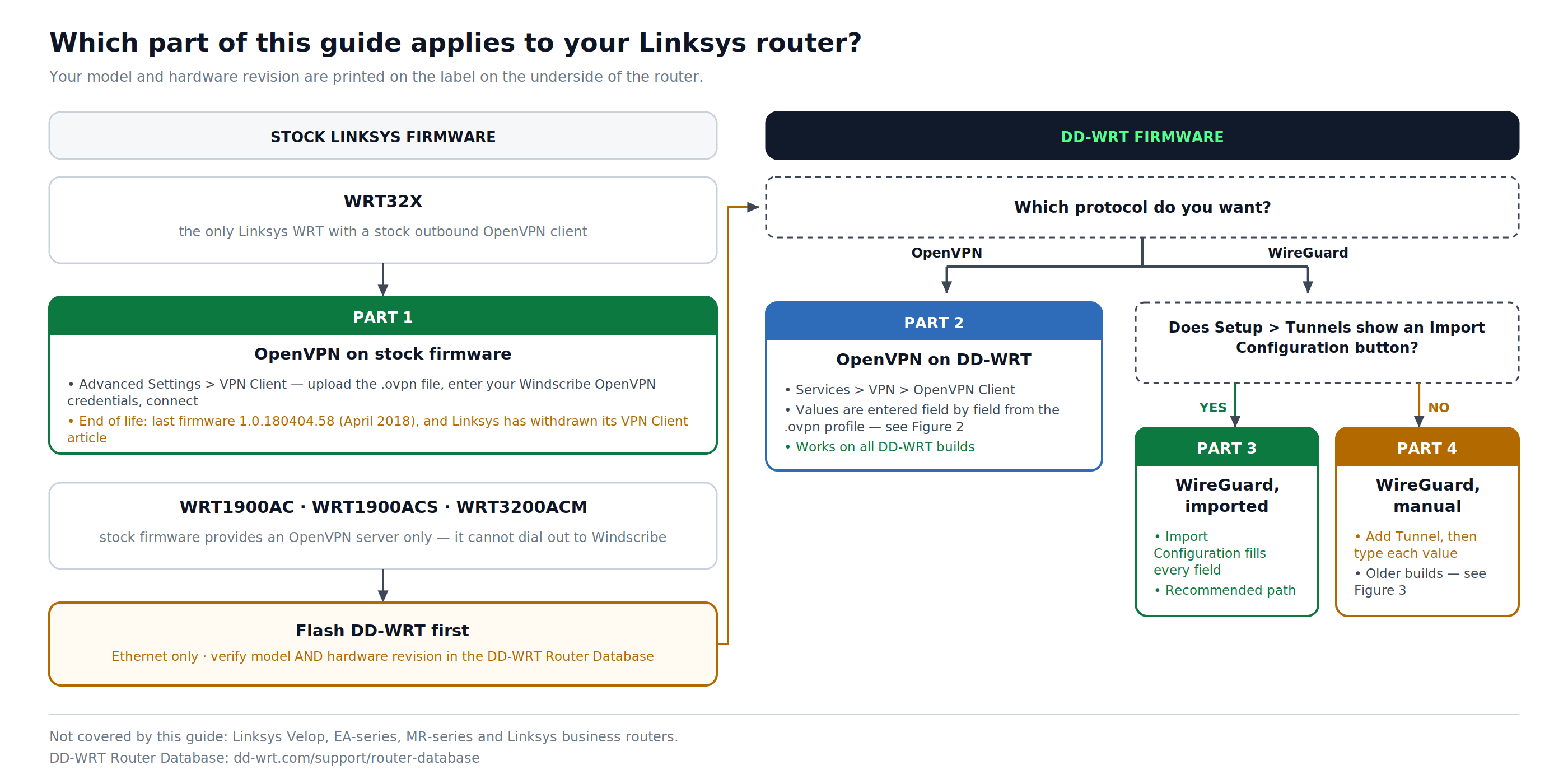
Figura 1: Qual parte do guia se aplica ao seu modelo e firmware, e onde o flash do DD-WRT se encaixa.
Flashando o DD-WRT (Usuários WRT1900AC, WRT1900ACS, WRT3200ACM)
Flashar firmware de terceiros pode anular sua garantia ou afetar a elegibilidade de suporte da Linksys. Um flash incorreto ou interrompido pode danificar permanentemente o dispositivo.
Antes de flashear:
- Use uma conexão Ethernet com o roteador durante o flash. Flashear via Wi-Fi corre o risco de uma transferência interrompida e um dispositivo inutilizável.
- Confirme seu modelo exato e revisão de hardware na Base de Dados do Roteador DD-WRT. Não flashe uma compilação destinada a uma revisão de hardware diferente.
- Siga exatamente as instruções do fornecedor do firmware para o seu modelo.
- Depois que o DD-WRT for instalado, retorne à Parte 2, 3 ou 4 abaixo.
Parte 1: Configuração do OpenVPN (WRT32X, Firmware Padrão)
Passo 1: Baixar o Perfil OpenVPN & Obter Credenciais
- Faça login em windscribe.com, depois vá para o Gerador de Configuração OpenVPN (ou navegue diretamente para Minha conta → Gerador de configuração).
- Configure o seguinte:
- Localização: Selecione a localização do servidor para a qual você deseja se conectar.
- Protocolo: UDP é recomendado para velocidade. Use TCP se o UDP estiver bloqueado ou instável na sua rede.
- Porta: Use 443 se você não tiver certeza.
- Versão OpenVPN: Escolha a versão mais recente suportada pelo firmware do seu roteador.
- Clique Baixar Configuração para salvar um
.ovpnperfil. O perfil contém o certificado CA e a chave TLS-auth embutidos<ca>e<tls-auth>blocos. - Na mesma página, clique em Obter Credenciais. Copie o Nome de Usuário OpenVPN e Senha OpenVPN. Estas são credenciais específicas do OpenVPN e são separadas do seu e-mail e senha de login da conta Windscribe.
Um arquivo de configuração, um local. Cada arquivo de configuração está vinculado a um local de servidor. Baixe um arquivo de configuração separado para cada local que você possa querer usar. Apenas um túnel pode estar ativo no roteador por vez.
Passo 2: Acesse o Painel de Administração do WRT32X
- Conecte um dispositivo ao seu roteador via Wi-Fi ou Ethernet.
- Abra um navegador e navegue para http://192.168.1.1 ou http://myrouter.local.. Se nenhum carregar, verifique o rótulo do roteador para o endereço correto.
- Faça login com suas credenciais de administrador do roteador. Use a senha que você definiu durante a configuração inicial. Se você nunca mudou, verifique o rótulo na parte inferior do roteador ou a documentação Linksys para o seu modelo exato.
Passo 3: Navegue até o Cliente VPN
- Na barra lateral esquerda, clique em Configurações Avançadas.
- Clique em Cliente VPN.
Passo 4: Importar o Arquivo de Configuração & Conectar
- Em Cliente OpenVPN, clique Escolher Arquivo.
- Selecione o
.ovpnarquivo baixado na Etapa 1 e clique em Abrir. - No campo Nome de Usuário , insira seu Nome de Usuário OpenVPN da Windscribe Nome de Usuário OpenVPN da Etapa 1.
- No campo Senha , insira sua Senha OpenVPN da Windscribe Senha OpenVPN da Etapa 1.
- Clique em Conectar.
Etapa 5: Verifique a Conexão
Após conectar, siga os passos na seção Verificando Sua Conexão abaixo.
Parte 2: Configuração do OpenVPN (Firmware DD-WRT)
Esta configuração é baseada em no fluxo de configuração OpenVPN da Windscribe para DD-WRT. O cliente OpenVPN do DD-WRT exige a inserção de valores individuais extraídos dos arquivos de configuração, em vez de importar um único arquivo.
Passo 1: Baixar o Perfil OpenVPN & Obter Credenciais
- Faça login em windscribe.com, depois vá para o gerador de configuração OpenVPN.
- Selecione Localização / IP, Protocolo, Porta, e a versão mais recente do OpenVPN suportada pela sua compilação DD-WRT.
- Clique em Baixar Configuração para salvar um
.ovpnperfil. Mantenha o arquivo aberto: ele contém as diretivas de conexão mais os dados incorporados<ca>e<tls-auth>bloqueia. - Clique Obter Credenciais e copie seu Nome de Usuário OpenVPN e Senha OpenVPN. Estes são separados das suas credenciais de login do Windscribe.
Passo 2: Extrair os Detalhes do Servidor do Arquivo de Configuração
- Abra o arquivo .ovpn usando um editor de texto simples (Bloco de Notas no Windows; no macOS, abra o TextEdit e, em seguida, escolha Formatar → Converter para Texto Simples antes de abrir o arquivo para evitar problemas de formatação rica).
- Localize a linha que começa com
remote. Ela lerá:remote [hostname] [port]
- Copie o nome de host completo exatamente como aparece. Este é o seu IP/Nome do Servidor. O número após o nome de host é a sua Porta. Não modifique ou abrevie o nome de host.
Mantenha este arquivo aberto: você precisará dele novamente no Passo 4.
Passo 3: Abrir o Cliente OpenVPN do DD-WRT
- Abra um navegador e navegue até http://192.168.1.1 (ou o IP LAN que seu roteador DD-WRT usa, se for diferente).
- Clique na aba Serviços no topo, depois clique na subaba VPN. .
- Role até Cliente OpenVPN.
- Definir Iniciar Cliente OpenVPN para Habilitar. O formulário de configuração completo aparecerá.
Passo 4: Inserir as Configurações do OpenVPN
Preencha os seguintes campos usando os valores do seu arquivo de configuração e credenciais. Deixe todos os campos não listados aqui com seus valores padrão.
| Campo | Valor |
|---|---|
| IP/Nome do Servidor | Copie o nome de host completo exatamente da linha remota do seu arquivo .ovpn |
| Porta | Copie o número da porta exatamente da linha remota do seu arquivo .ovpn |
| Dispositivo de Túnel | TUN |
| Protocolo de Túnel | UDP ou TCP (corresponda ao protocolo que você selecionou ao gerar a configuração) |
| Cifra de Criptografia | Copie o cipher valor do seu perfil gerado. Os perfis atuais 2.4.6+ usam AES-256-GCM; perfis mais antigos usam AES-256-CBC. |
| Algoritmo de Hash | Copie o auth valor do seu perfil gerado (SHA512 nos perfis atuais). |
| Autenticação por Senha de Usuário | Habilitar |
| Nome de Usuário | Seu Nome de Usuário do Windscribe OpenVPN (do Passo 1) |
| Senha | Sua Senha do Windscribe OpenVPN (do Passo 1) |
| Opções Avançadas | Habilitar |
| Cifra TLS | Nenhum |
| Compressão LZO | Não |
| NAT | Habilitar |
| Proteção de Firewall | Habilitar |
| Endereço IP | Deixar em branco |
| Máscara de Sub-rede | Deixar em branco |
| Configuração MTU do Túnel | 1500 |
| Fragmento UDP do Túnel | Deixar em branco |
| Correção MSS UDP do Túnel | Desabilitado (habilitar somente se o seu ISP exigir) |
| Verificação nsCertType | Marcado, se presente na sua compilação DD-WRT |
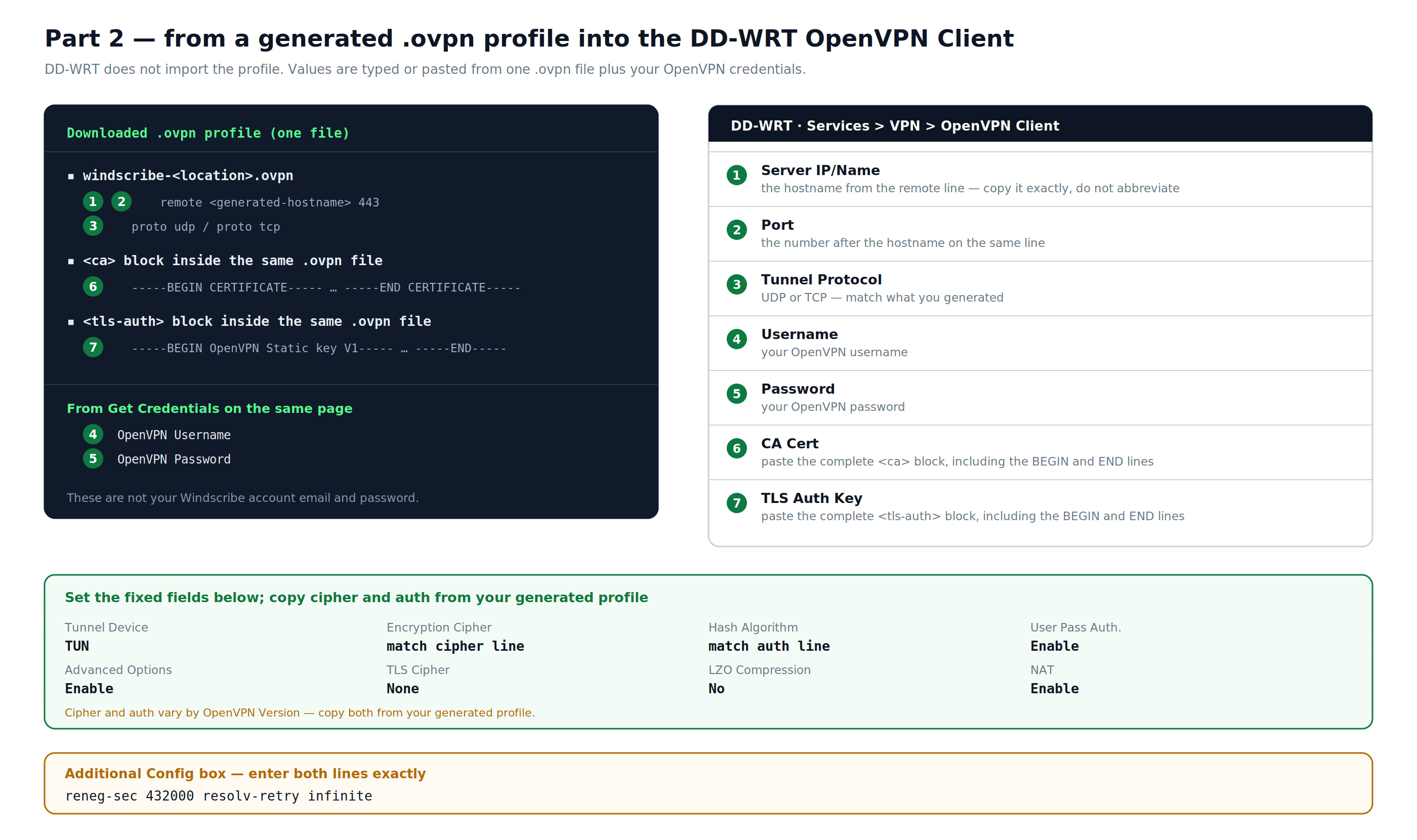
Figura 2: Parte 2 — qual valor do gerado .ovpn o perfil vai em qual campo do Cliente OpenVPN do DD-WRT, mais as configurações que são sempre fixas.
Passo 5: Insira os Certificados & Configuração Adicional
Chave TLS Auth: no gerado .ovpn arquivo, copie tudo dentro do <tls-auth> bloco, incluindo as linhas BEGIN e END, e cole no campo Chave TLS Auth.
Configuração Adicional: Insira as seguintes diretivas exatamente como mostrado no campo Configuração Adicional:
reneg-sec 432000
resolv-retry infinite
Certificado CA: no gerado .ovpn arquivo, copie tudo dentro do <ca> bloco, incluindo as linhas BEGIN e END, e cole no campo Certificado CA.
Se os campos de Nome de Usuário e Senha não estiverem visíveis na sua versão do DD-WRT, seu build é mais antigo e requer uma solução alternativa. Procure por "DD-WRT" na base de conhecimento da Windscribe para encontrar o guia atual do OpenVPN do DD-WRT, que inclui o apêndice para este cenário. Recomenda-se atualizar para um build atual do DD-WRT.
Passo 6: Salvar & Aplicar
- Clique Salvar no final da página.
- Após a página recarregar, clique Aplicar Configurações.
- Confirme a conexão em Status → OpenVPN: o Estado o campo deve mostrar CONECTADO COM SUCESSO ou um status de conexão equivalente. Em seguida, siga os passos Verificando Sua Conexão abaixo.
Passo 7: Faça Backup das Suas Configurações
Navegue até Administração → Backup. Clique em Backup para salvar um arquivo chamado nvrambak.bin no seu computador. Este arquivo pode ser usado para restaurar sua configuração se o roteador for redefinido.
Parte 3: Configuração do WireGuard no DD-WRT (Firmware Atual, Recomendado)
Este é o método recomendado pela Windscribe para as versões atuais do DD-WRT. Ele usa o recurso Importar Configuração, que preenche automaticamente todos os campos de túnel a partir do arquivo de configuração baixado.
Se você não vir um botão Importar Configuração no Passo 3 abaixo, sua versão do DD-WRT é mais antiga. Use a Parte 4 em vez disso.
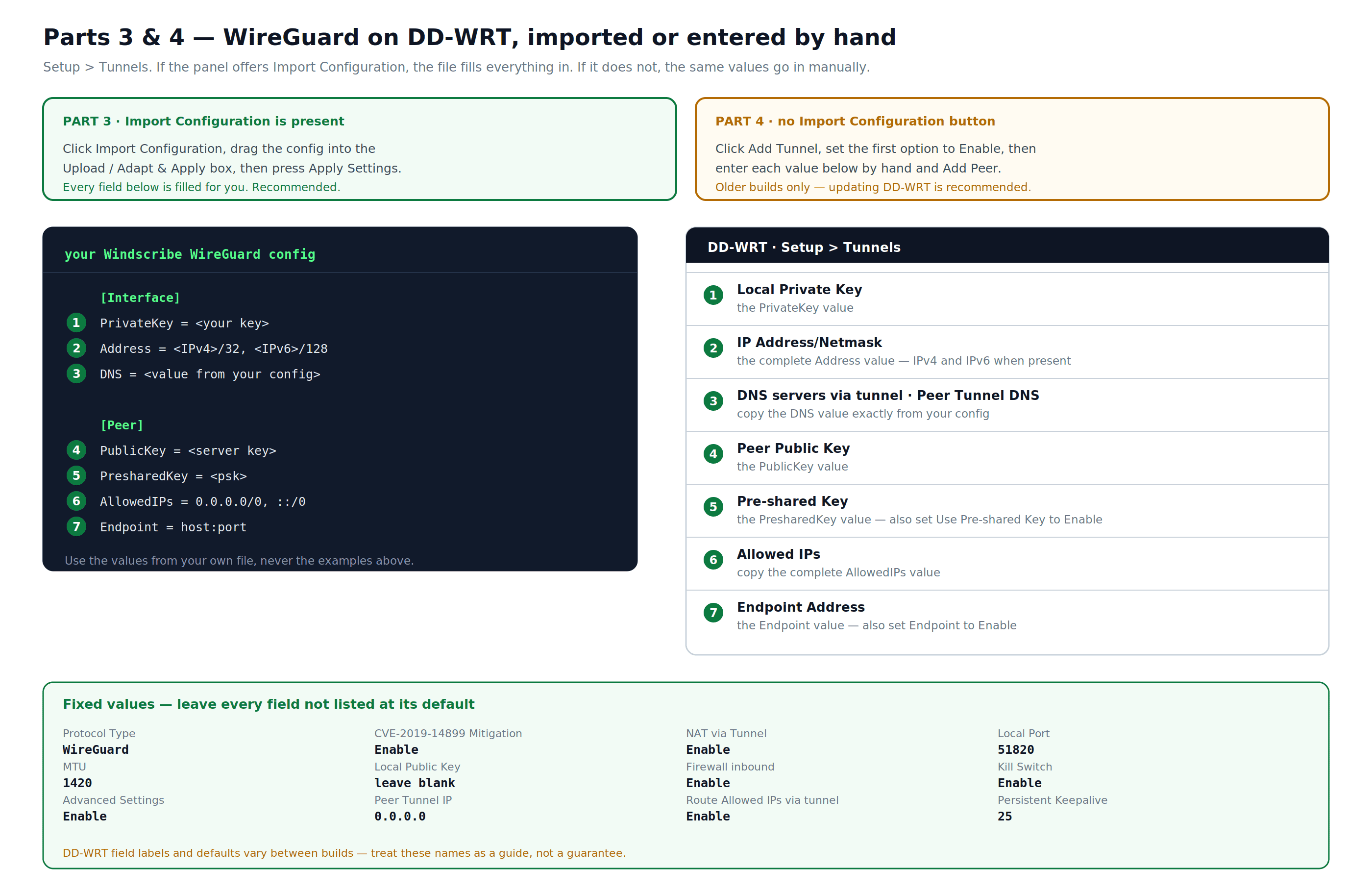
Figura 3: Partes 3 e 4 — o fork de importação ou manual, e os valores de configuração do WireGuard atrás de cada campo de túnel do DD-WRT.
Passo 1: Baixar a Configuração do WireGuard
- Faça login em windscribe.com, depois vá para o gerador de configuração do WireGuard.
- Selecione uma Localização e Porta (use 443 se tiver dúvidas).
- Em Par de Chaves, deixe Novo Par de Chaves selecionado para uma nova configuração de roteador, ou selecione um par de chaves existente que você intencionalmente deseja reutilizar.
- Clique em Baixar Configuração. Um novo par de chaves é criado como parte do download quando Novo Par de Chaves é selecionado.
Passo 2: Abra o Painel de Túneis do DD-WRT
- Em um navegador, vá para http://192.168.1.1 (ou o IP LAN que seu roteador usa, se for diferente).
- Clique na aba Configuração , depois clique na subaba Túneis .
Passo 3: Importar a Configuração
- Clique em Importar Configuração.
- Arraste o arquivo de configuração do Windscribe que você baixou para a caixa Enviar / Adaptar & Aplicar .
- Todos os campos serão preenchidos automaticamente.
Passo 4: Aplicar Configurações
Pressione Aplicar Configurações na parte inferior. Antes de considerar a configuração completa, complete também o passo Verificar Roteamento IPv6 e DNS e os passos Verificar Sua Conexão abaixo.
Parte 4: Configuração do WireGuard no DD-WRT (Firmware Antigo, Manual)
Use este método se a sua versão do DD-WRT não mostrar o Importar Configuração O Windscribe recomenda atualizar para a versão mais recente do DD-WRT para o seu modelo antes de prosseguir: dd-wrt.com/support/router-database/
Nota: Os rótulos dos campos, a disponibilidade dos campos e os valores padrão variam entre as versões. A tabela abaixo reflete o fluxo de configuração do WireGuard atual do DD-WRT, mas sua versão pode nomear ou organizar alguns campos de forma diferente. Use os nomes dos campos abaixo como guia, não como garantia.
Passo 1: Baixar & Leia o Arquivo de Configuração do WireGuard
- Faça login em windscribe.com, depois vá para o gerador de configuração do WireGuard.
- Selecione uma Localização e Porta (use 443 se tiver dúvidas). Em Par de Chaves, deixe Novo Par de Chaves selecionado para uma nova configuração, então clique Baixar Configuração. O par de chaves é criado como parte do download.
- Abra o arquivo baixado em um editor de texto simples. Você copiará valores específicos deste arquivo para o DD-WRT nas etapas abaixo. Não use valores de exemplo deste guia: use os valores reais do seu próprio arquivo.
Passo 2: Abra o Painel de Túneis do DD-WRT & Adicionar um Túnel
- Em um navegador, vá para http://192.168.1.1 (ou o IP LAN que seu roteador usa, se for diferente).
- Clique na aba Setup clique na sub-aba.
- Clique em Adicionar Túnel.
- Defina a primeira opção como Habilitar.
Passo 3: Configurar as Configurações do Túnel
Insira os seguintes valores. Deixe todos os campos não listados aqui em seus padrões.
| Campo | Valor |
|---|---|
| Tipo de Protocolo | WireGuard |
| Mitigação CVE-2019-14899 | Habilitar |
| NAT via Túnel | Habilitar |
| Porta Local | Manter como padrão (51820) |
| MTU | 1420 |
| Chave Pública Local | Deixar em branco |
| Servidores DNS via túnel | Copie o valor do DNS exatamente do seu arquivo de configuração. Ele é derivado da conta/configuração e acessível através do túnel. |
| Firewall de entrada | Habilitar |
| Kill Switch | Habilitar |
| Configurações Avançadas | Habilitar |
| Chave Privada Local | Copie o valor PrivateKey do seu arquivo de configuração |
Passo 4: Adicionar o Par
- Clique em Adicionar Par. As opções do par aparecerão abaixo.
- (Opcional) Insira um nome para esta conexão, como a localização do servidor, para facilitar a identificação posterior.
| Campo | Valor |
|---|---|
| IP do Túnel do Par | 0.0.0.0 (verifique se isso corresponde ao campo de IP do par esperado da sua build DD-WRT) |
| DNS do Túnel do Par | Copie o valor DNS do seu arquivo de configuração |
| Endpoint | Habilitar |
| Endereço do Endpoint | Copie o valor do Endpoint do seu arquivo de configuração. Algumas builds DD-WRT mostram um campo único combinado host:port; outras separam host e porta em campos diferentes. Verifique sua interface e insira de acordo. |
| IPs Permitidos | Copie o completo AllowedIPs valor do seu arquivo de configuração. Configurações permanentes atuais usam 0.0.0.0/0, ::/0. |
| Roteamento de IPs Permitidos via túnel | Habilitar |
| Keepalive Persistente | 25 |
| Chave Pública do Par | Copie o valor de PublicKey do seu arquivo de configuração |
| Usar Chave Pré-compartilhada | Habilitar |
| Chave Pré-compartilhada | Copie o valor de PresharedKey do seu arquivo de configuração |
Passo 5: Definir o Endereço IP
Na parte inferior da configuração do túnel:
| Campo | Valor |
|---|---|
| Endereço IP/Máscara de Rede | Copie o completo Address valor do seu arquivo de configuração. Configurações atuais podem conter endereços IPv4 e IPv6. Se a sua versão DD-WRT expõe campos separados, insira cada valor no campo correspondente. |
Passo 6: Aplicar Configurações
Clique Aplicar Configurações na parte inferior. Em seguida, complete o passo Verificar Roteamento IPv6 e DNS e os passos Verificando Sua Conexão abaixo.
Verificar IPv6 e Roteamento de DNS no DD-WRT
As configurações atuais do Windscribe WireGuard incluem rotas IPv4 e IPv6 quando disponíveis. Use o completo Address, DNS, e AllowedIPs valores da sua configuração baixada em vez de copiar exemplos deste guia. Esta verificação se aplica tanto à Parte 3 quanto à Parte 4.
- Aplique as configurações do túnel e, em seguida, execute testes de vazamento IPv4, IPv6 e DNS a partir de um dispositivo atrás do roteador.
- Se o seu build DD-WRT não puder aceitar o endereço IPv6 gerado e
::/0rota, ou se o teste de vazamento mostrar o endereço IPv6 normal do seu ISP, abra Configurar > IPv6 e defina o IPv6 como Desativado. - Clique Aplicar Configurações, em seguida, repita os testes de vazamento antes de confiar no túnel.
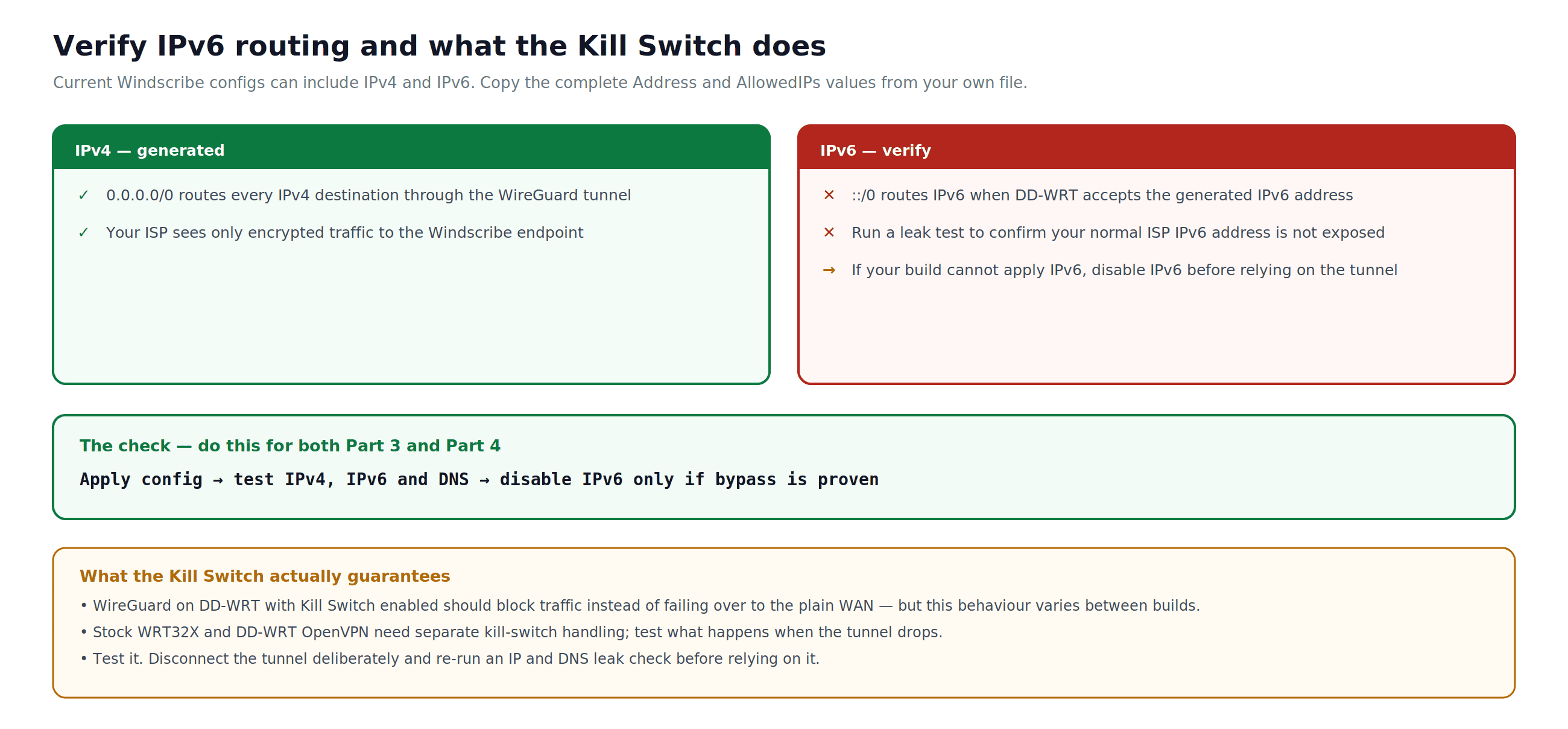
Figura 4: Como verificar as rotas dual-stack geradas e o que o Kill Switch promete e não promete.
Verificando Sua Conexão
Após concluir qualquer configuração neste guia:
- Em qualquer dispositivo conectado através do roteador, visite windscribe.com. A página inicial mostra seu IP público atual e localização detectada. Se mostrar a localização do servidor Windscribe em vez da sua localização real, o túnel está ativo.
- Execute um teste de vazamento DNS em ipleak.net. Nenhuma entrada da sua ISP ou rede local deve aparecer. Se aparecerem, consulte a seção Solução de Problemas.
- Para configurações WireGuard, verifique o Status do Peer na seção WireGuard Status no DD-WRT (Configuração → Túneis). Uma conexão ativa mostra um carimbo de data/hora de handshake recente e dados transferidos.
Alterando Localizações do Servidor
WRT32X (Firmware Padrão, OpenVPN)
Baixe um novo arquivo de configuração para o local de destino a partir do gerador de configuração OpenVPN e repita o processo de importação na Parte 1, Passo 4. Mudar de local exige carregar um arquivo de configuração diferente.
DD-WRT (OpenVPN)
A abordagem mais segura é baixar um novo arquivo de configuração para o local de destino a partir do gerador de configuração OpenVPN e atualizar os campos IP/Nome do Servidor, Porta, e Protocolo de Túnel para corresponder aos valores no novo arquivo de configuração. Atualize também a Chave TLS Auth e o Certificado CA se o novo arquivo de configuração usar material de certificado diferente. Confirme todos os valores alterados no novo arquivo .ovpn antes de assumir que eles correspondem às suas configurações atuais. Clique Salvar, então Aplicar Configurações.
DD-WRT (WireGuard)
Cada arquivo de configuração do WireGuard está vinculado a um local de servidor e par de chaves específicos. Para mudar de localização, gere um novo arquivo de configuração a partir do Gerador de configuração WireGuard para o local de destino. Use Importar Configuração nas versões atuais do DD-WRT, ou atualize cada campo afetado manualmente nas versões mais antigas. Importar uma nova configuração substituirá o túnel existente.
Solução de Problemas
O túnel não se conectará: Verifique se seu Nome de Usuário e Senha do OpenVPN ou chaves do WireGuard vieram do gerador de configuração, não o login da sua conta Windscribe. Para o OpenVPN do DD-WRT, confirme se o nome de host e a porta foram copiados exatamente da linha remota no arquivo .ovpn, e se o Certificado CA e a Chave TLS Auth foram colados por completo, incluindo as linhas de cabeçalho e rodapé. Se os campos Nome de Usuário e Senha estiverem ausentes no DD-WRT, procure pelo guia do DD-WRT em Base de conhecimento da Windscribe para a solução alternativa de credenciais legadas. Para o WireGuard, confirme se todos os campos de chave correspondem exatamente ao arquivo de configuração, sem espaços extras ou quebras de linha.
Conectado, mas o IP real ou a localização original ainda estão mostrando: No DD-WRT, confirme se o Kill Switch está Ativado nas configurações do túnel WireGuard, ou confirme se o cliente OpenVPN está configurado para redirecionar todo o tráfego através do túnel. Reinicie o roteador após a primeira conexão.
Vazamento de DNS detectado em ipleak.net: Certifique-se de que as consultas DNS sejam roteadas através do túnel. No DD-WRT, uma abordagem é definir um DNS estático em Configurações → Configuração Básica → Configurações do Servidor de Endereço de Rede para o DNS do túnel Windscribe, mas o tratamento exato do DNS varia conforme a versão e a configuração. Para WireGuard, o DNS do túnel é o valor DNS no seu arquivo de configuração; copie-o exatamente em vez de usar um valor de um exemplo. Execute um teste de vazamento após qualquer alteração de DNS para confirmar. Complete também a seção Verificar Roteamento IPv6 e DNS acima; desative o IPv6 somente se sua versão não puder aplicar a rota IPv6 gerada ou se os testes provarem que há bypass.
Velocidades lentas: Mude para um servidor geograficamente mais próximo. Prefira WireGuard ao OpenVPN para vazão, e UDP ao TCP, a menos que o UDP esteja bloqueado em sua rede. O TCP na porta 443 pode ajudar em redes restritivas, mas não substitui o baseado no aplicativo da Windscribe Modos Stealth ou WStunnel.
O que a Configuração do Roteador Não Inclui
A configuração VPN no nível do roteador não replica toda a experiência do aplicativo Windscribe em dispositivos individuais:
- Sem Firewall ou kill switch por dispositivo
- Sem estilo de aplicativo Windscribe Túnel Dividido (Split Tunneling). O roteamento baseado em políticas do DD-WRT é possível para usuários avançados, mas está fora do escopo deste guia.
- Sem troca de protocolo ou localização no aplicativo por dispositivo
- Sem Conexão de Emergência ou spoofing de endereço MAC
- R.O.B.E.R.T. funciona apenas quando o roteador está roteando DNS através do túnel Windscribe; gerencie as listas de bloqueio em windscribe.com/myaccount/security/blocking-categories
- IPs Estáticos são compartilhados com um pequeno grupo de usuários. A Windscribe não oferece IPs dedicados. Se você tiver o IP Estático adicional em um plano pago elegível, baixe uma configuração de IP Estático do gerador de configuração e siga os mesmos passos de configuração.
Para qualquer um desses controles em um dispositivo específico, execute o aplicativo Windscribe diretamente nesse dispositivo.
Perguntas Frequentes
Preciso de uma conta paga do Windscribe para configurar uma VPN no meu roteador?
Sim. Os configuradores OpenVPN e WireGuard estão disponíveis apenas para assinantes Pro e Build-A-Plan. Uma conta gratuita não pode gerar arquivos de configuração e não pode ser usada para configuração no nível do roteador.
Uma VPN no nível do roteador vai diminuir a velocidade da minha internet?
Alguma redução de desempenho é esperada. O processador do roteador lida com o criptografamento para cada dispositivo conectado, e os roteadores de consumo têm menos poder de processamento do que um desktop ou celular. O WireGuard tem uma sobrecarga menor que o OpenVPN e geralmente oferece melhor taxa de transferência no nível do roteador. O impacto real depende do modelo do seu roteador, velocidade de conexão e distância para o local do servidor ao qual você se conecta.
Posso executar o aplicativo Windscribe em um dispositivo que também está conectado através da VPN do roteador?
Tecnicamente sim, mas isso cria uma configuração de dupla VPN nesse dispositivo. Se você precisar de recursos no nível do aplicativo como Split Tunneling (Tunelamento Dividido), troca de protocolo ou Conexão de Emergência, geralmente é mais limpo executar o aplicativo Windscribe diretamente nesse dispositivo em vez de depender do túnel do roteador para esse dispositivo. Usuários avançados também podem usar o roteamento baseado em políticas DD-WRT para excluir dispositivos específicos do túnel do roteador, mas isso está fora do escopo deste guia.
O que acontece se a conexão VPN cair?
Para o WireGuard DD-WRT com Kill Switch ativado, o tráfego deve ser bloqueado em vez de retornar à conexão WAN não criptografada, mas esse comportamento pode variar dependendo da compilação do DD-WRT. Verifique com testes de vazamento de IP e DNS após a configuração antes de confiar nisso. Para OpenVPN WRT32X padrão e OpenVPN DD-WRT sem um kill switch configurado separadamente, o tráfego pode retornar ao caminho WAN normal se o túnel cair. Execute um teste de vazamento de IP e DNS após a configuração para verificar o comportamento em condições normais.
O Windscribe registra minha atividade?
Não. O Windscribe não registra atividades de navegação, consultas DNS, logs de conexão, carimbos de data/hora de IP ou logs de sessão. O Windscribe armazena dados limitados da conta e do serviço, incluindo o horário da última atividade e a largura de banda usada durante um período de 30 dias, para limites do plano e prevenção de abuso. Consulte a política completa de Privacidade do Windscribe para detalhes completos. Isso se aplica se você se conectar através do aplicativo Windscribe ou de uma configuração manual de roteador.
Posso usar uma conta Windscribe no meu roteador e em meus outros dispositivos ao mesmo tempo?
Sim. O Windscribe permite conexões simultâneas ilimitadas em uma única conta. Você pode executar o VPN do roteador para sua rede doméstica enquanto usa o aplicativo Windscribe no seu telefone, laptop ou qualquer outro dispositivo concomitantemente. Isso se destina aos seus próprios dispositivos e uso doméstico. O compartilhamento de contas é proibido.
Comece com o Windscribe
A configuração do roteador requer um plano pago elegível do Windscribe. Verifique as opções e preços dos planos atuais antes de gerar uma configuração.
Compare planos em windscribe.com/upgrade