

Como usar as Opções de Rede do aplicativo Windscribe


Nossas Opções de Rede permitem que você faça algumas coisas úteis ao usar o aplicativo Windscribe:
- Configurar redes individualmente para usar a VPN ou não (whitelist/blacklist)
- Definir um protocolo preferido em cada rede
Vamos começar com os termos básicos:
- Protegida (opção Auto-proteger DESATIVADA) – significa que o Windscribe vai proteger seu dispositivo nesta rede. Em outras palavras, a VPN estará ativada nesta rede
- Não protegida (opção Auto-proteger ATIVADA) – significa que a VPN estará desativada quando conectado a esta rede e não protegida pelo Windscribe
Agora vamos ver as opções disponíveis, que você pode encontrar abrindo o menu de Preferências, então indo para a aba Conexão e abrindo as Opções de Rede.
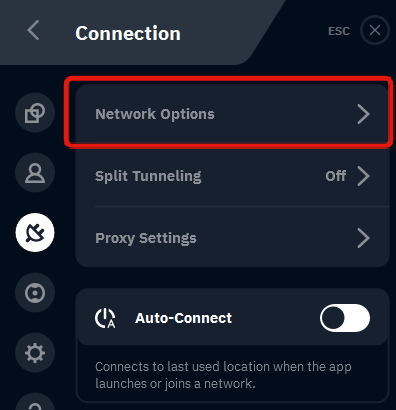
Veja a primeira opção: Auto-proteger Redes. Esta opção indica ao aplicativo se deve ativar ou desativar a VPN por padrão quando uma mudança de rede é detectada. Se estiver ativada, o Windscribe assumirá por padrão que você quer estar protegido em cada rede e ativará quando detectar uma mudança de rede, a menos que você tenha explicitamente indicado ao aplicativo para não usar a VPN em uma rede específica (discutido abaixo). Se você desativar isso, o contrário acontecerá: quando você mudar de rede, a VPN será desativada/permanecerá desativada a menos que você indique explicitamente.
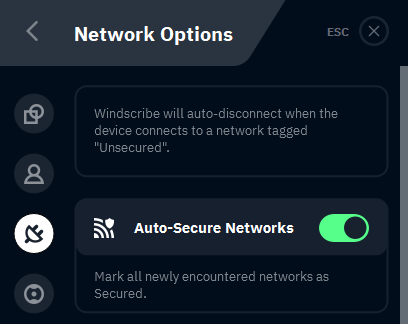
Agora vamos ver as redes individuais. Digamos que você queira usar a VPN no café no WiFi público deles, mas desativá-la quando voltar para sua rede doméstica — as Opções de Rede permitem isso. Você simplesmente configura aquela rede e o aplicativo seguirá essa configuração quando você mudar para aquela rede.
Nas Opções de Rede, você verá uma lista de todas as redes WiFi que o aplicativo identificou anteriormente. Selecione a rede para a qual deseja alterar/definir o comportamento.
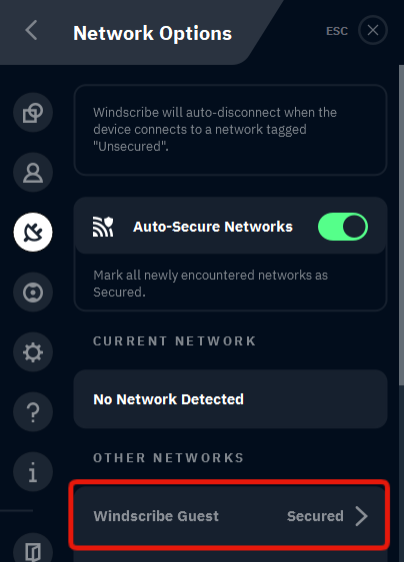
Em seguida, ative ou desative a opção de auto-proteger a rede.
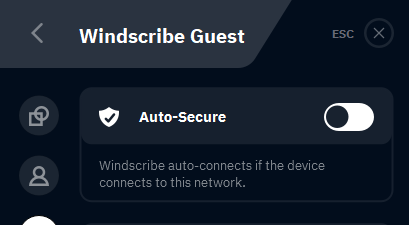
Se você quiser a VPN desativada quando conectado à rede, desative o interruptor Auto-proteger. Se quiser a VPN, o interruptor deve estar ativado.
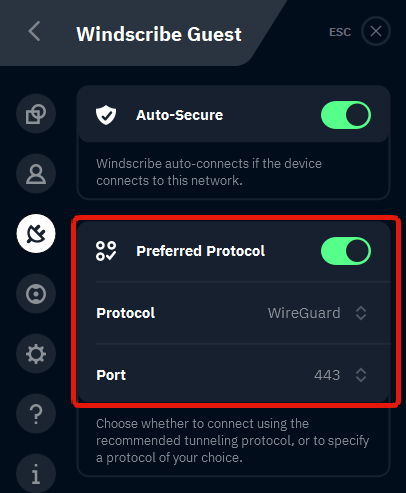
Por fim, você também pode alterar o Protocolo Preferido em cada rede. Digamos que você use o protocolo IKEv2 em todas as redes, mas na academia a rede não funciona com IKEv2. Você pode mudar o protocolo para que o aplicativo alterne automaticamente para outro protocolo como WireGuard quando detectar que você está na rede da academia.
Essas opções são especialmente úteis em nossos aplicativos móveis, pois você normalmente se move entre diferentes redes com seu telefone. Personalizar o comportamento do aplicativo Windscribe para reagir automaticamente às mudanças de rede pode economizar muito trabalho.
Para usuários que passam a maior parte do tempo navegando, nossa extensão VPN para navegador Edge oferece proteção de rede conveniente sem precisar configurar o aplicativo desktop completo.