

Como usar DNS personalizado no aplicativo Windscribe


O DNS personalizado é um recurso que permite aos usuários aproveitar uma seleção de serviços DNS de terceiros enquanto conectados ao VPN Windscribe. Veja como habilitar este recurso:
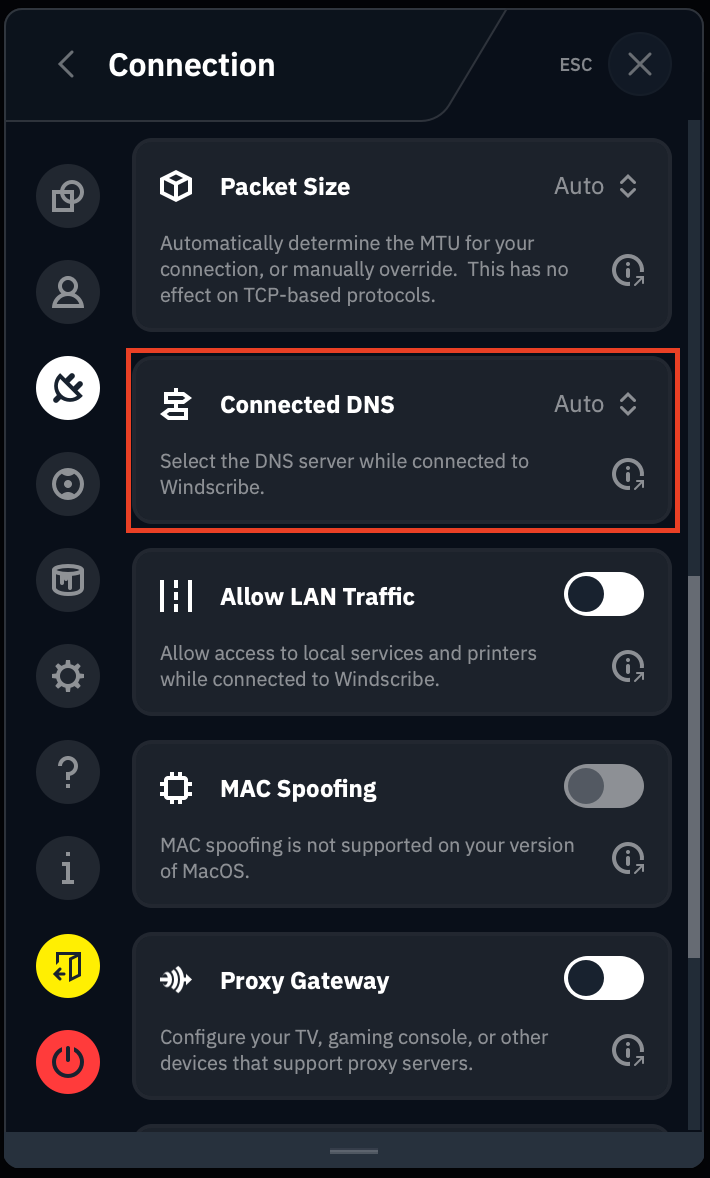
No aplicativo de desktop Windscribe, vá para Preferências >> Conexão (ícone de tomada) e role para baixo até a caixa de DNS conectado:
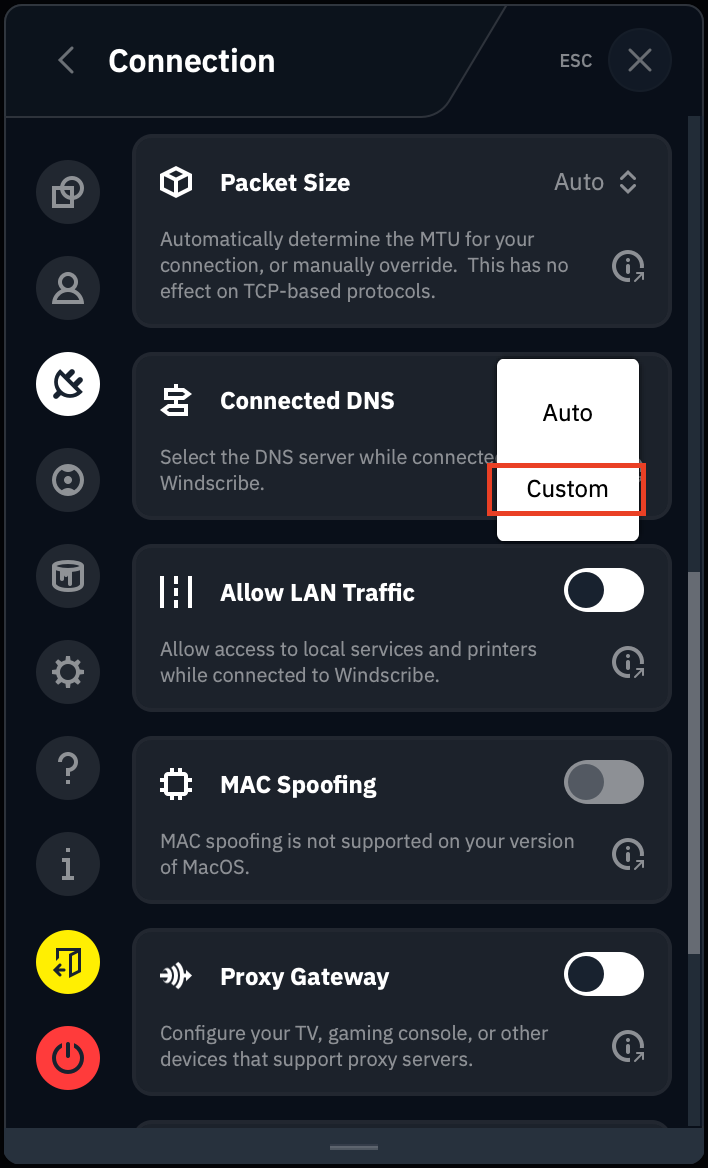
Selecione Personalizado no menu suspenso:
Agora você terá a opção de inserir o IP do resolver DNS que deseja usar. Além dos resolvers DNS tradicionais (IPv4), também adicionamos a capacidade de tunelizar suas consultas DNS por meio de resolvers DoH (DNS sobre HTTPS) ou DoT (DNS sobre TLS).
DNS Tradicional
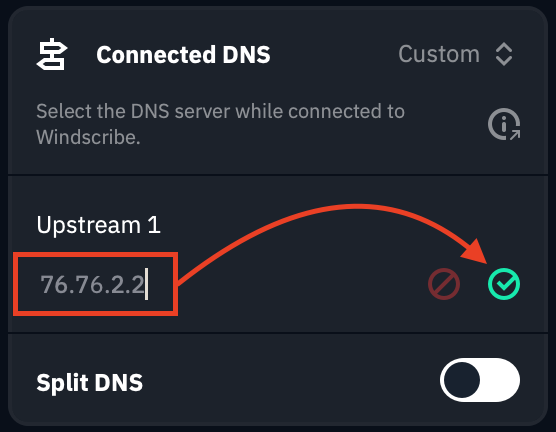
Na caixa marcada como Upstream 1, insira o DNS tradicional que deseja usar. Isso substituirá o servidor DNS padrão atribuído pelo VPN.
Neste exemplo, selecionamos 76.76.2.2, que é o 'DNS gratuito de Anúncios & Rastreadores' do nosso serviço irmão Control D. Depois de adicionar seu DNS, clique na marca de verificação verde para ativá-lo:
DNS Seguro
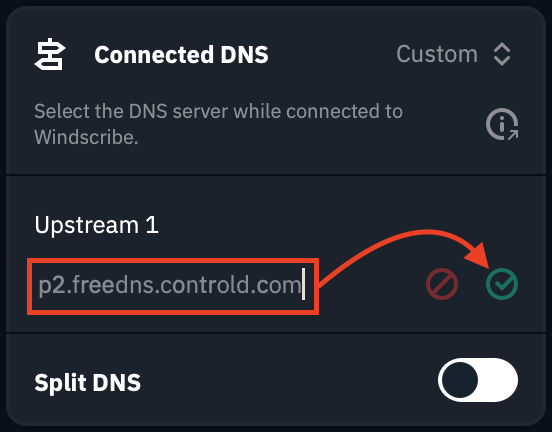
Se você quiser usar o DNS seguro sobre TLS (DoT) do Control D, simplesmente insira p2.freedns.controld.com no campo e clique na marca de verificação verde para ativá-lo:
Se precisar/quiser fazer alterações, basta clicar no ícone de lápis: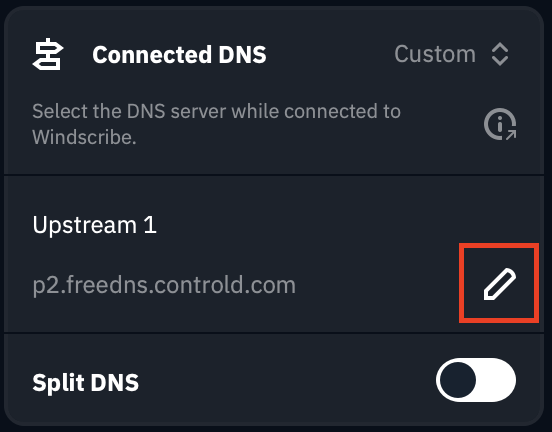
Agora você pode retornar à tela principal do cliente de desktop e conectar-se a uma localização de sua escolha.
Após se conectar, abra um Prompt de Comando (Windows) ou Terminal (Linux ou MacOS) e execute um teste nslookup em qualquer domínio para confirmar que seu DNS personalizado está funcionando. Um teste de vazamento de DNS também fornecerá este resultado.
NOTA: Tenha em mente que ao usar o DNS personalizado, suas configurações do R.O.B.E.R.T. não serão aplicadas, pois o R.O.B.E.R.T. é o DNS do Windscribe. Se você quiser usar o R.O.B.E.R.T., retorne ao modo Auto nas configurações acima e reconecte-se ao VPN.
Split DNS
Também adicionamos uma opção de Split DNS, que permite usar um servidor DNS diferente para nomes de domínio específicos. Isso pode ser útil se você quiser que nomes de domínio específicos sejam resolvidos usando um servidor DNS diferente no qual você confia.
Você pode habilitar isso alternando o interruptor Split DNS para ATIVADO (verde):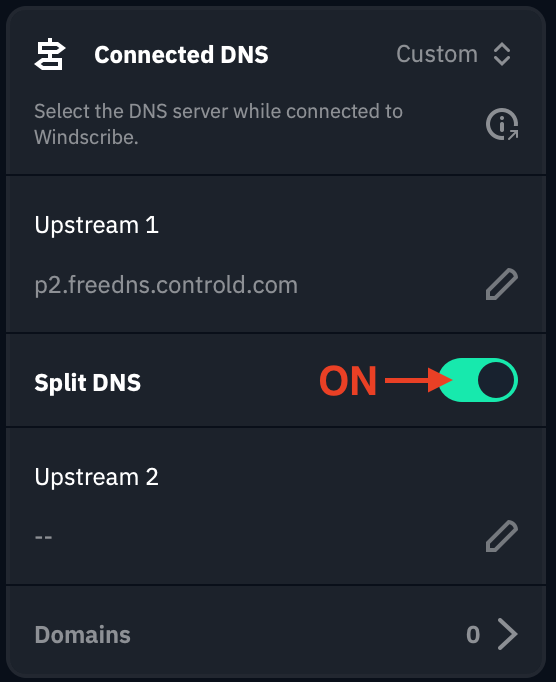
Na caixa marcada como Upstream 2, agora você pode inserir a segunda opção DNS que deseja usar e clicar na marca de verificação verde para ativá-la. Neste exemplo, usamos o DNS gratuito 'Sem filtros' do Control D: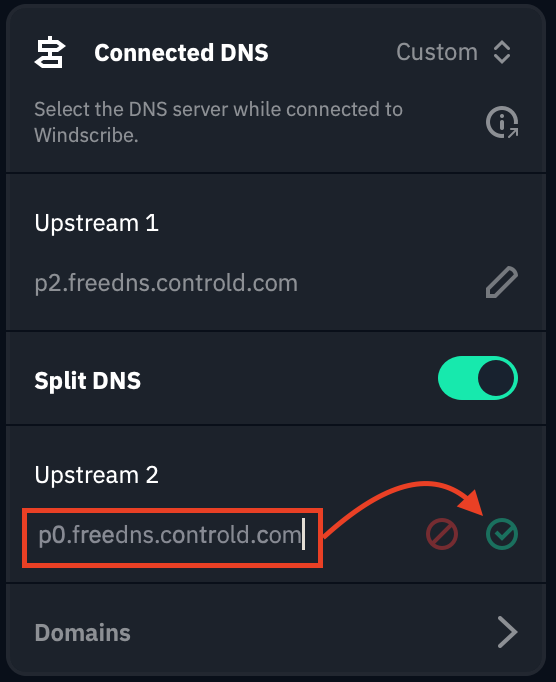
Para adicionar os domínio(s) específicos que você deseja que este DNS secundário resolva, clique na aba Domínios na parte inferior da caixa: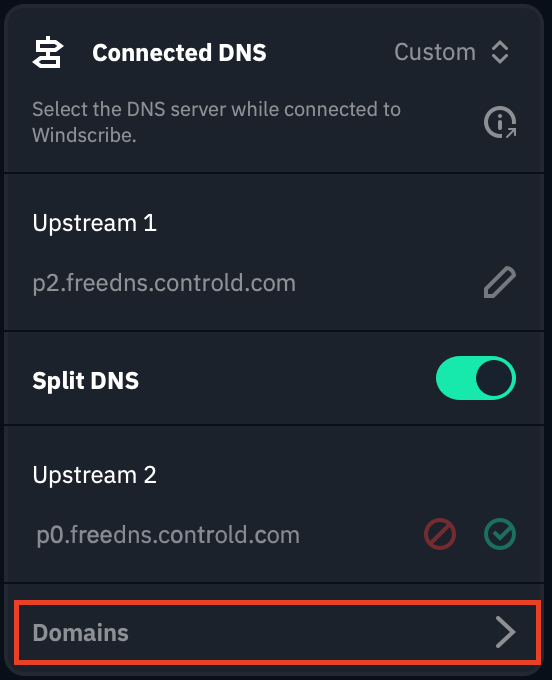
Insira o domínio que deseja cobrir e clique no ícone + à direita. Repita esta etapa para cada domínio que deseja adicionar:
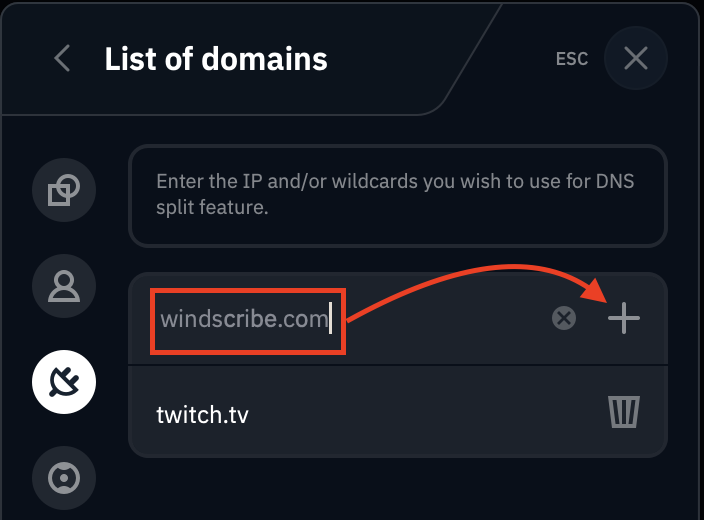
Você pode remover domínios da lista clicando no ícone de lixeira à direita do domínio.
Para mais informações sobre os recursos DNS do Windscribe, confira nosso vídeo explicativo sobre DNS: