

Como usar o Windscribe em dispositivos Fire TV (Fire TV Stick, Fire TV Cube, Fire TVs)

Winder S
Feb 11, 2025

Como configurar o Windscribe no Fire TV Stick/Fire TV Cube/Dispositivo Fire TV
Usar o Windscribe em um dispositivo FireTV é tão simples quanto usar qualquer outro aplicativo nele.
- Primeiro, você vai querer baixar o aplicativo. Você pode obter o aplicativo Windscribe Fire TV em nossa página de downloads: https://windscribe.com/download/. Role para baixo até a seção de aplicativos de TV, clique no botão "Disponível na Amazon" e você pode instalá-lo remotamente no seu dispositivo.
Alternativamente, você pode baixá-lo no próprio dispositivo. Para fazer isso, abra a interface do Fire TV e vá ao ícone Localizar (lupa).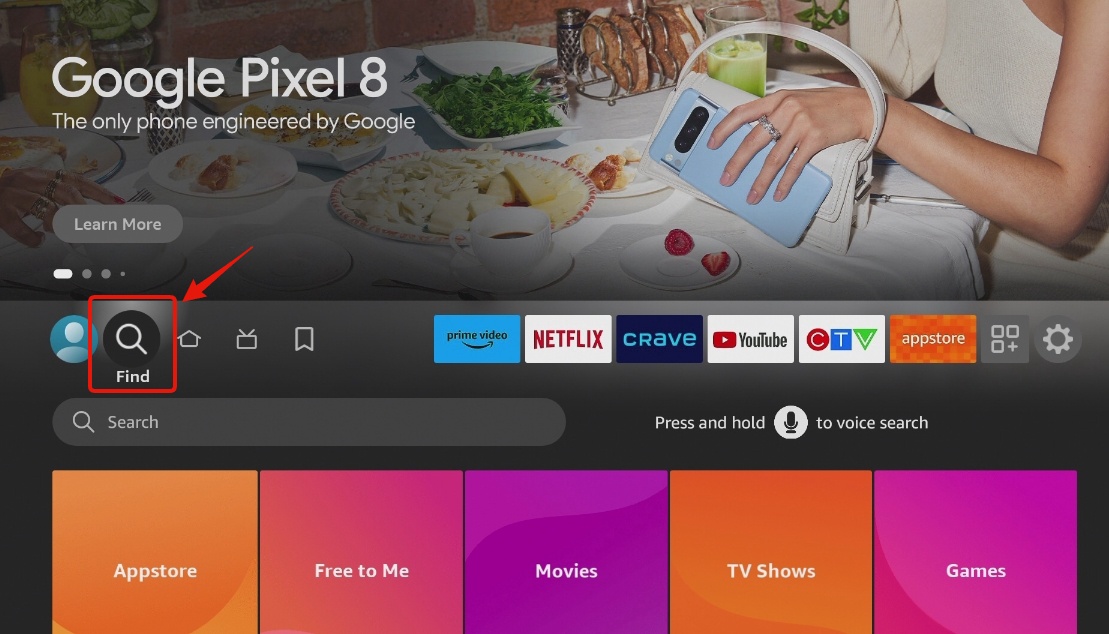
- Em seguida, digite 'Windscribe' e selecione o resultado que aparecer.
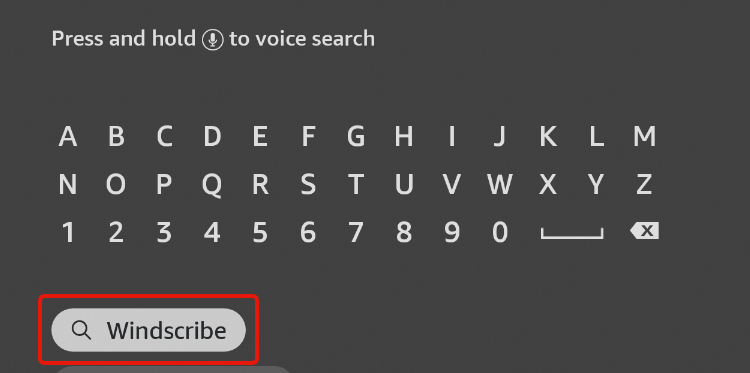
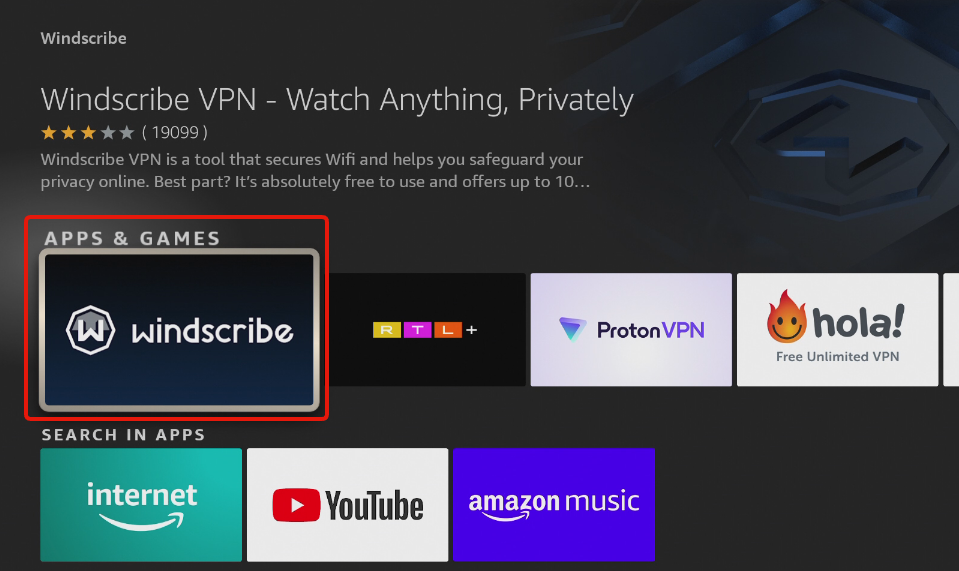
- Selecione o aplicativo Windscribe, deve ser o primeiro da lista.
- Na página da loja de aplicativos do Windscribe, pressione o botão Baixar. Isso vai baixar e instalar o aplicativo Windscribe.
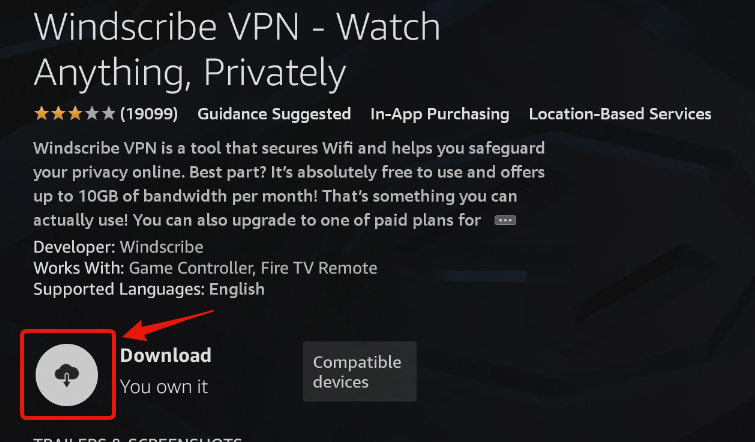
- Após a instalação, pressione o mesmo botão para abrir o aplicativo Windscribe.
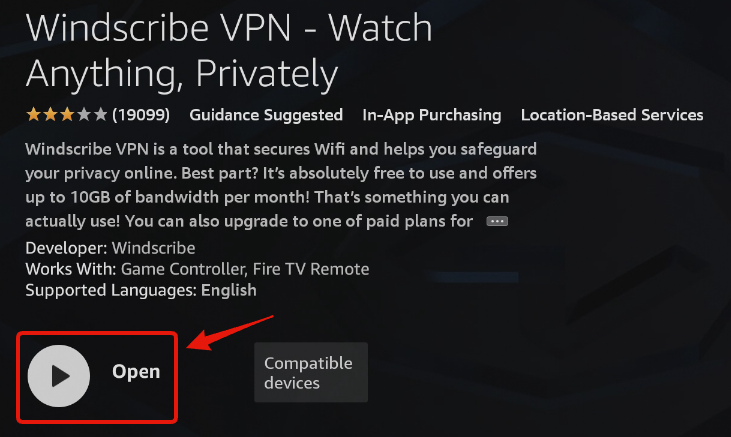
- Assim que o aplicativo Windscribe estiver aberto, você pode registrar uma nova conta ou fazer login com sua conta existente.
Registrar
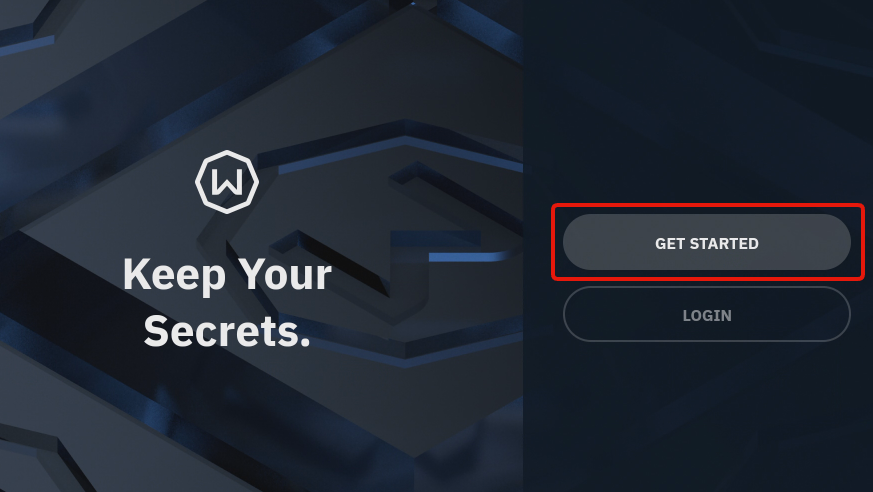
- Para se registrar, primeiro pressione o botão Começar
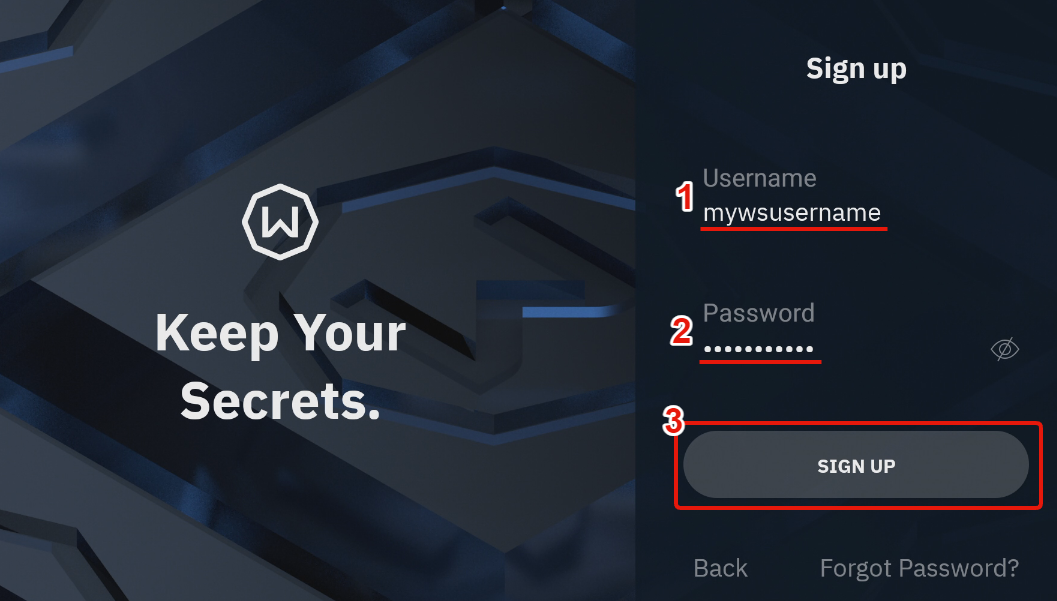
- Digite um nome de usuário e senha para a conta e pressione Cadastrar-se
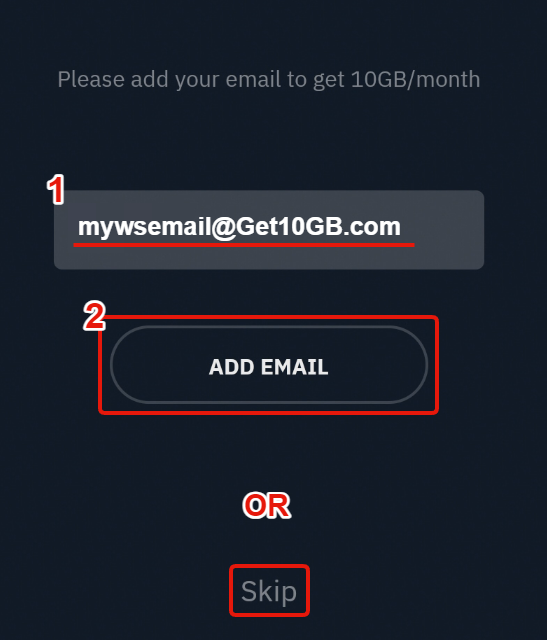
- (Opcional) Digite um endereço de e-mail para adicionar à conta. Fornecê-lo é opcional, mas se você adicionar e confirmar seu e-mail, receberá 10 GB de dados VPN mensais gratuitos em vez dos 2 GB sem e-mail. Se não quiser adicionar um (você ainda pode adicionar depois), pressione Pular.
Login
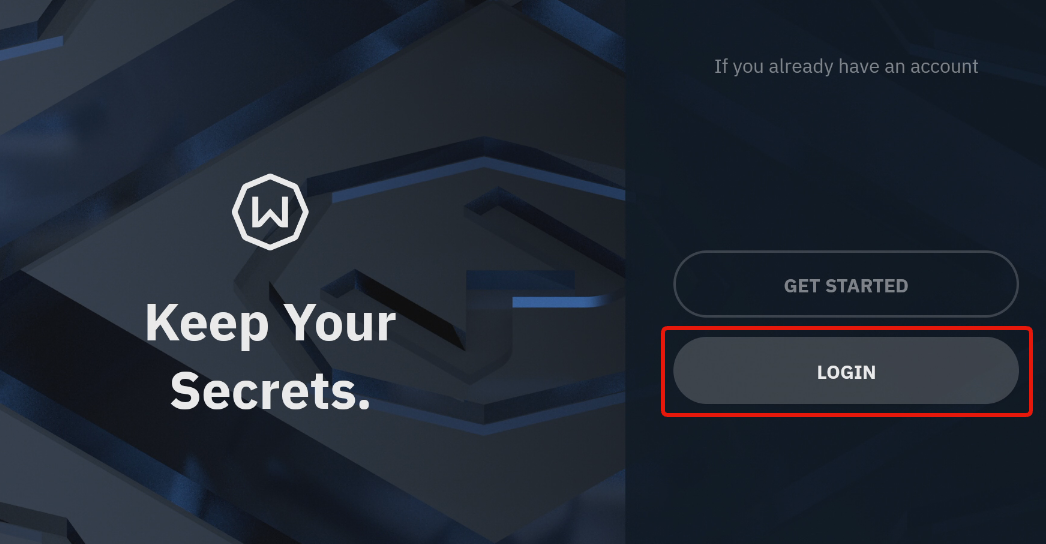
- Se você já tem uma conta, pressione o botão Entrar na tela.
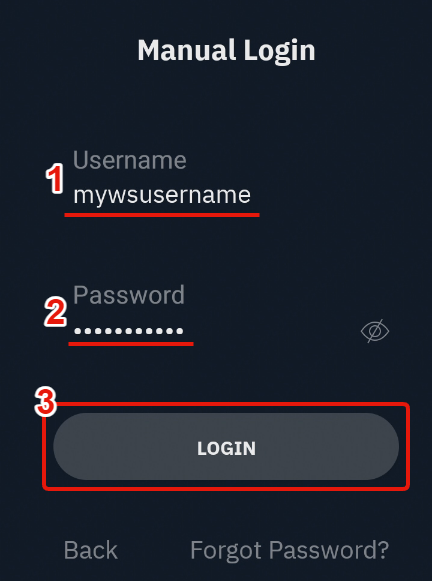
- Digite o nome de usuário e a senha da sua conta e pressione Entrar.
Alternativamente, você pode usar o recurso Login Preguiçoso que vai gerar um código na tela que você pode inserir no aplicativo Windscribe do seu dispositivo Android ou em um navegador. Isso vai poupar o trabalho de digitar as credenciais manualmente com seu controle remoto.
- Para se registrar, primeiro pressione o botão Começar
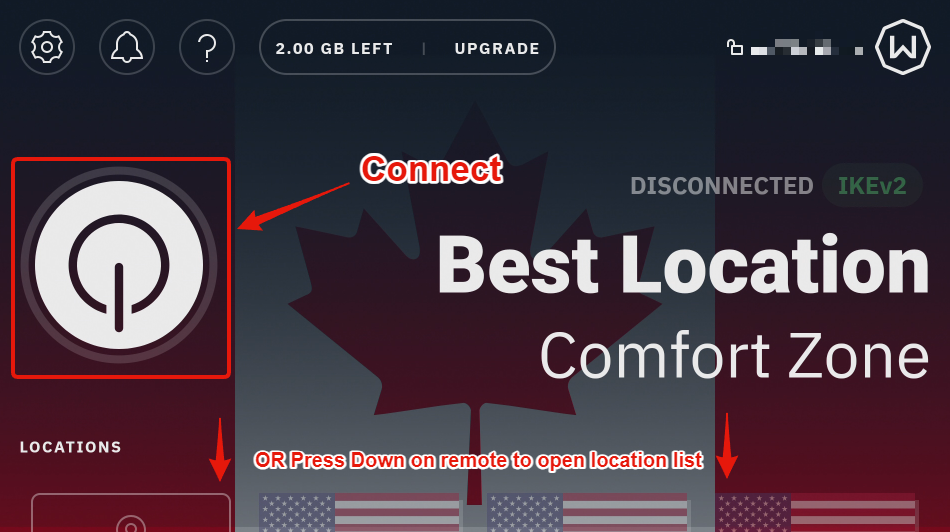
- Assim que você estiver logado no aplicativo Windscribe, verá a tela principal em estado desconectado.
- Você pode pressionar o grande botão Conectar à esquerda para se conectar à VPN (você vai se conectar ao Melhor Local, que geralmente é o mais próximo disponível)
- Ou pode pressionar ↓ no seu controle remoto para abrir a lista de locais
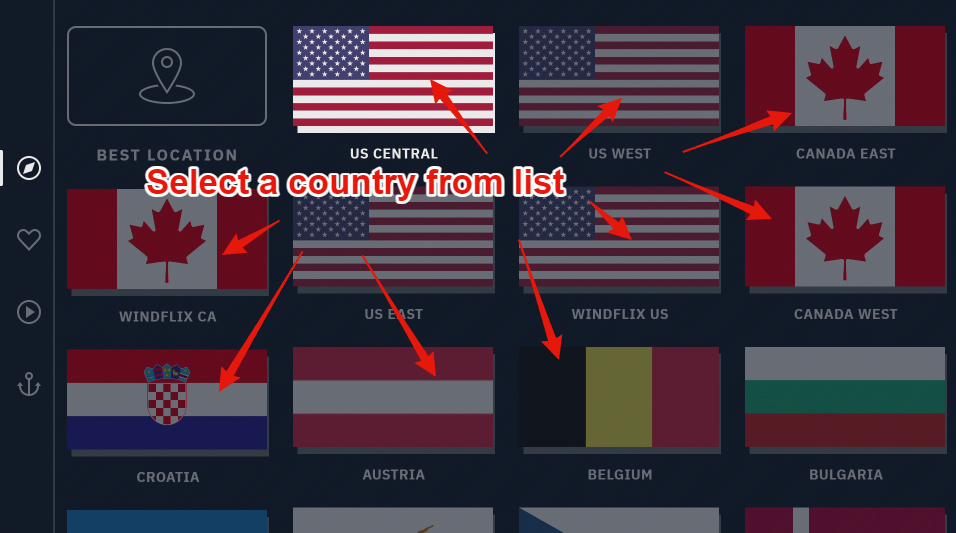
- Para se conectar a um local específico, primeiro selecione o país ao qual deseja se conectar,
e pressione o botão Conectar ao lado do local em nível de cidade.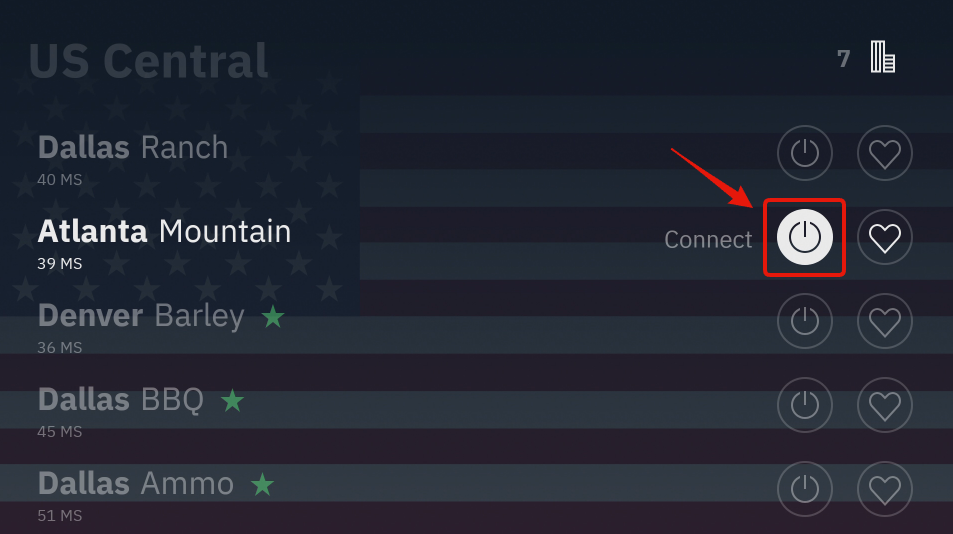
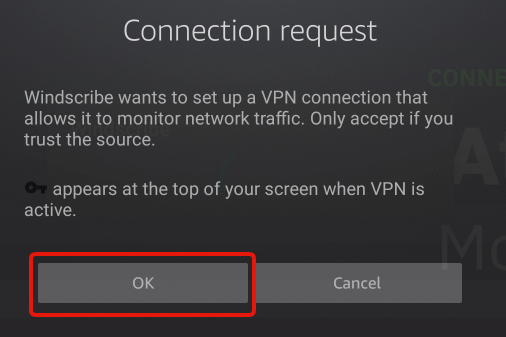
- Na primeira vez que você se conectar à VPN, o aplicativo vai pedir uma permissão do dispositivo. Pressione OK pois a VPN só funcionará com essa permissão concedida.
- E você terminou! O aplicativo deve conectá-lo à VPN em alguns segundos. Você saberá que a VPN está conectada quando a tela principal ficar azul, você ver o status CONECTADO à direita e um anel verde aparecer ao redor do botão Conectar à esquerda.
O IP no canto superior direito também mudará do seu IP pessoal para o IP da VPN.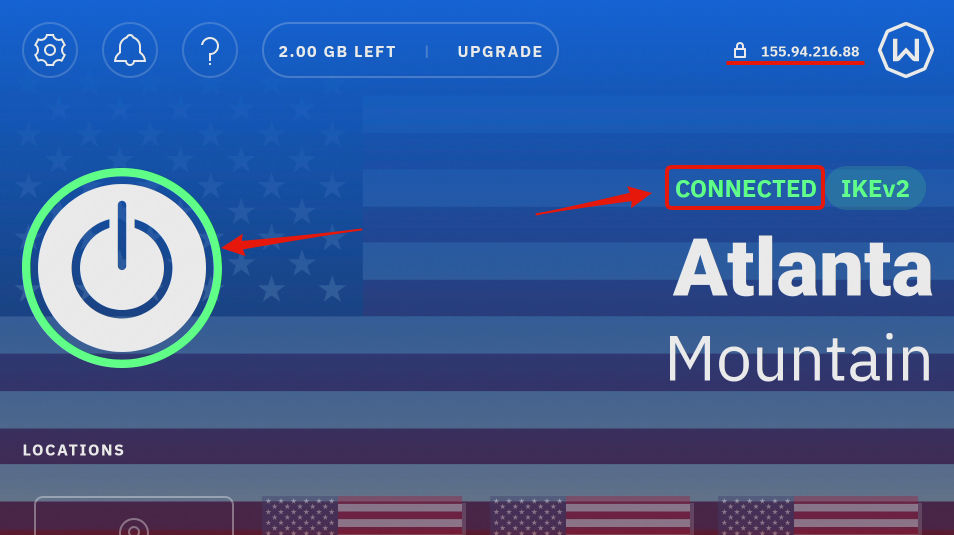
Uma vez conectado, todo o tráfego no dispositivo passará pelo túnel VPN até você se desconectar da VPN. Agora você pode sair do aplicativo e usar o dispositivo normalmente.