

Como configurar o Windscribe IKEv2 usando as configurações nativas do Windows


Você pode se conectar ao Windscribe no Windows 11 sem instalar o app do Windscribe, usando o cliente VPN IKEv2 integrado do Windows. Este guia mostra duas formas de configurar: com o PowerShell (recomendado) ou com o app Configurações.
Requisito de plano: O gerador de perfis IKEv2 está disponível apenas para usuários Pro e Build-a-Plan. Usuários do Build-a-Plan só podem gerar os dados do perfil para as localizações incluídas no plano.
O cliente nativo do Windows não inclui recursos do app do Windscribe, como o Firewall. Para ter todos os recursos, use o app do Windscribe.
Antes de começar
- Faça login no Windscribe e abra o gerador de perfis IKEv2.
- Selecione a localização que você quer usar e clique em Obter detalhes do perfil.
- Deixe o hostname, o nome de usuário e a senha gerados à mão enquanto configura o Windows. Essas credenciais são diferentes do nome de usuário e da senha da sua conta Windscribe.
Opção 1: configurar com o PowerShell (recomendado)
Esta opção cria a conexão e aplica as configurações de criptografia indicadas no gerador de perfis IKEv2.
- Clique com o botão direito no botão Start e selecione Terminal. Em algumas versões do Windows 11, essa opção se chama Windows PowerShell.
- Copie o comando abaixo e substitua
SERVER.WINDSCRIBE.COMpelo hostname do gerador de perfis IKEv2. Cole o comando no Terminal e pressione Enter.Add-VpnConnection -Name "Windscribe IKEv2" -ServerAddress "SERVER.WINDSCRIBE.COM" -TunnelType Ikev2 -AuthenticationMethod Eap -EncryptionLevel Maximum -RememberCredential
- Execute este comando para aplicar as configurações de criptografia:
Set-VpnConnectionIPsecConfiguration -ConnectionName "Windscribe IKEv2" -AuthenticationTransformConstants GCMAES256 -CipherTransformConstants GCMAES256 -EncryptionMethod AES256 -IntegrityCheckMethod SHA256 -DHGroup ECP384 -PfsGroup ECP384 -Force

- Abra Configurações > Rede e Internet > VPN.
- Ao lado de Windscribe IKEv2, clique em Conectar.
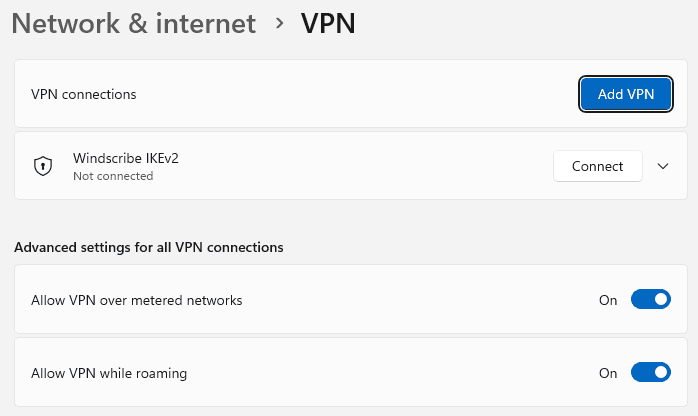
- Quando o Windows pedir para você entrar, digite o nome de usuário e a senha IKEv2 gerados.
Opção 2: configurar com o app Configurações
O app Configurações não permite alterar as configurações de criptografia, então esta opção também usa um comando do PowerShell depois que você cria a conexão.
- Abra Configurações > Rede e Internet > VPN e clique em Adicionar VPN.
- Preencha os campos da seguinte forma:
- Provedor VPN: selecione Windows (nativo).
- Nome da conexão: digite Windscribe IKEv2.
- Nome ou endereço do servidor: digite o hostname do gerador de perfis IKEv2.
- Tipo de VPN: selecione IKEv2.
- Tipo de informações de entrada: selecione Nome de usuário e senha.
- Nome de usuário e Senha: digite o nome de usuário e a senha IKEv2 gerados.
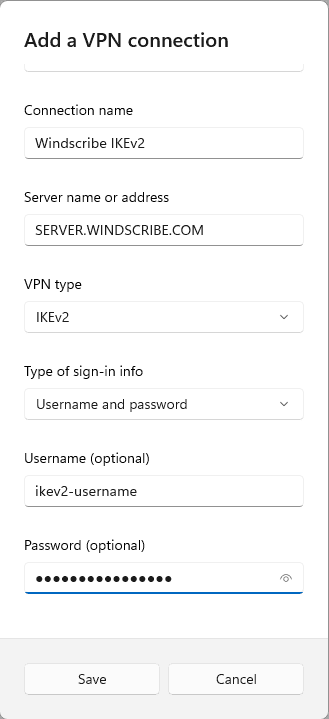
- Clique em Salvar.
- Clique com o botão direito no botão Start, selecione Terminal e execute este comando. Se você usou outro nome de conexão, substitua
Windscribe IKEv2por esse nome.Set-VpnConnectionIPsecConfiguration -ConnectionName "Windscribe IKEv2" -AuthenticationTransformConstants GCMAES256 -CipherTransformConstants GCMAES256 -EncryptionMethod AES256 -IntegrityCheckMethod SHA256 -DHGroup ECP384 -PfsGroup ECP384 -Force
- Volte para Configurações > Rede e Internet > VPN e clique em Conectar ao lado de Windscribe IKEv2.
Para desconectar, abra Configurações > Rede e Internet > VPN e clique em Desconectar ao lado de Windscribe IKEv2.
Se você não conseguir se conectar
- Confirme que você usou o hostname e as credenciais do gerador de perfis IKEv2, e não a senha da sua conta Windscribe.
- Se o Windows mostrar um erro de correspondência de política, execute o comando
Set-VpnConnectionIPsecConfigurationnovamente. Verifique se o nome da conexão no comando é exatamente igual ao nome da sua conexão VPN. - O IKEv2 usa as portas UDP 500 e 4500. Se a sua rede bloquear essas portas, use o app do Windscribe, que pode se conectar com outros protocolos.
- Para começar de novo, remova a conexão com
Remove-VpnConnection -Name "Windscribe IKEv2" -Forcee repita os passos deste guia.