

Como configurar o Windscribe IKEv2 com as configurações nativas do Android e iOS

Matthew Minor
Aug 18, 2026

Você pode se conectar ao Windscribe sem instalar um aplicativo usando as configurações nativas de VPN IKEv2 do seu dispositivo. Este guia é destinado ao Android 13 ou posterior e ao iPhone ou iPad. Os nomes dos menus podem variar de acordo com o fabricante do dispositivo Android e a versão do sistema operacional.
Antes de começar
- Entre na sua conta do Windscribe e abra o gerador de perfis IKEv2. Disponível apenas para usuários do Build a Plan e Pro
- Selecione o local que deseja usar e, em seguida, clique em Obter detalhes do perfil.
- Enquanto configura o dispositivo, mantenha à mão os valores gerados de nome do host, nome de usuário e senha. Essas credenciais são diferentes do nome de usuário e da senha da sua conta do Windscribe.
Android 13 ou posterior
Estas etapas foram documentadas em um Google Pixel. Em outros dispositivos Android, pesquise por VPN em Configurações se o caminho do menu for diferente.
- Abra Configurações e acesse Rede & Internet > VPN.
- Selecione a opção para adicionar um perfil de VPN.
- Preencha os campos da seguinte forma:
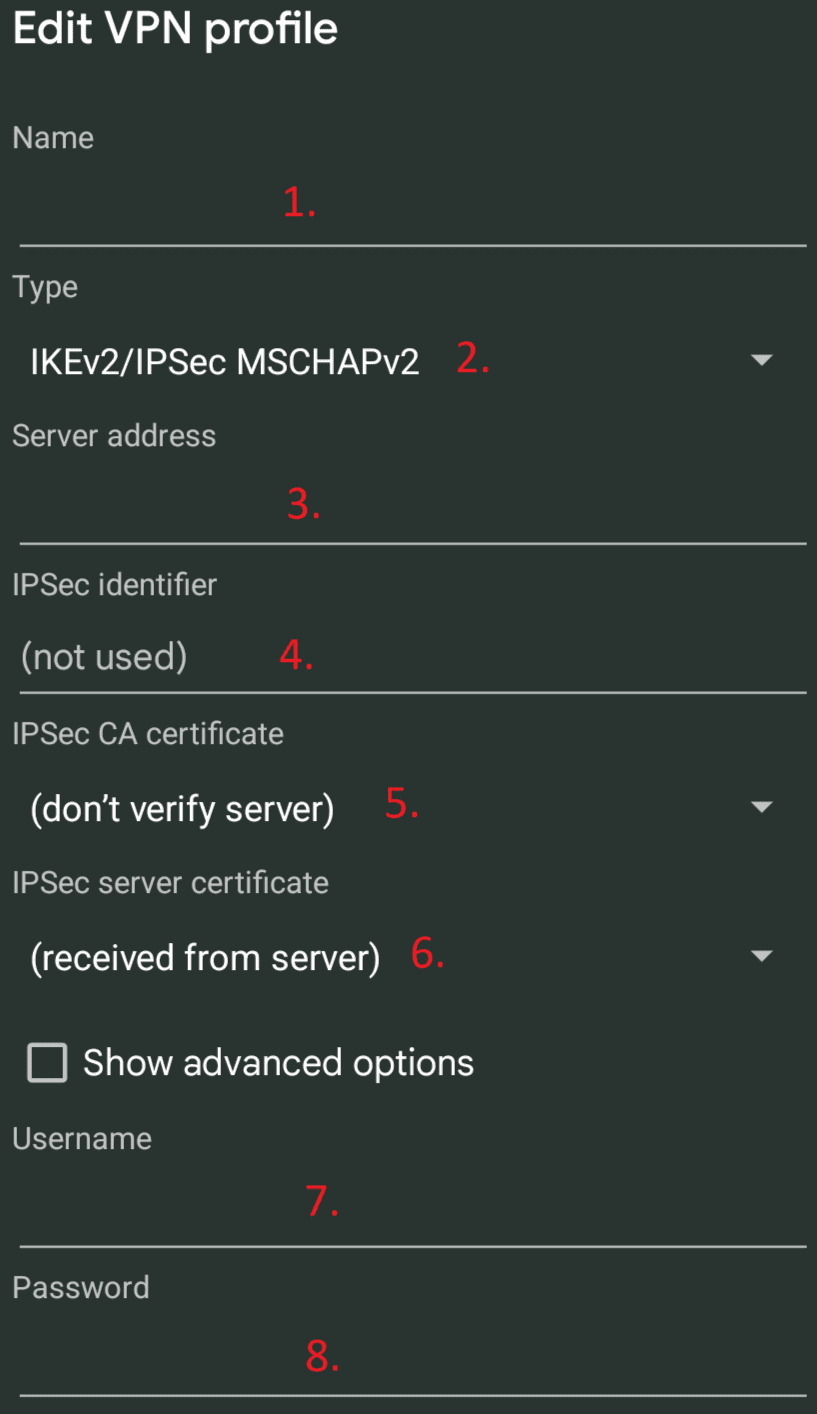
- Nome: Insira um nome para o perfil, como Windscribe IKEv2.
- Tipo: Selecione IKEv2/IPSec MSCHAPv2.
- Endereço do servidor: Insira o nome do host fornecido pelo gerador de perfis IKEv2.
- Identificador IPSec: Insira o nome de usuário IKEv2 gerado.
- Certificado CA IPSec: Mantenha a opção padrão exibida. Quando nenhuma CA personalizada é selecionada, o Android usa o repositório de confiança do sistema para validar o certificado do servidor.
- Certificado do servidor IPSec: Mantenha essa opção configurada para receber o certificado do servidor.
- Nome de usuário: Insira o nome de usuário IKEv2 gerado.
- Senha: Insira a senha IKEv2 gerada.
Salve o perfil, selecione-o na lista de VPN e conecte-se. Se você não salvou as credenciais no perfil, o Android as solicitará quando você se conectar.
iPhone ou iPad
- Abra Ajustes > Geral > VPN & Gerenciamento de Dispositivo > VPN.
- Selecione Adicionar Configuração de VPN.
- Preencha os campos da seguinte forma:
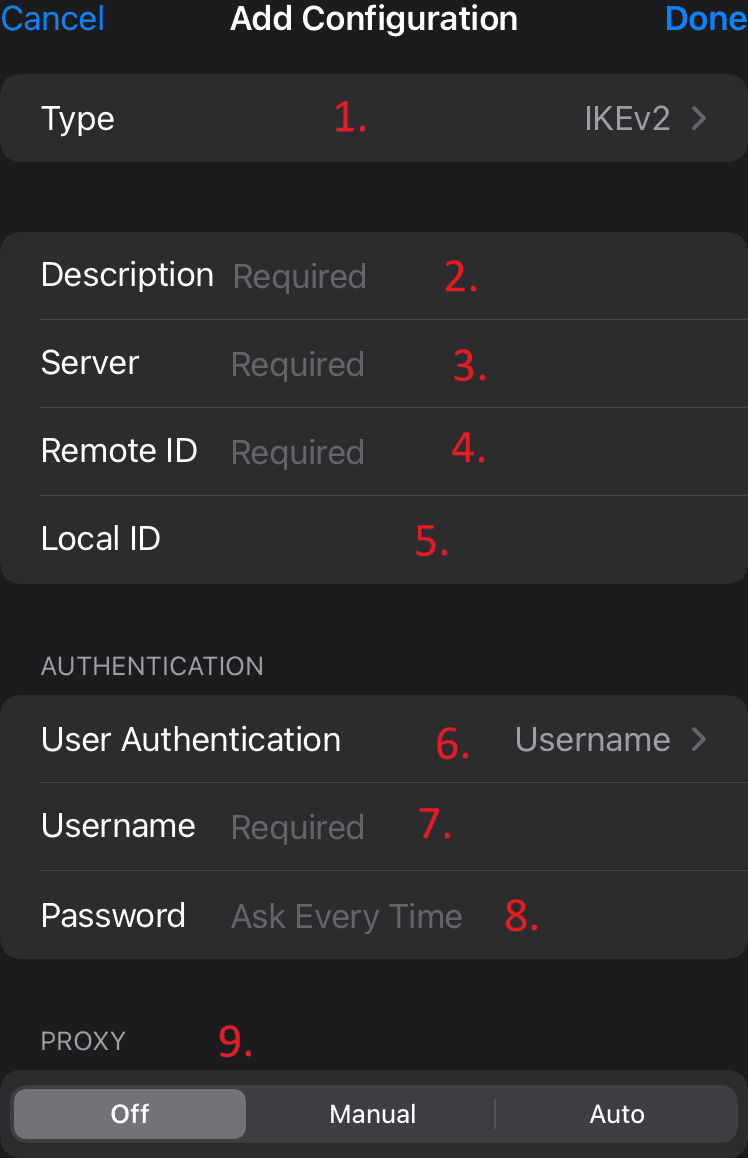
- Tipo: Selecione IKEv2.
- Descrição: Insira um nome para o perfil, como Windscribe IKEv2.
- Servidor: Insira o nome do host fornecido pelo gerador de perfis IKEv2.
- ID Remoto: Insira novamente o mesmo nome do host.
- ID Local: Insira o nome de usuário IKEv2 gerado.
- Autenticação do Usuário: Selecione Nome de usuário.
- Nome de usuário: Insira o nome de usuário IKEv2 gerado.
- Senha: Insira a senha IKEv2 gerada ou mantenha Perguntar Sempre selecionado para digitá-la sempre que se conectar.
- Proxy: Selecione Desativado, a menos que você precise especificamente usar um proxy.
Selecione Concluído, escolha o novo perfil Windscribe IKEv2 e ative o botão de status da VPN para se conectar.
Se você não conseguir se conectar
- Confirme se você usou o nome do host e as credenciais fornecidos pelo gerador de perfis IKEv2, e não a senha da sua conta do Windscribe.
- Verifique se há espaços extras ou erros de digitação em todos os campos.
- Se os menus do seu dispositivo Android não corresponderem a este guia, consulte o site de suporte do fabricante para saber como acessar as configurações nativas de VPN.