

Como renomear as localizações do Windscribe


A partir das versões 2.16.11 do aplicativo de desktop e versões móveis iOS 3.9.1.1 e Android 3.90.1767, os usuários podem personalizar os nomes das localizações do Windscribe na seção Renomear Localizações da aba Aparência & Estilo, e até compartilhar suas edições de nomes personalizados com amigos por meio de exportações de arquivos .json.
Aqui estão os passos para renomear, importar e exportar nomes de localização personalizados usando a versão de desktop do aplicativo Windscribe:
1. Abra as Preferências do seu aplicativo Windscribe
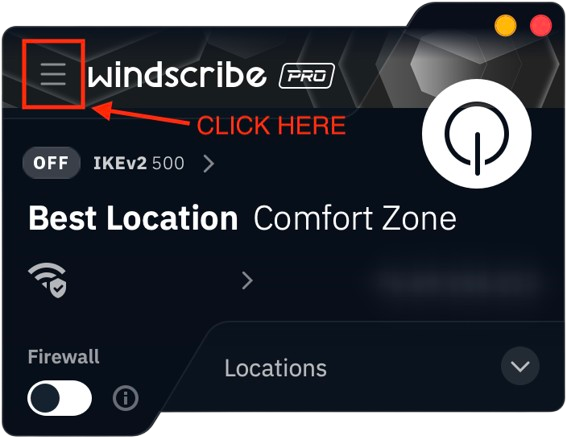
2. Clique na aba Aparência & Estilo (indicada pelo ícone de lata de tinta) e role até a seção Renomear Localizações
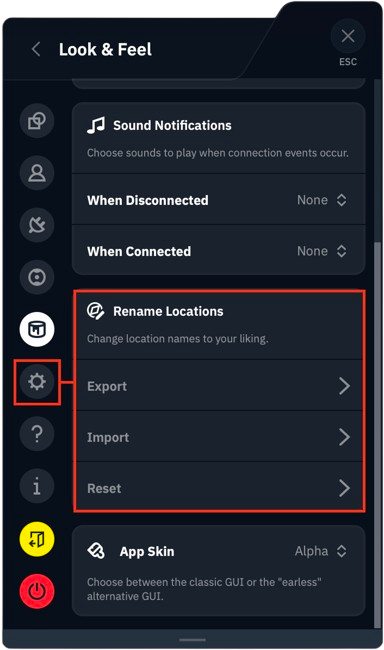
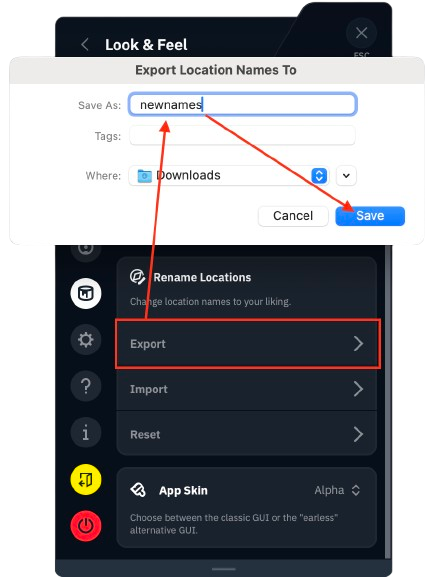
3. Selecione Exportar, dê um título à sua lista, escolha um nome para a lista e clique em salvar. O aplicativo então exportará um arquivo .json que você pode editar
4. Localize o arquivo .json no seu dispositivo e abra-o em um editor de texto (estamos usando o Xcode aqui)
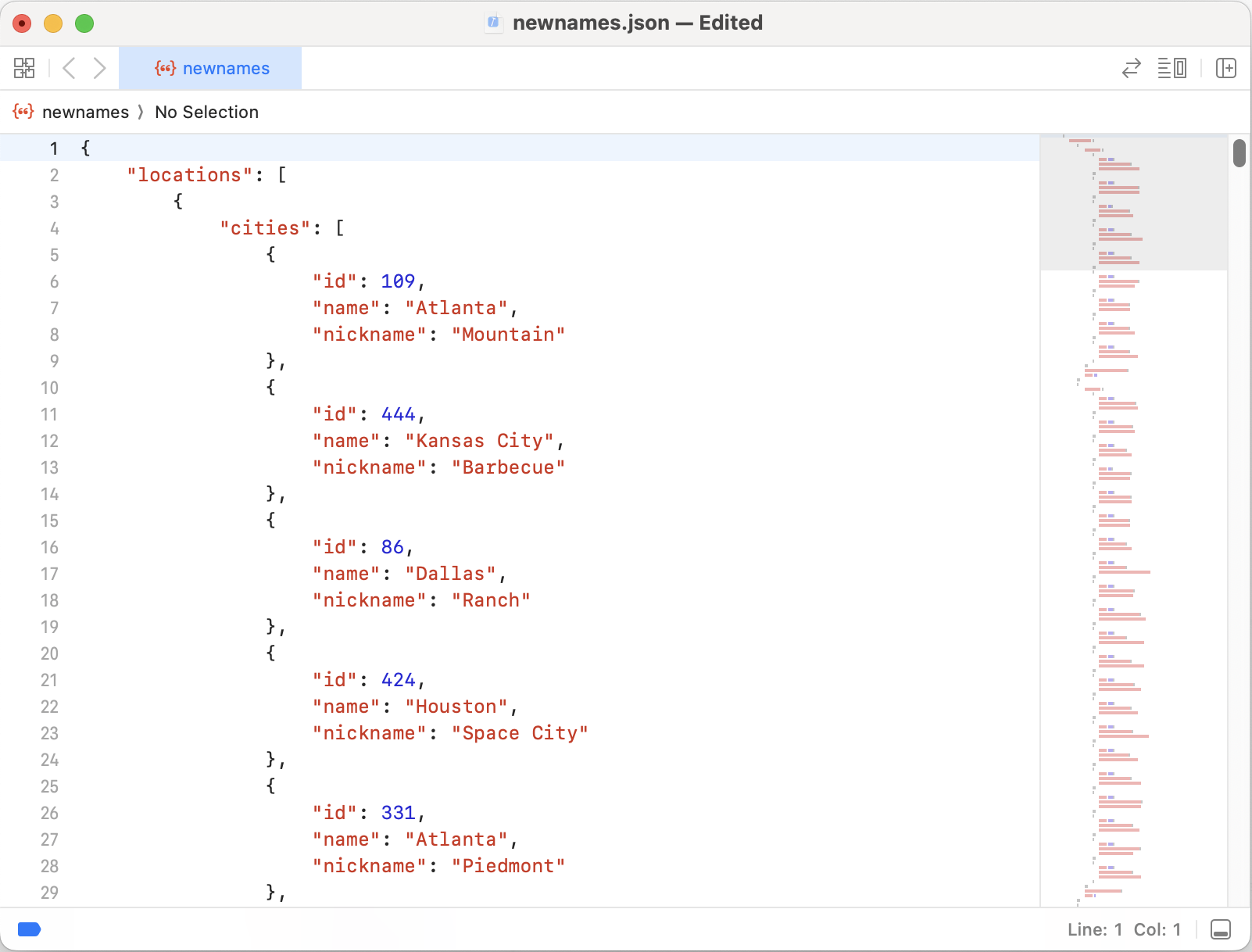
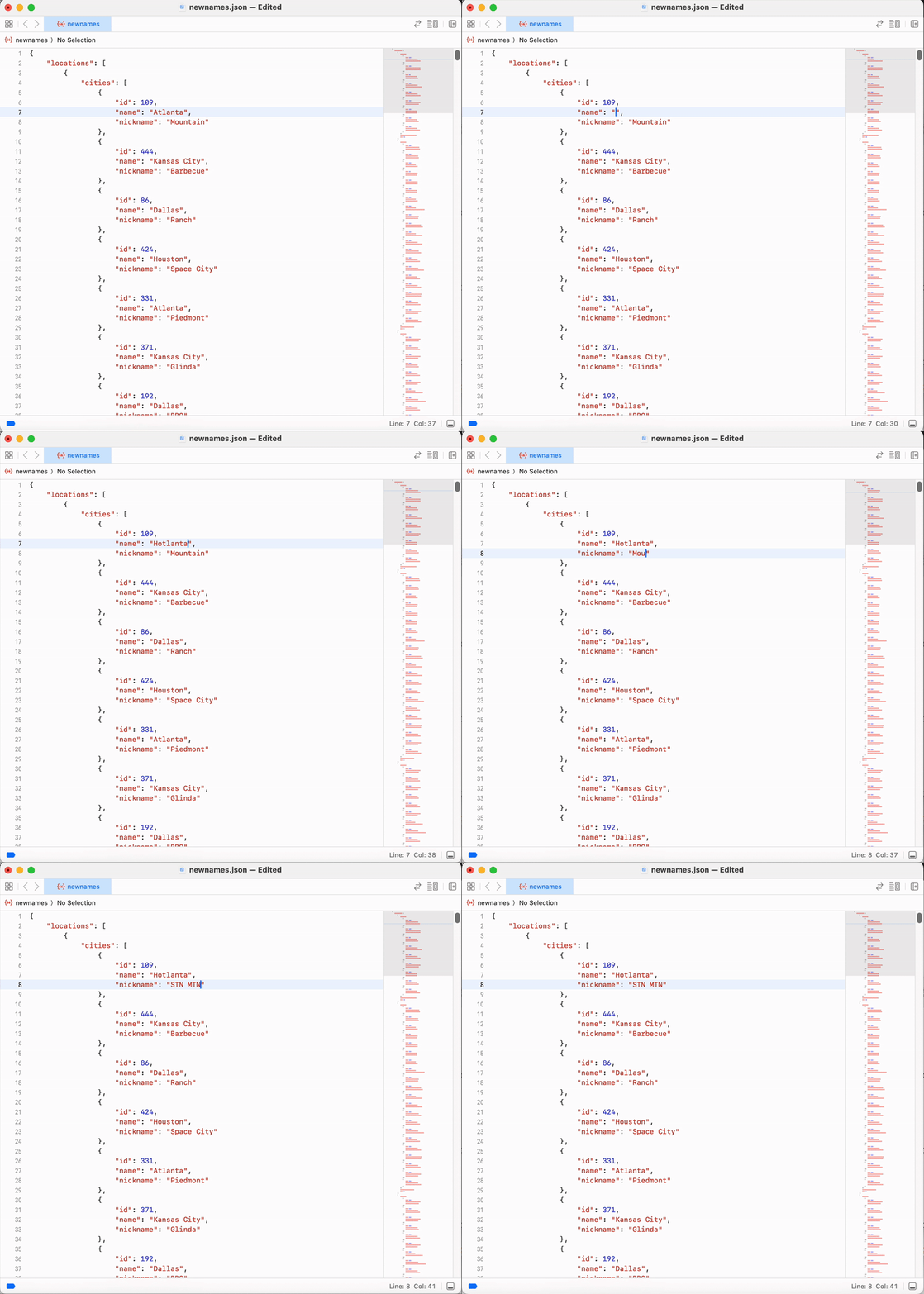
5. Localize a localização específica que deseja editar e faça as alterações desejadas. Ajustar "name" editará a parte da cidade do nome, enquanto "nickname" editará o nome em si. Depois de fazer as alterações desejadas, salve suas edições/feche o editor
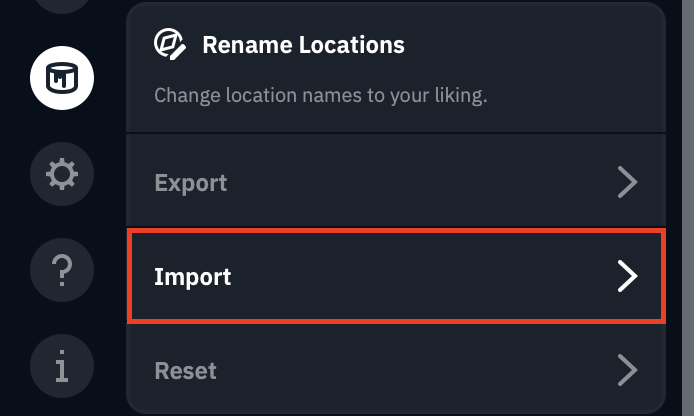
6. Volte ao seu aplicativo Windscribe e clique em Importar, selecionando o arquivo no qual você fez alterações
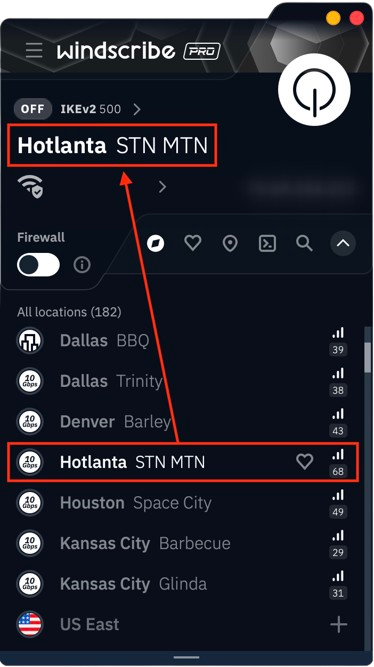
7. Saia deste menu e retorne à aba Localizações e pesquise suas novas localizações pelos novos nomes
Passos opcionais
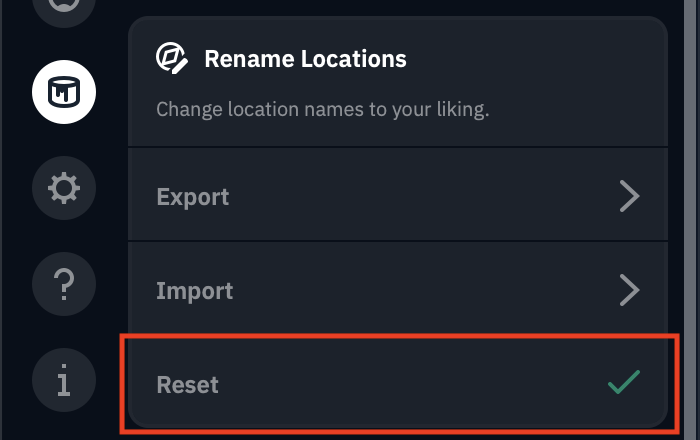
Se em algum momento você quiser/precisar voltar aos nomes originais das localizações do Windscribe, basta clicar no botão Redefinir. Você verá uma marca de seleção verde aparecer assim que fizer isso, indicando que suas localizações voltaram às configurações padrão
Lembre-se: se você entrar em contato com o Suporte do Windscribe sobre um problema, certifique-se de incluir o nome original da localização do Windscribe em qualquer solução de problemas. Você sempre pode recarregar seus nomes de localização personalizados depois usando o mesmo arquivo .json.