

Como ativar o Split Tunneling no Windows


O Split Tunneling está disponível para usuários do Windows por IP/Hostname ou aplicativo. Veja como ativar esse recurso no seu dispositivo Windows:
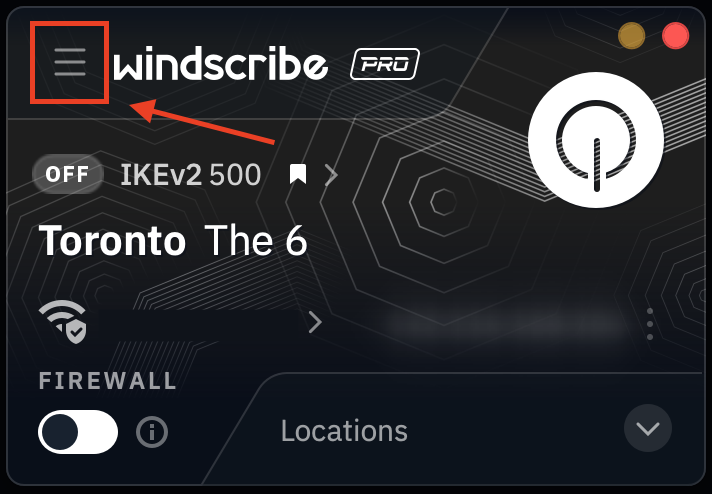
Abra o aplicativo de área de trabalho do Windscribe e clique no botão Preferences/Menu no canto superior esquerdo
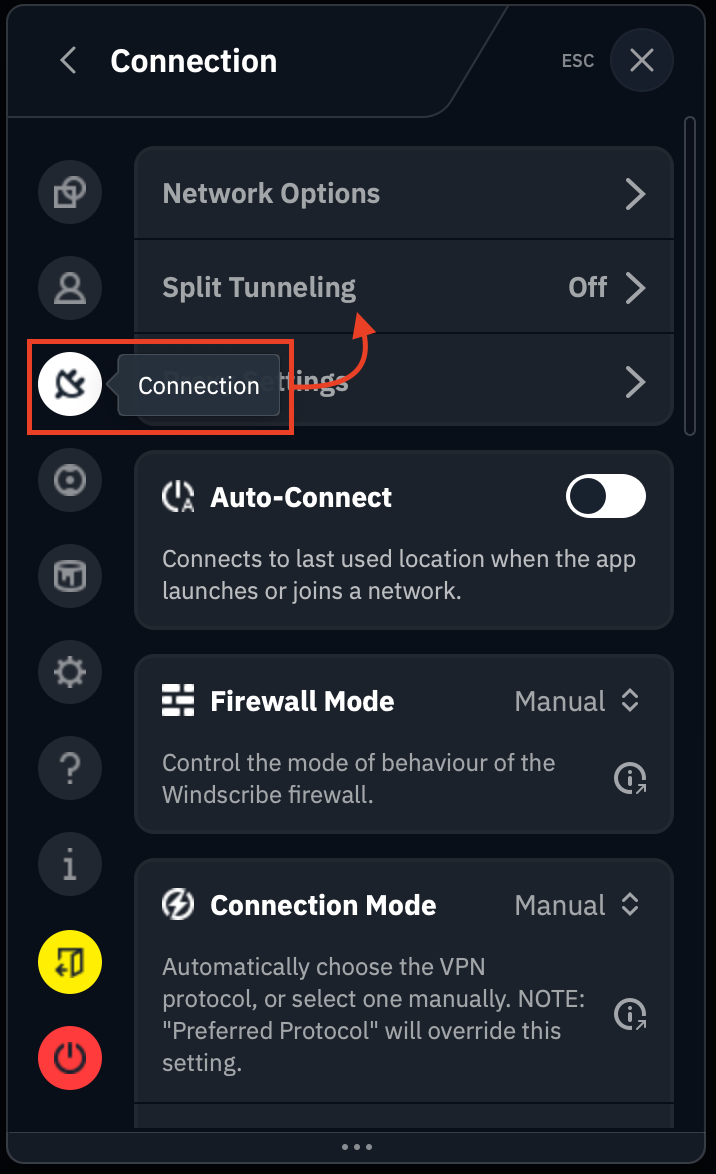
Acesse a aba/submenu Connection (ícone de plug) & selecione a opção Split Tunnel
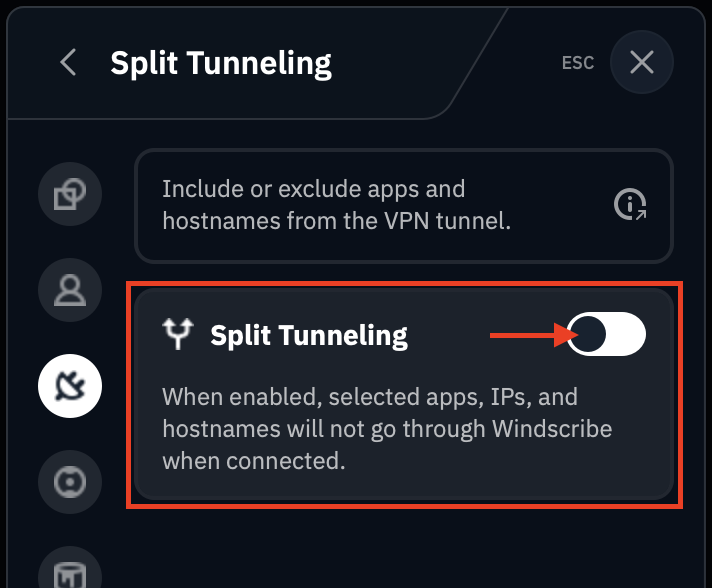
Ative o interruptor para a posição ON (verde)
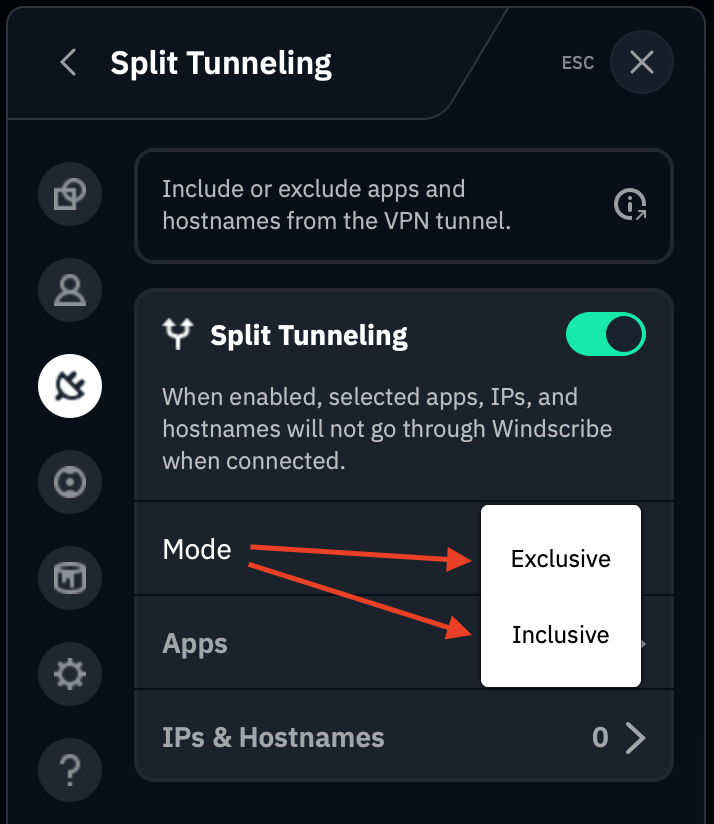
Escolha o modo de Split Tunneling que deseja usar: Exclusive ou Inclusive
Neste ponto, você precisará selecionar como deseja configurar sua lista de Split Tunnel: por aplicativo ou por IP/Hostname.
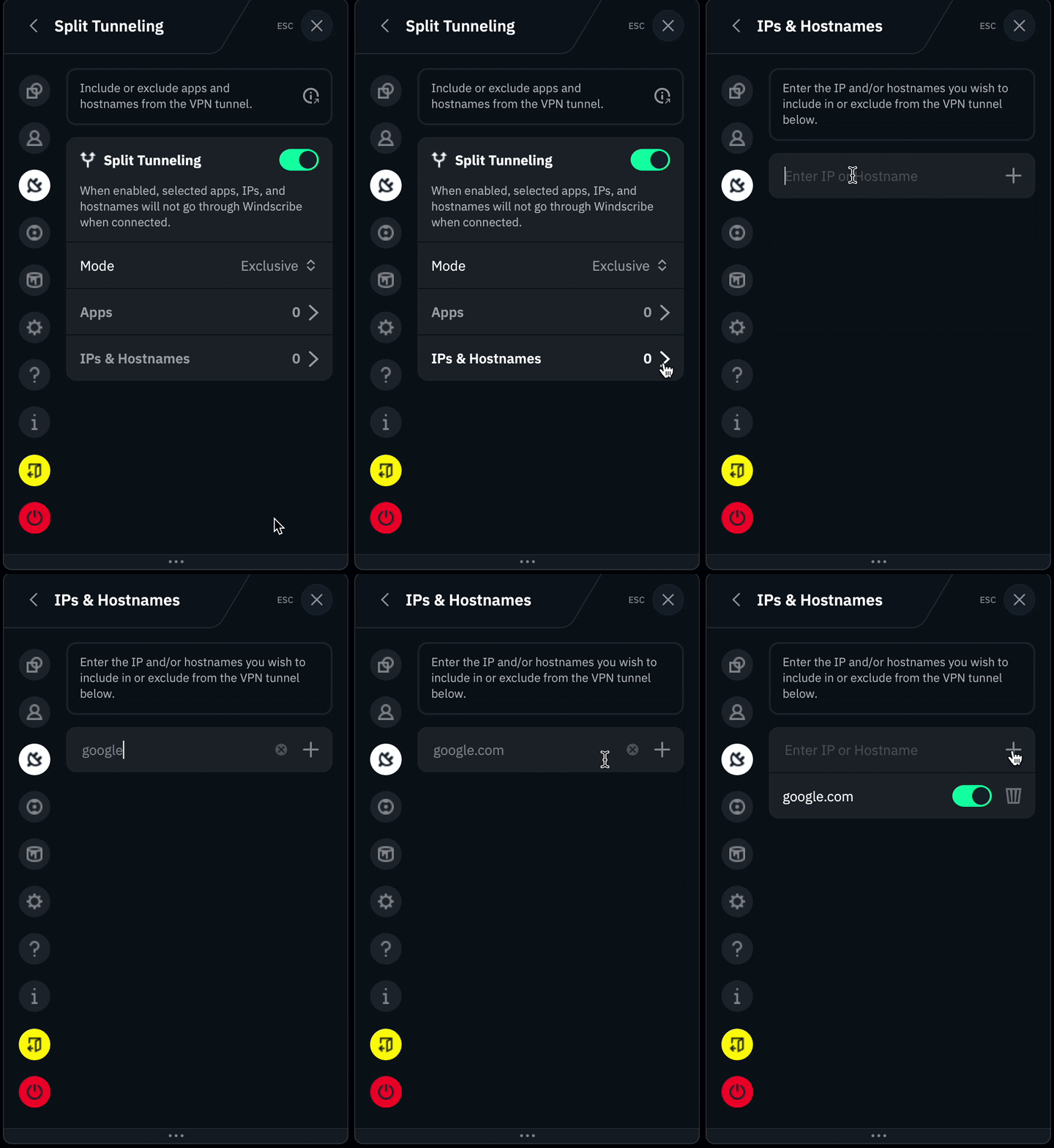
Adicionando aplicativos
Atenção: apenas o software tradicional executado a partir de um arquivo executável (.exe) é compatível. Aplicativos Windows baixados da Microsoft Store, como o Mail, funcionam de maneira diferente e não são compatíveis com o Split Tunneling.
Há duas maneiras de selecionar aplicativos para o recurso de Split Tunneling do cliente de área de trabalho:
Função de pesquisa/Abertos recentemente (este é o método mais fácil dos dois)
Clique na opção Apps para abrir a lista de aplicativos adicionados à lista de Split Tunneling
Clique no ícone de pesquisa para abrir uma lista resumida dos aplicativos abertos recentemente. Observação: isso irá apenas pesquisar a lista dos aplicativos mais recentes, não todos os aplicativos do computador
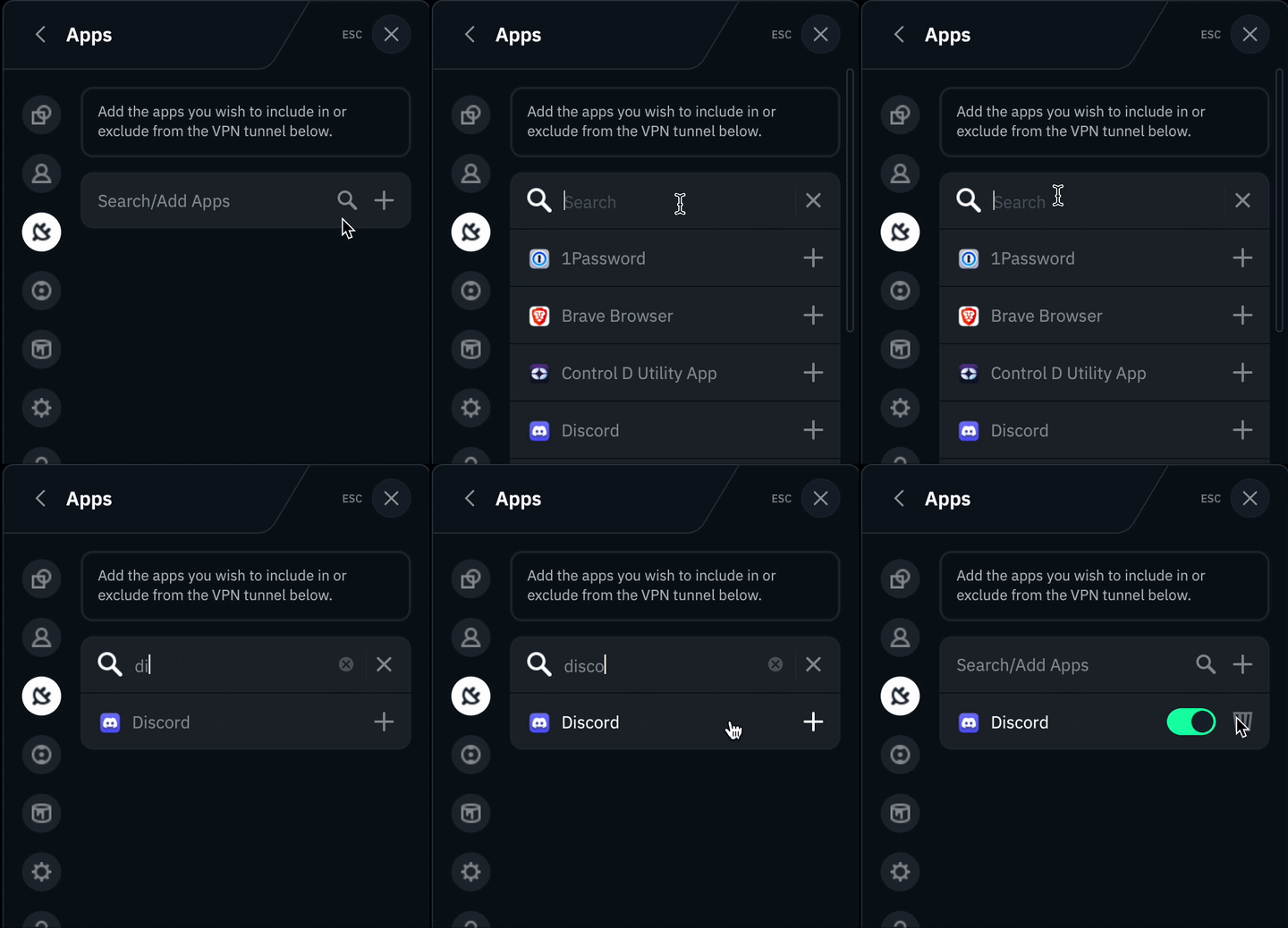
Como alternativa, você pode usar o ícone + para pesquisar manualmente por aplicativos (.exe) específicos no seu dispositivo.