

Como ativar o tunelamento dividido no Android


O tunelamento dividido em dispositivos Android é limitado a aplicativos. Veja os passos para ativá-lo no seu dispositivo Android:
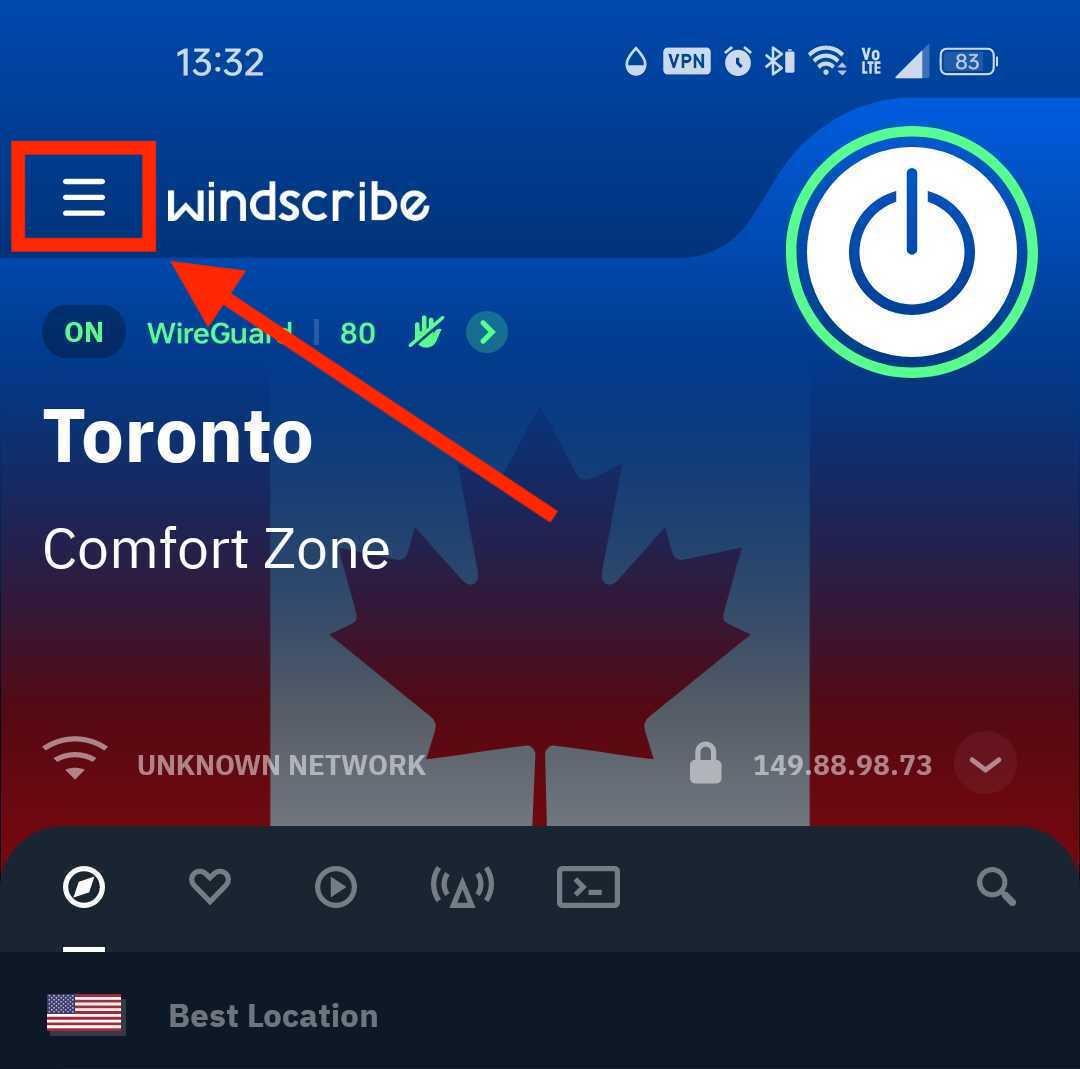
1. Abra o aplicativo Windscribe no seu dispositivo e toque no ícone de Preferências/Menu no canto superior esquerdo
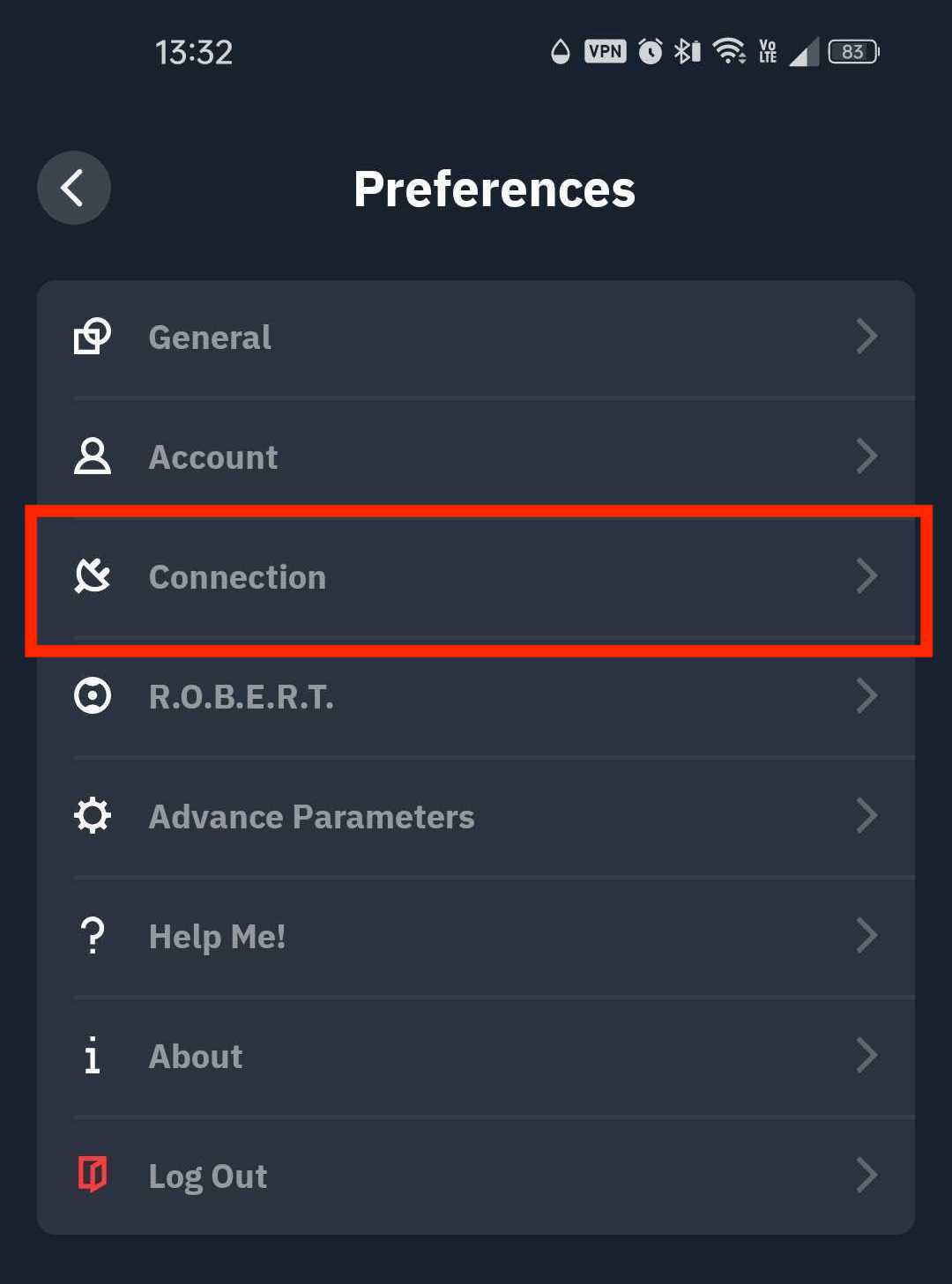
2. Acesse o submenu Conexão
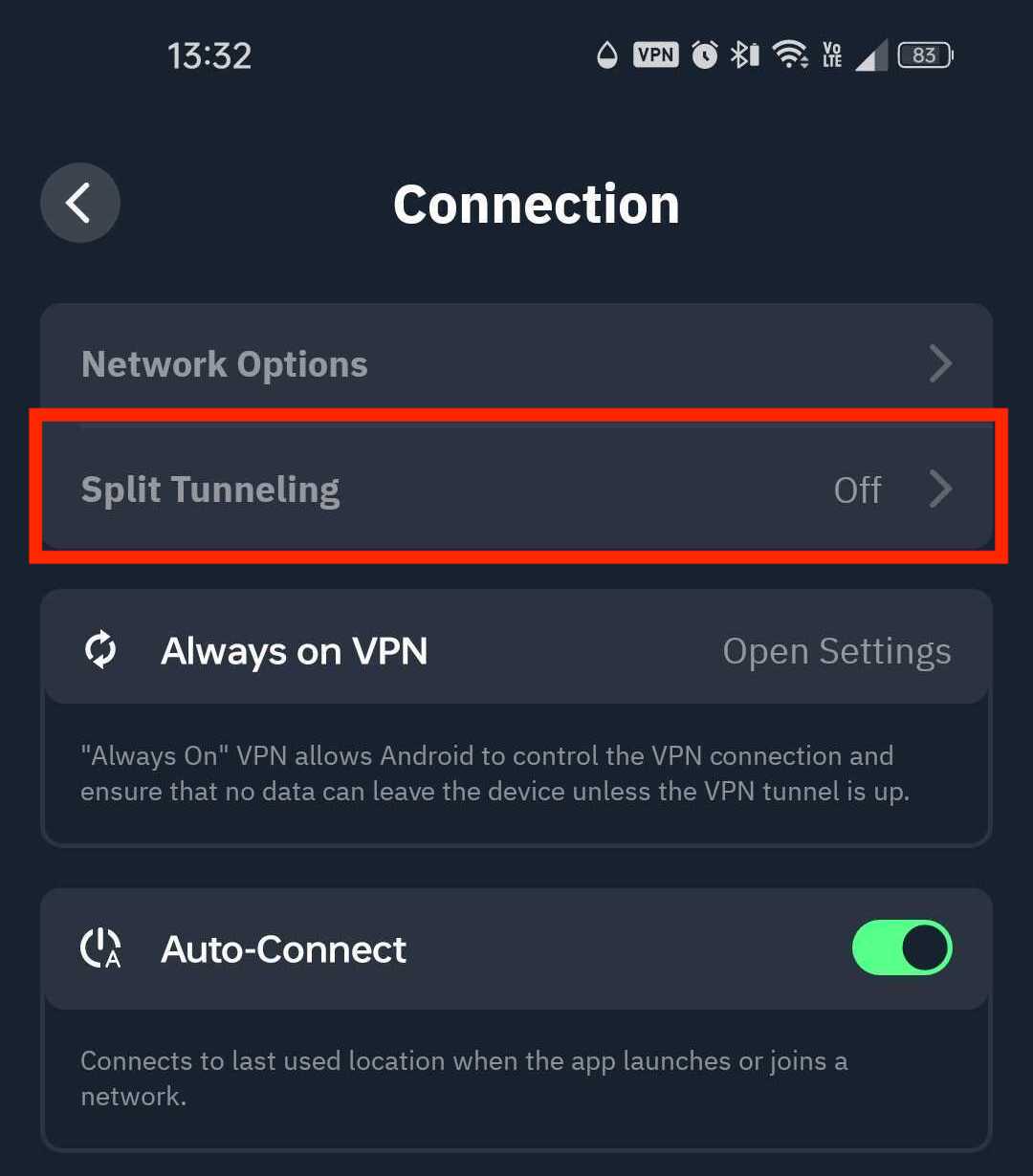
3. Selecione a opção Túnel Dividido
4. Ative o interruptor para LIGADO (verde) para habilitar o tunelamento dividido
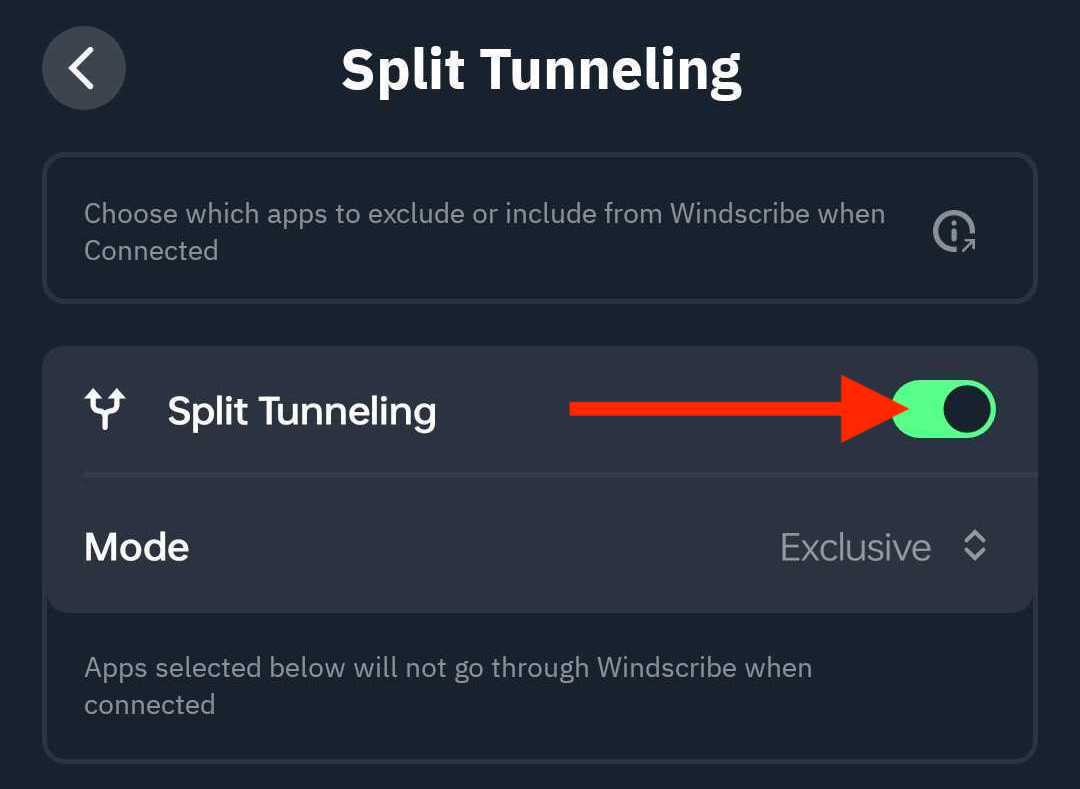
5. Escolha o modo de tunelamento dividido que deseja usar: Exclusivo ou Inclusivo
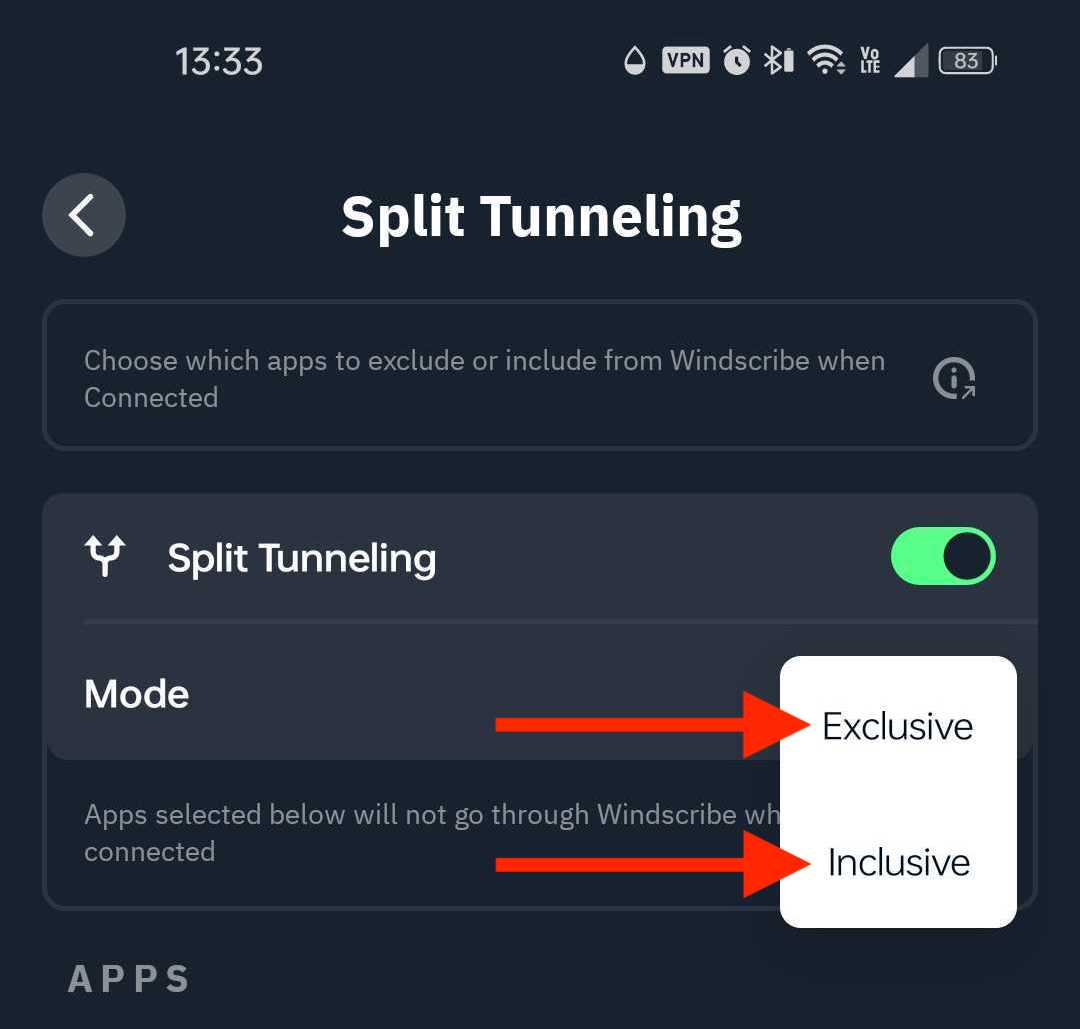
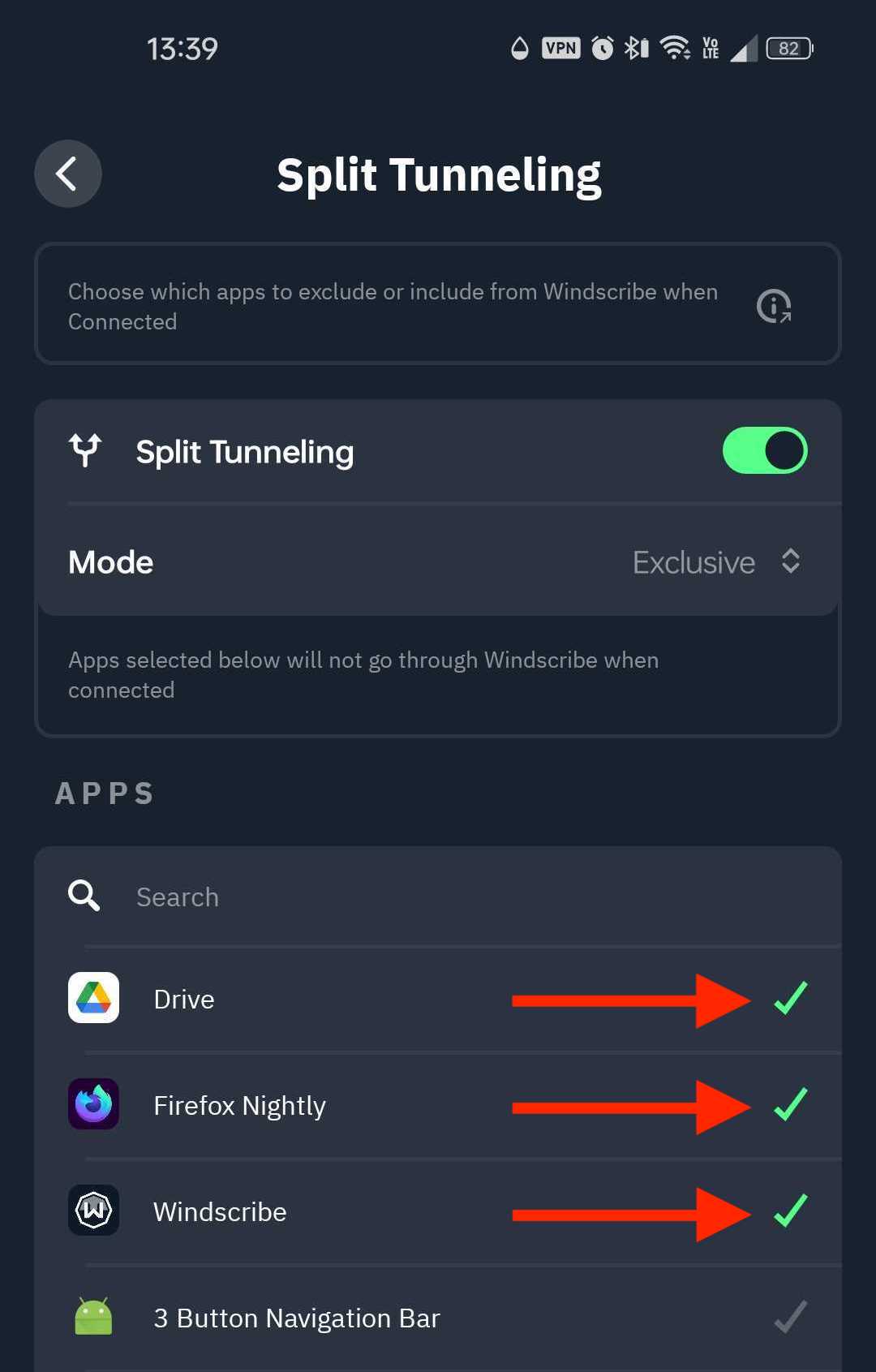
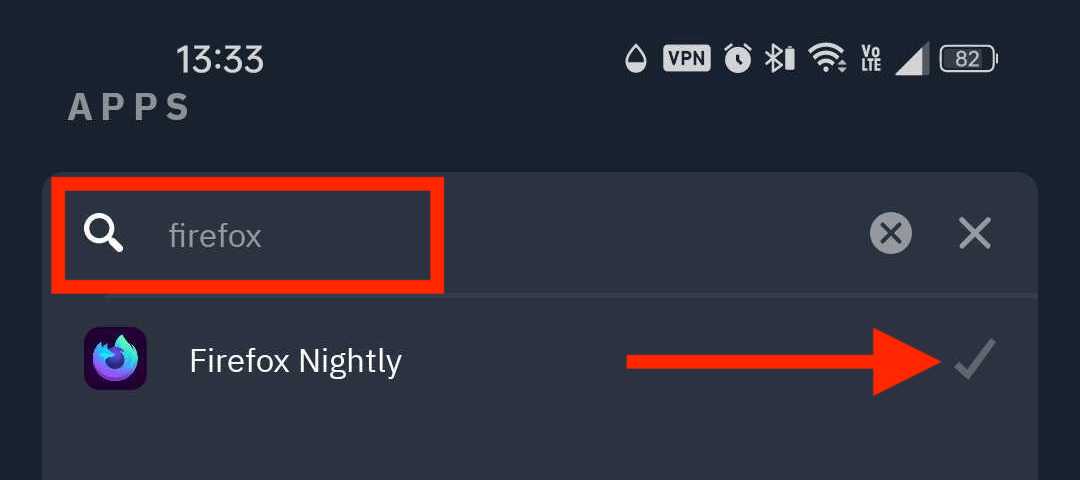
6. Role pela lista de aplicativos ou use a barra de pesquisa para encontrar o aplicativo desejado e clique na marca de seleção para adicioná-lo ao túnel
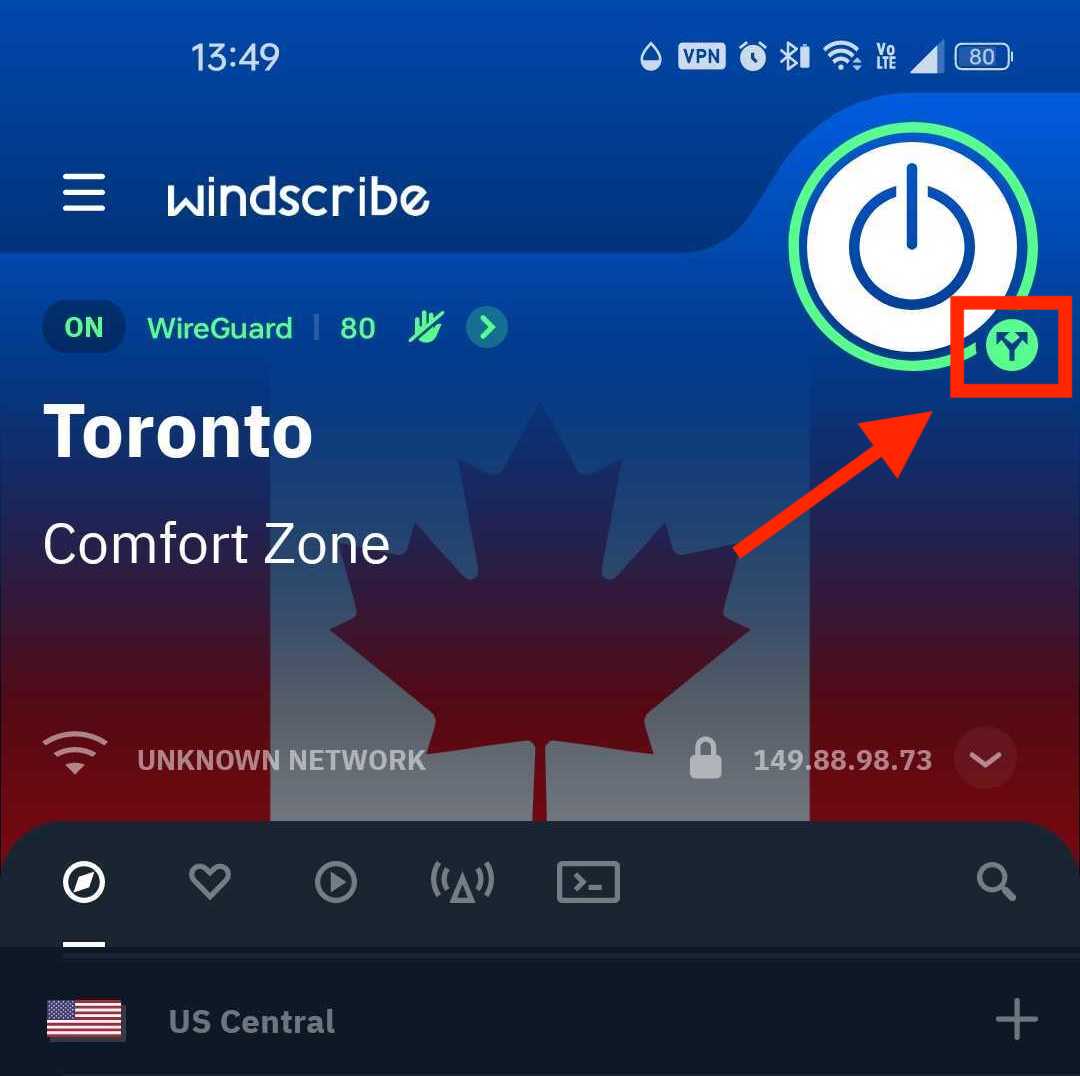
7. Por fim, volte à tela principal do aplicativo, desconecte-se da VPN e reconecte. Você verá um pequeno ícone de setas divergentes abaixo do botão de conexão quando o tunelamento dividido estiver ativo
Nota: Se você tiver o Always ON VPN ativado e também tiver o Bloquear todas as conexões sem VPN ativado, o modo Exclusivo não funcionará, pois as conexões sem VPN serão bloqueadas (como esperado).