

Como personalizar o plano de fundo do seu aplicativo Windscribe


Nas versões do aplicativo de desktop 2.16.11+ e nas versões do aplicativo móvel no iOS 3.9.1.1+ e Android 3.90.1767+, os usuários agora podem personalizar nomes de localização, o plano de fundo do aplicativo e notificações sonoras no aplicativo Windscribe usando a aba Aparência & Comportamento.
A opção Plano de Fundo do App permite personalizar o plano de fundo da tela principal do aplicativo, especificamente o banner atrás do logo do Windscribe: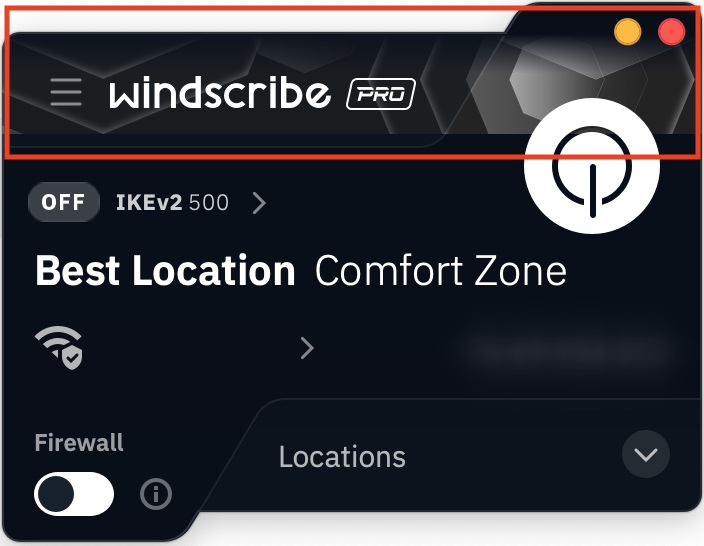
Você pode selecionar entre uma coleção de imagens incluídas (como mostrado acima) ou fazer upload da sua própria imagem para mais personalização. Você pode selecionar individualmente uma imagem para o estado conectado e o estado desconectado do aplicativo.
Os Passos
Estas instruções usam a versão de desktop do aplicativo Windscribe
1. Abra as Preferências do seu aplicativo Windscribe
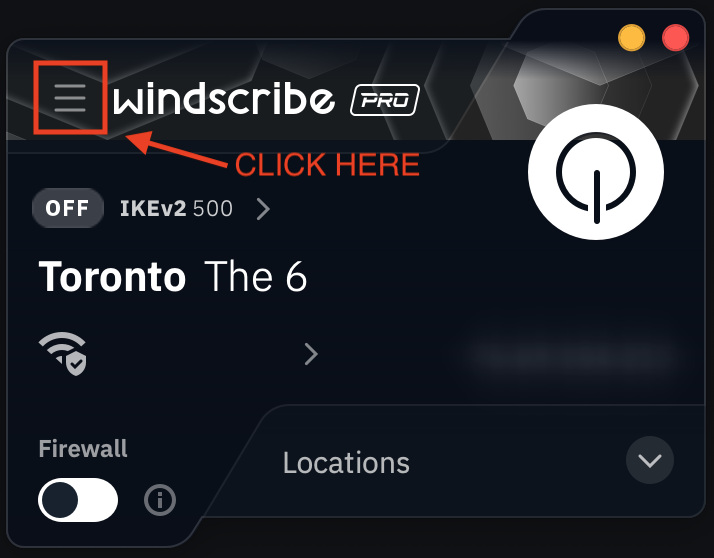
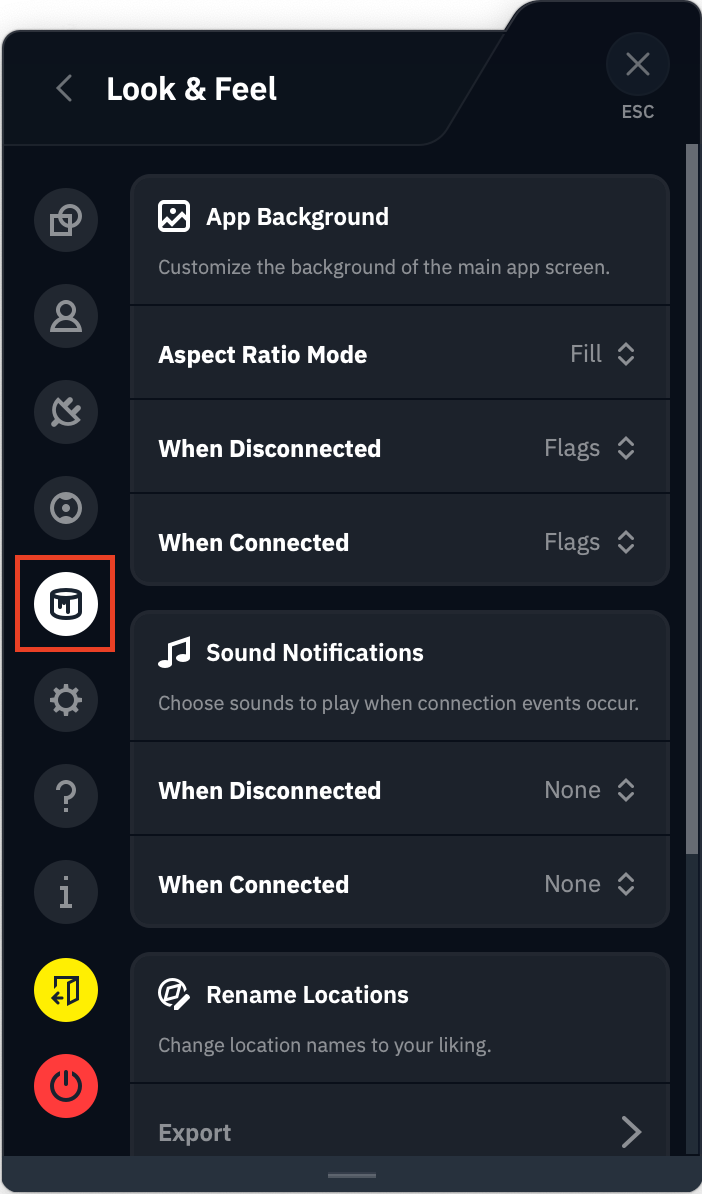
2. Clique na aba Aparência & Comportamento (indicada pelo ícone do pote de tinta)
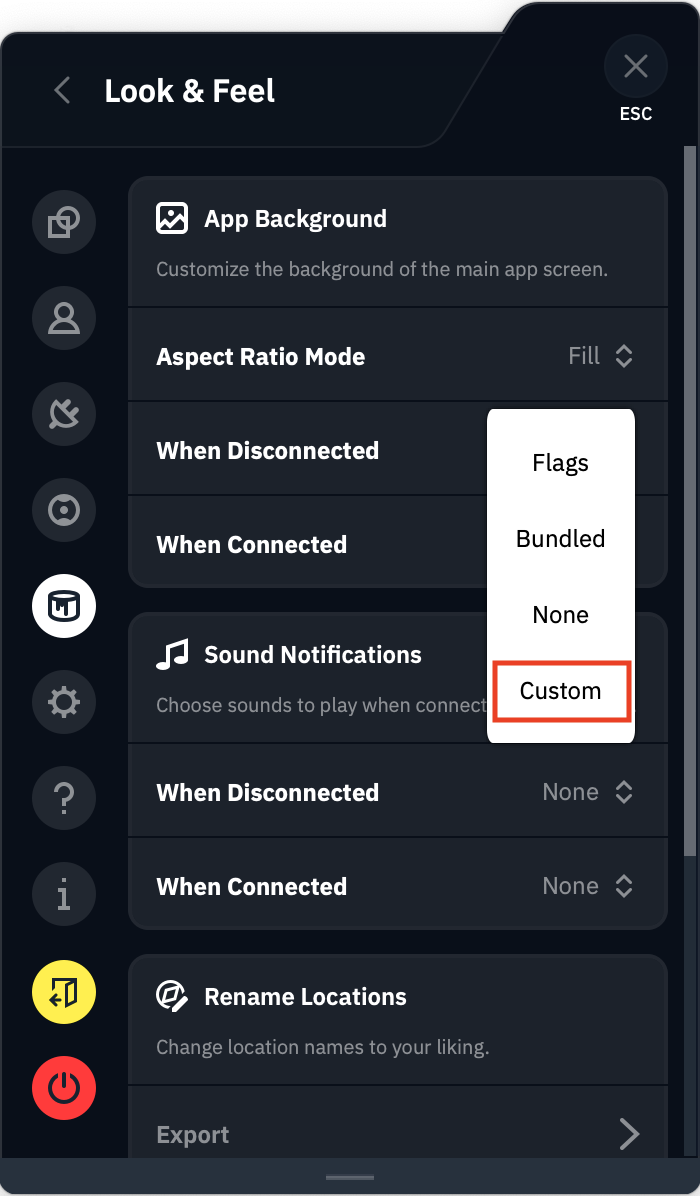
3. Selecione Personalizado no menu suspenso à direita das opções Ao Desconectar/Conectar (Alternativamente, você pode selecionar Incluído para escolher entre as opções fornecidas pelo Windscribe)
4. Selecione o ícone de lápis para escolher a imagem que deseja usar entre os arquivos do seu dispositivo. O nome do arquivo selecionado será exibido após a seleção
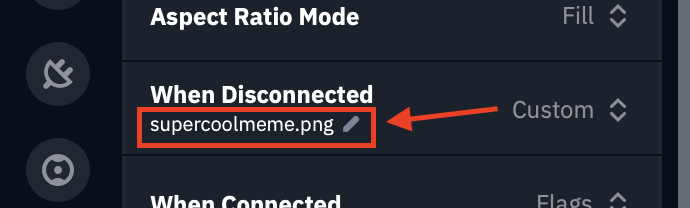
Agora feche o menu e você verá sua imagem selecionada aplicada ao plano de fundo.
Passos Opcionais
O Windscribe aceita os formatos de arquivo .jpg, .png e .gif. Os planos de fundo são 16x9, portanto imagens nesse formato aparecerão melhor.
Dependendo do tamanho e da forma da sua imagem, você pode querer ajustar o Modo de Proporção de Aspecto. Preencher é a configuração padrão e funcionará bem para a maioria das imagens. Se estiver usando uma imagem muito pequena, você pode considerar ladrilho ou esticar conforme desejado para ajustar sua imagem de forma mais específica.