

Como alterar o DNS interno no aplicativo Windscribe


Recentemente atualizamos um recurso que permite aos usuários aproveitar uma seleção de serviços DNS de terceiros enquanto estão conectados à VPN do Windscribe.
Após instalar a versão mais recente do aplicativo de desktop do Windscribe, veja como alterar o DNS interno:
- Certifique-se de que o cliente desktop esteja desconectado e de que o firewall esteja desativado. Isso é importante
- Clique na aba Preferências (canto superior esquerdo, ao lado do logo do Windscribe)
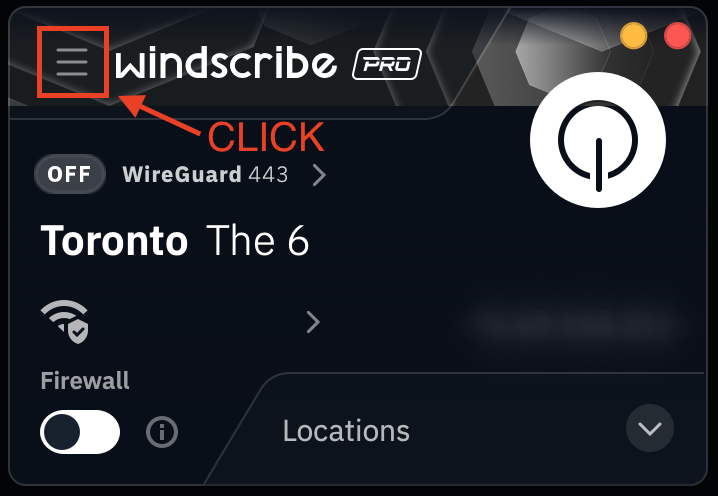
- Em seguida, selecione Opções avançadas (ícone de engrenagem)
- Role para baixo e procure a opção DNS interno do aplicativo
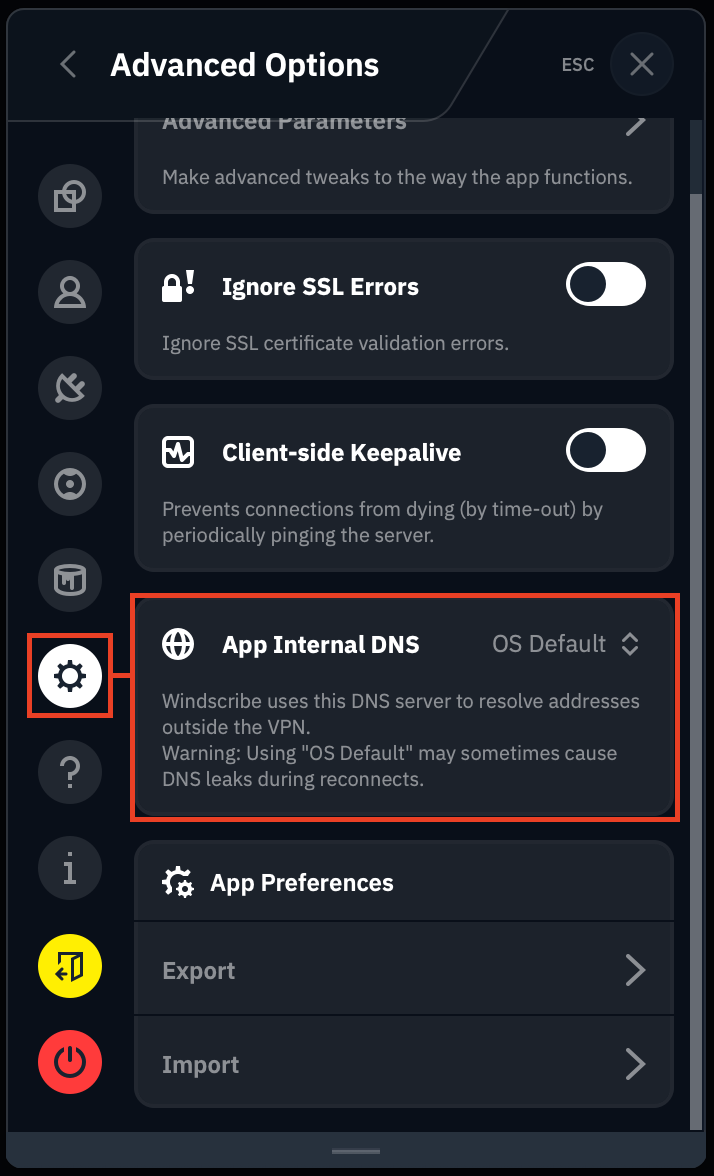
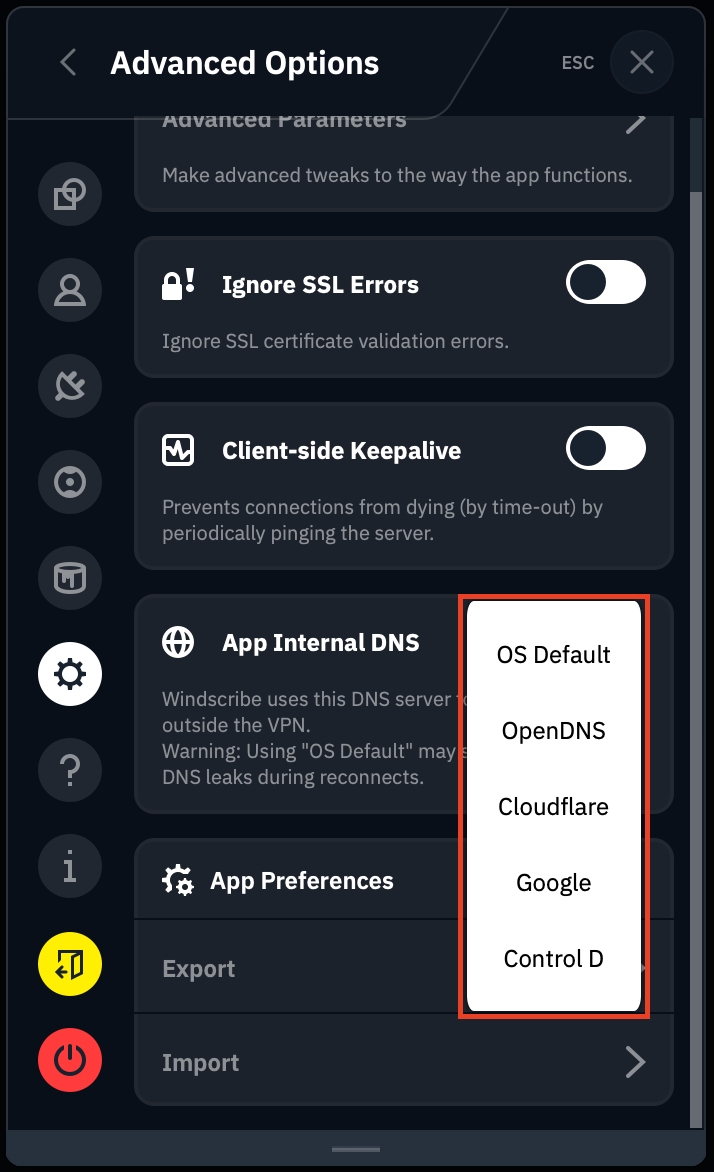
- Na lista suspensa, selecione o serviço DNS que deseja usar
- Retorne à tela principal do cliente desktop e conecte-se a uma localização
- Após conectar, abra o Prompt de Comando (Windows) ou o Terminal (Linux ou macOS) e execute um teste nslookup em qualquer domínio. Aqui fizemos um teste no twitch.tv, usando o Google:
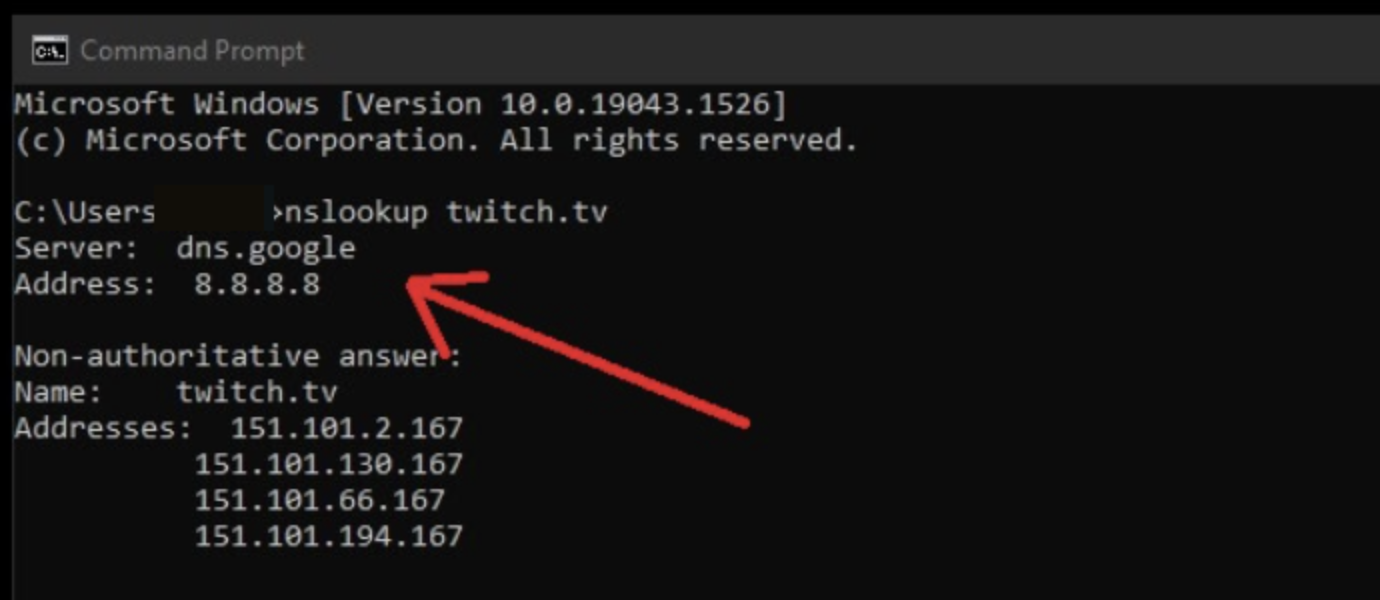
Após executar o teste nslookup, você deverá obter um resultado DNS para o serviço DNS de terceiros. Você também pode executar um teste de vazamento de DNS para confirmar que suas consultas não estão vazando para o seu provedor de internet.
NOTA: Lembre-se de que ao usar o DNS personalizado, suas configurações do R.O.B.E.R.T. não serão aplicadas, pois o R.O.B.E.R.T. é o DNS do Windscribe. Se quiser usar o R.O.B.E.R.T., basta selecioná-lo novamente nas configurações acima e reconectar-se à VPN.