

Como permitir que o encaminhamento de portas funcione através do Firewall do Windows Defender com adaptadores VPN


Ao usar o Windscribe com encaminhamento de portas, às vezes você pode descobrir que a porta encaminhada está inacessível. Isso acontece porque o Windows define os adaptadores VPN como redes «Públicas» por padrão, o que bloqueia o acesso de entrada no Firewall do Windows Defender. Para que o encaminhamento de portas funcione, você precisa permitir explicitamente que seu aplicativo de escuta aceite conexões em redes públicas.
Passos para permitir o encaminhamento de portas pelo firewall
1. Abra a Segurança do Windows
- Pressione Iniciar, digite Firewall e proteção de rede e pressione Enter.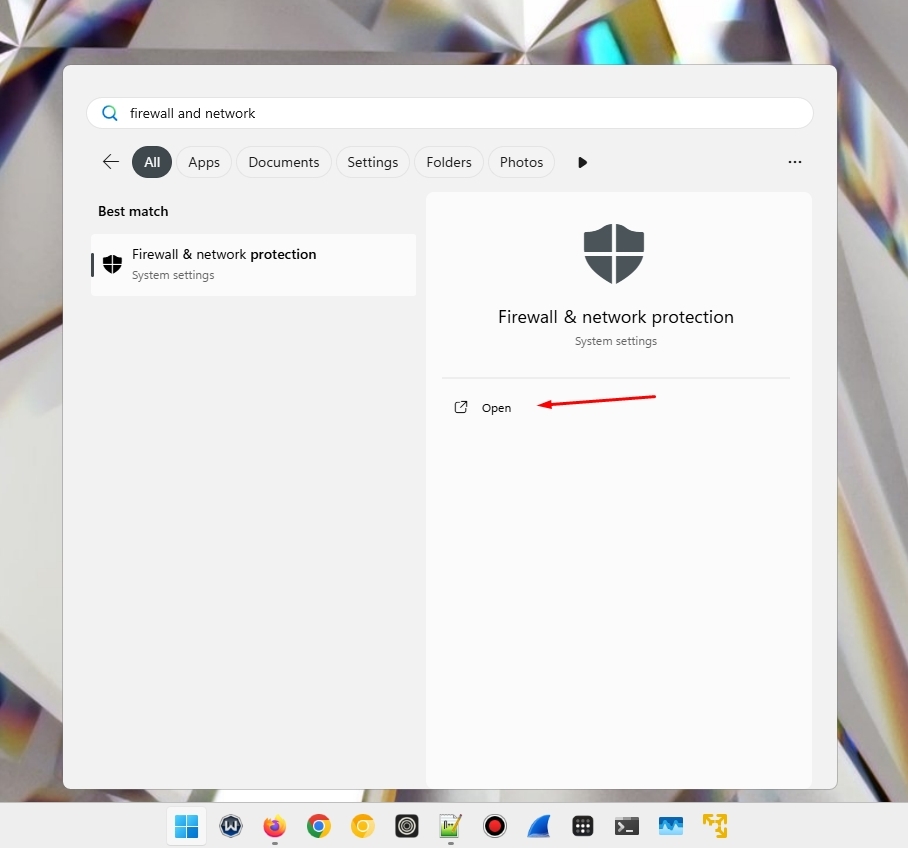
2. Abra Aplicativos permitidos.
- Clique em Permitir um aplicativo pelo firewall.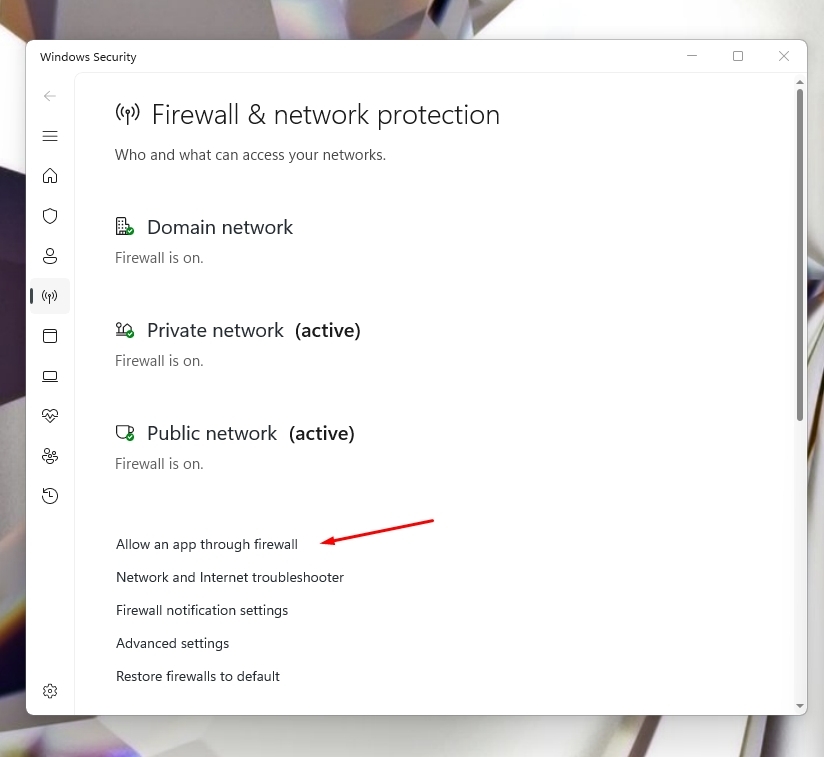
- Clique em Alterar configurações.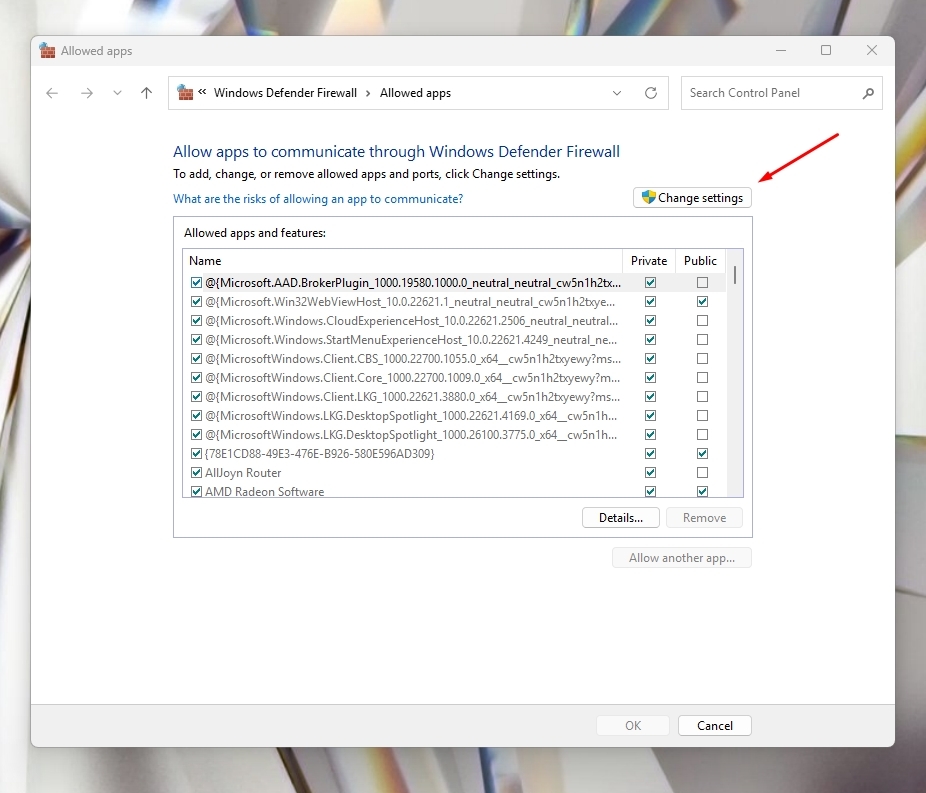
3. Localize seu aplicativo
- Encontre seu cliente de torrent/servidor de jogo/outro aplicativo na lista.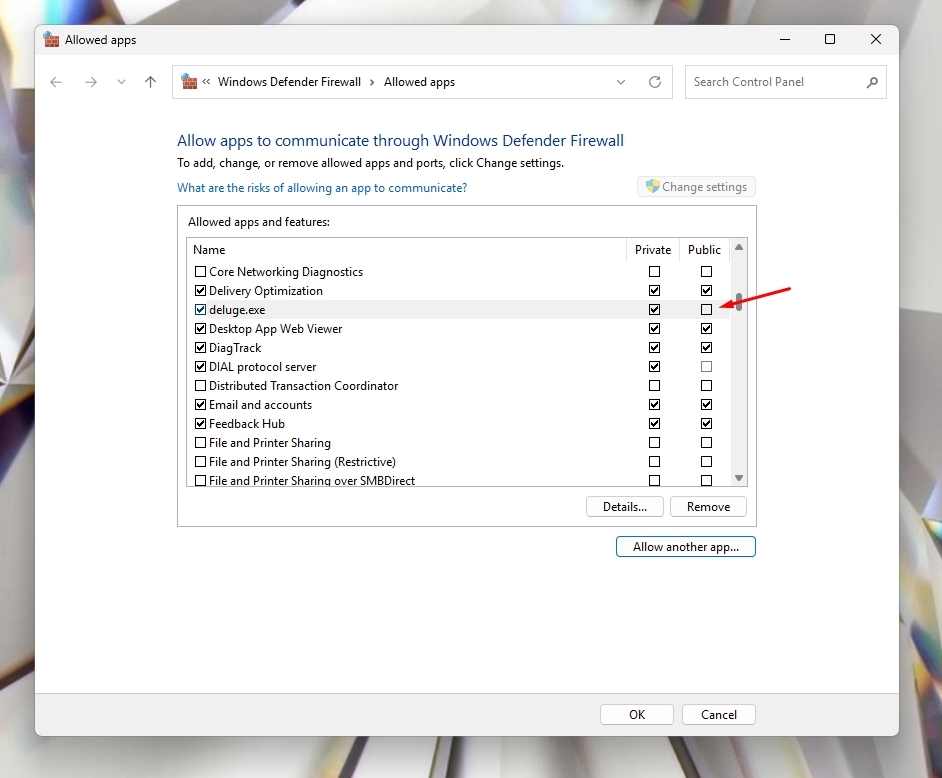
- Se não estiver na lista, clique no botão Permitir outro aplicativo… e navegue até o executável.
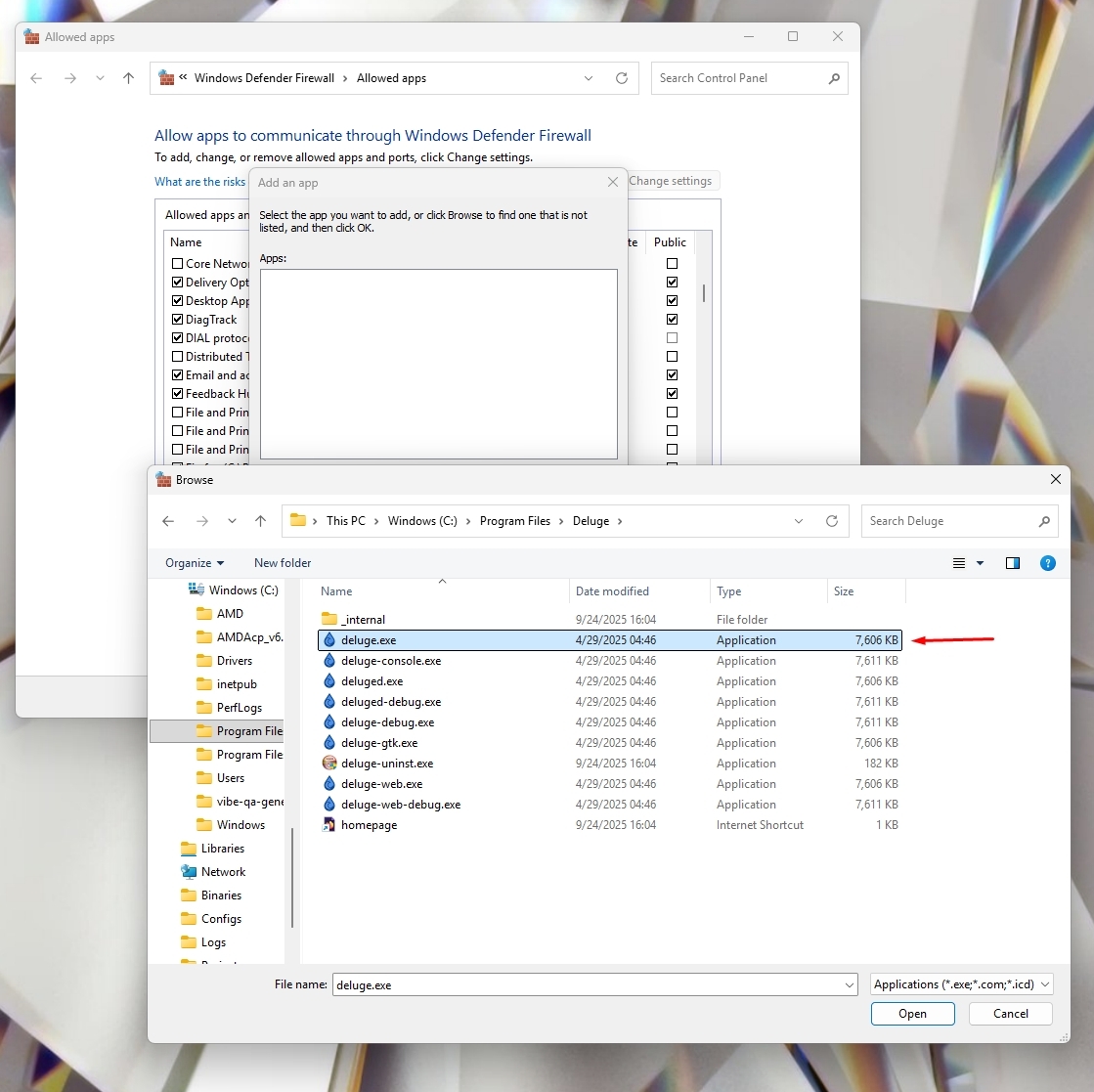
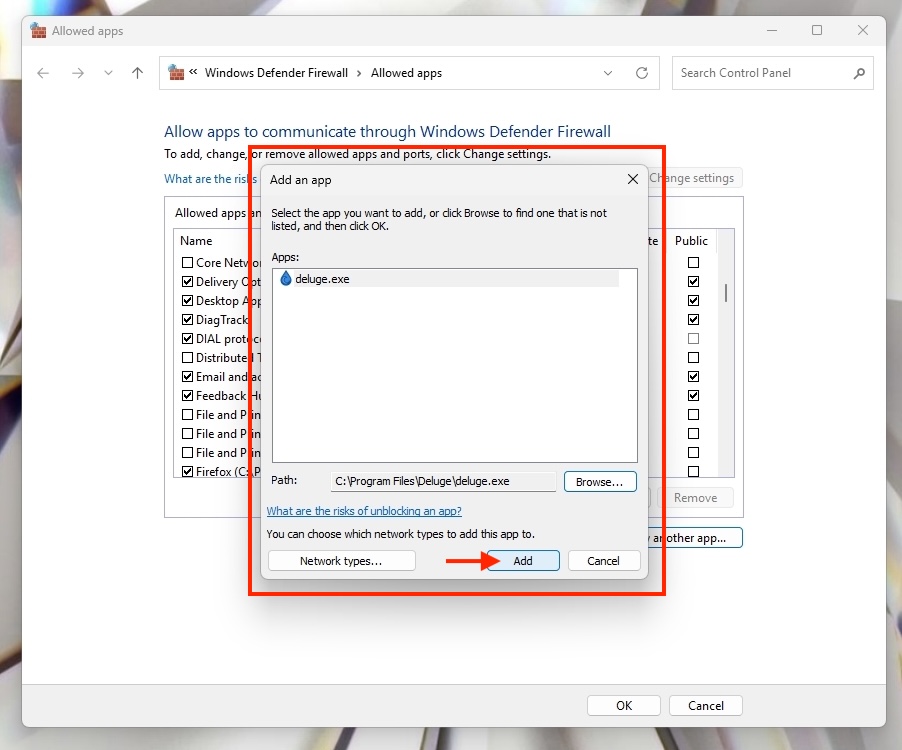
4. Uma vez adicionado, marque as caixas Privado e Público.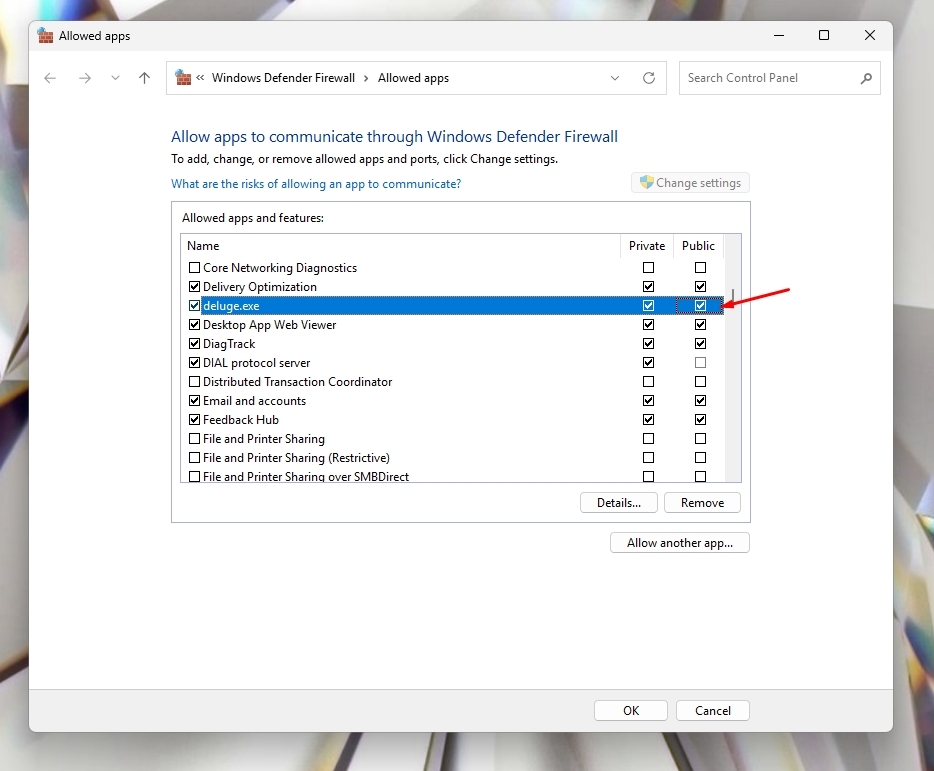
- Isso garante que o cliente de torrent possa aceitar conexões de entrada pelo adaptador VPN, que o Windows classifica como rede Pública.
- Faça o mesmo para o aplicativo/executáveis Windscribe. Permita tanto Privado quanto Público.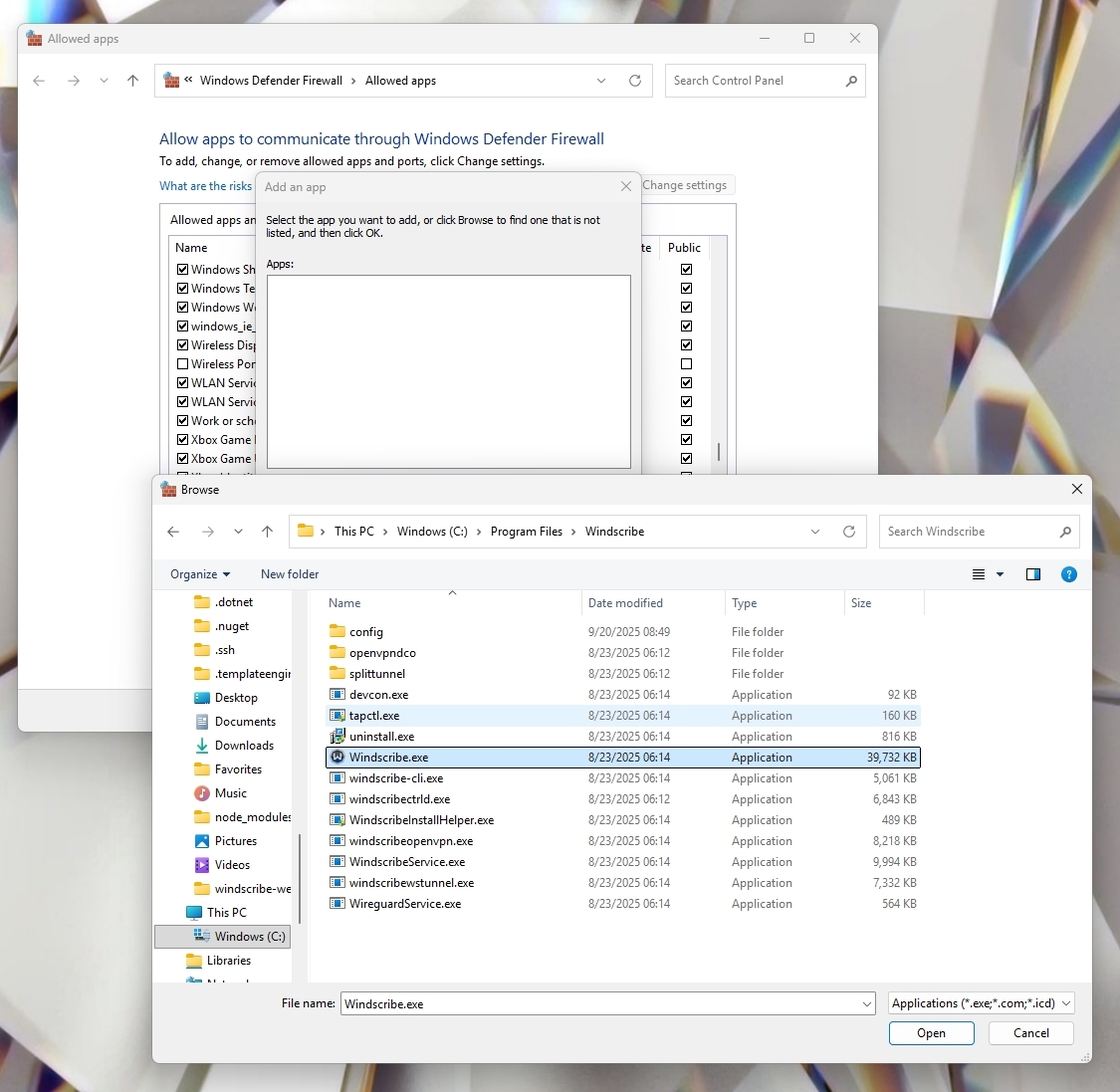
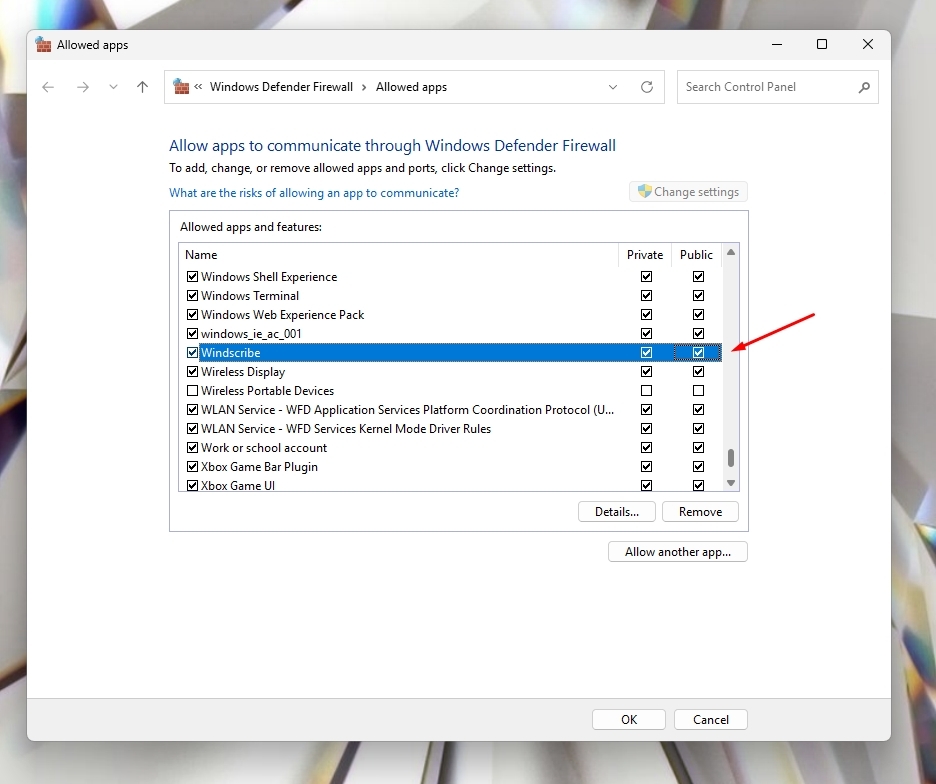
- Esta etapa garante que o próprio adaptador VPN possa transmitir tráfego sem ser bloqueado pelo Firewall do Windows.
- Juntamente com as configurações correspondentes para seu cliente de torrent/servidor de jogo/etc., isso permite que o túnel VPN estabeleça e receba conexões pelo porta encaminhada até seu cliente.
5. Clique em OK para salvar.
6. Teste sua configuração.
- Reconecte o Windscribe com o encaminhamento de portas habilitado.
- Verifique se a porta encaminhada agora aparece como aberta no seu aplicativo ou por meio de um verificador de portas online.
Notas adicionais
- Os adaptadores VPN do Windscribe são intencionalmente configurados como Públicos para proteção adicional. Isso não reduz a privacidade ou a segurança.
- Conceder acesso Público aqui apenas permite que seu aplicativo escolhido receba conexões pelo túnel VPN.
- Se você trocar de cliente de torrent ou reinstalar o aplicativo, repita os passos acima.