

Como uso Limpar histórico de Wi-Fi?


Limpar histórico de Wi-Fi remove o histórico de conexões Wi-Fi do seu computador para proteger sua privacidade. Nomes de redes Wi-Fi (SSIDs) e endereços MAC podem ser usados para rastrear sua localização física e histórico de movimentos correlacionando-os com bancos de dados públicos de Wi-Fi.
Importante: Sua rede Wi-Fi atualmente conectada é preservada. Você continuará conectado.
Como ativar
-
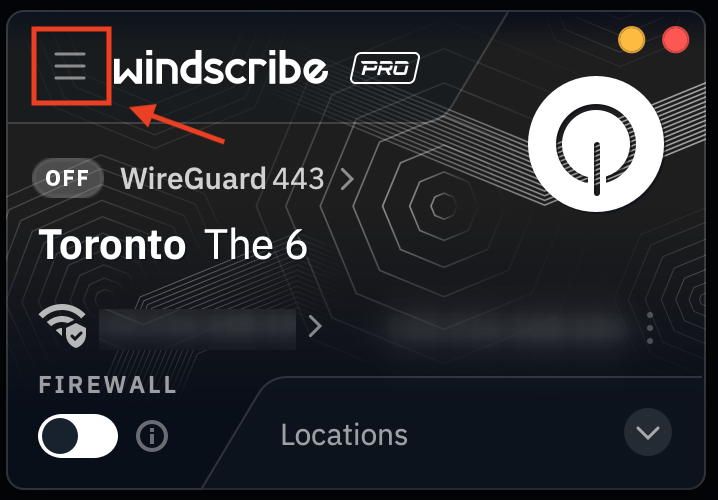
Abra as Preferências do Windscribe
-
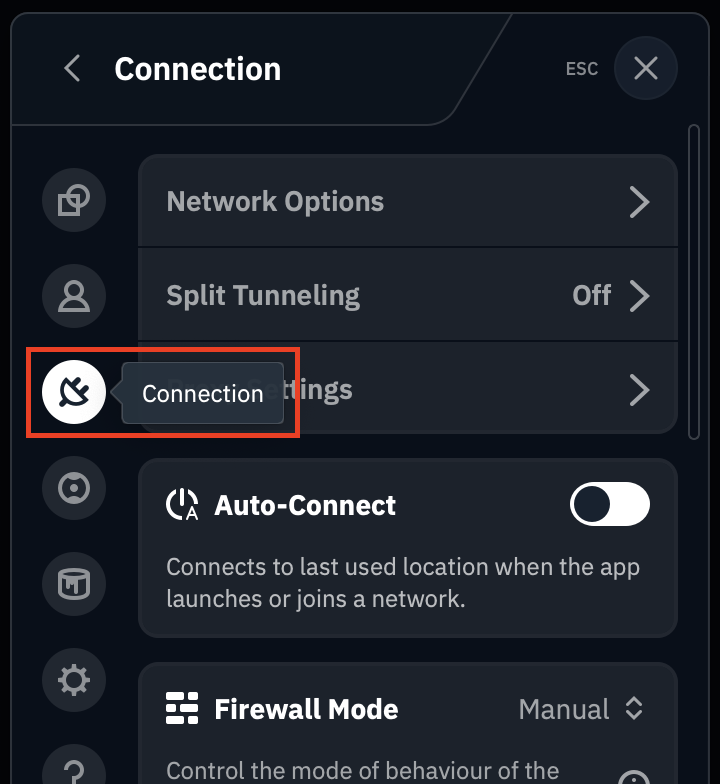
Vá para Conexão
-
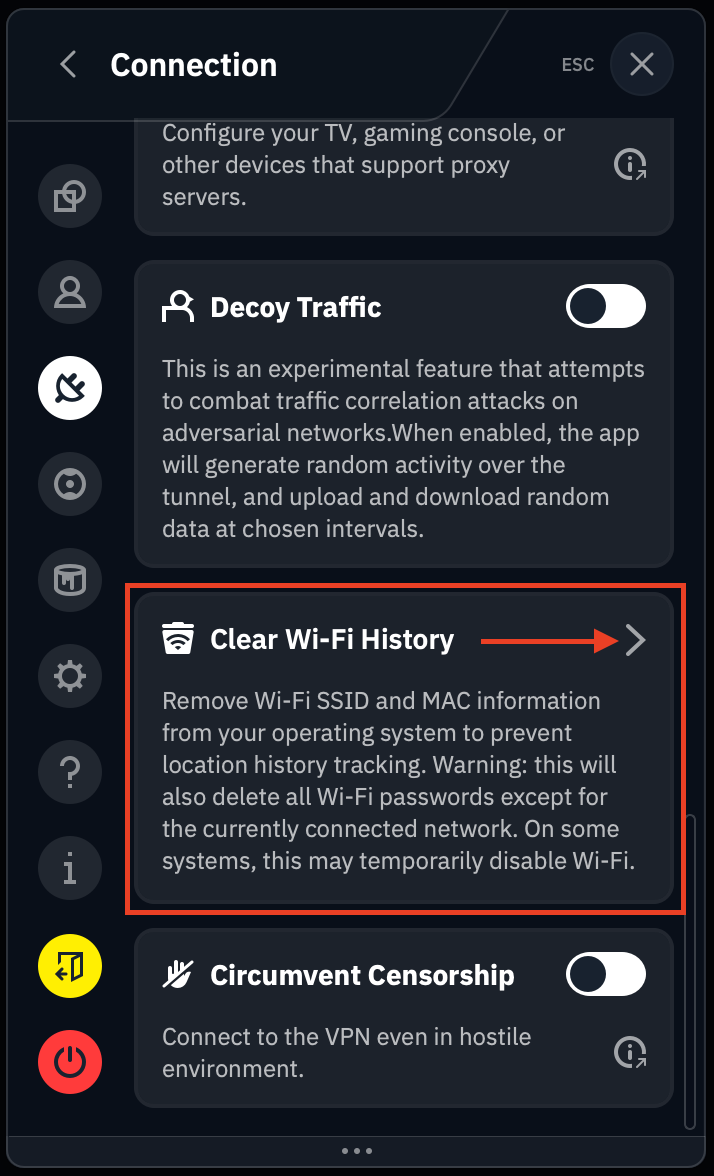
Role para baixo até Limpar histórico de Wi-Fi e clique na seta
-
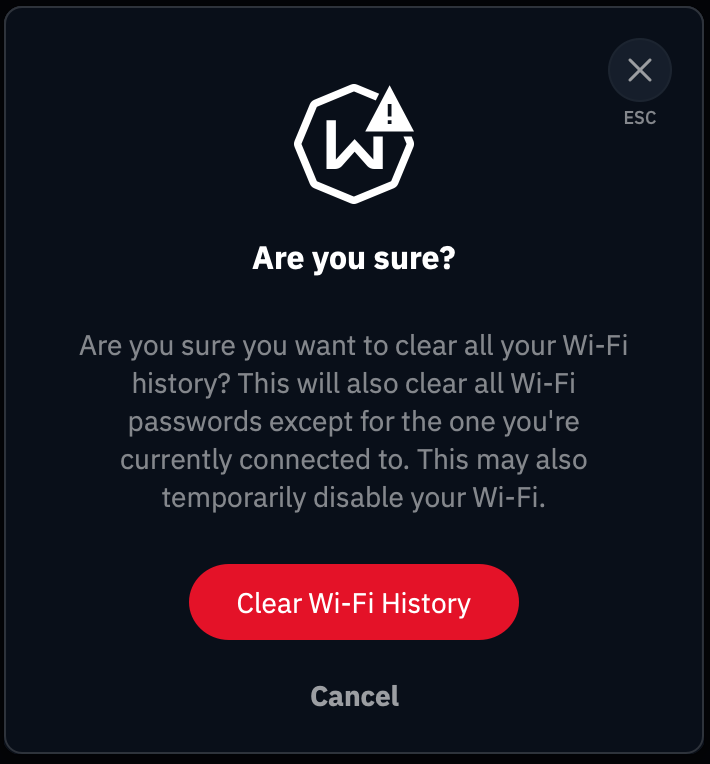
Clique em "Limpar histórico de Wi-Fi".
O que é removido
Windows
1) Logs de eventos do Windows
-
Log de eventos WLAN-AutoConfig: contém eventos de conexão e desconexão de Wi-Fi.
-
Log de eventos NetworkProfile: registra quando você se conecta a diferentes redes.
-
Log de eventos NCSI: eventos de detecção de conectividade de rede.
Local: Visualizador de Eventos → Logs de Aplicativos e Serviços
Como verificar: Abra o Visualizador de Eventos e compare esses logs antes e depois de limpar.
2) Perfis de rede (Registro)
-
Todas as informações de conexão de rede salvas.
-
Nomes, tipos e metadados de rede.
Local: HKEY_LOCAL_MACHINE\SOFTWARE\Microsoft\Windows NT\CurrentVersion\NetworkList\Profiles
Como verificar: Abra o Editor do Registro (regedit) e navegue até este caminho.
3) Assinaturas de rede (Registro)
-
Identificadores únicos para cada rede à qual você se conectou.
-
Assinaturas de rede gerenciadas e não gerenciadas.
Local: HKEY_LOCAL_MACHINE\SOFTWARE\Microsoft\Windows NT\CurrentVersion\NetworkList\Signatures
Como verificar: Verifique as subchaves Unmanaged e Managed no Editor do Registro.
4) Cache NLA (Registro)
-
Cache do Network Location Awareness.
-
Armazena metadados de rede detalhados e carimbos de data/hora.
Local: HKEY_LOCAL_MACHINE\SOFTWARE\Microsoft\Windows NT\CurrentVersion\NetworkList\Nla
Como verificar: Procure as subchaves Cache e Wireless no Editor do Registro.
5) Arquivos de perfil Wi-Fi
-
Todas as redes Wi-Fi salvas e suas senhas.
-
Exceto sua rede atualmente conectada.
Como verificar: Abra o Prompt de Comando e execute:
-
Antes: netsh wlan show profiles
-
Depois: netsh wlan show profiles (deve mostrar apenas a rede atual)
macOS
1) Redes Wi-Fi preferidas
-
Todas as redes Wi-Fi salvas nas preferências do sistema.
-
Nomes de rede (SSIDs) e prioridades de conexão.
-
Exceto sua rede atualmente conectada.
Como verificar: Configurações do sistema / Preferências do sistema → Rede → Wi-Fi → Avançado
-
Antes de limpar: você verá uma lista de redes conhecidas.
-
Após limpar: apenas a rede atual (se conectado) deve permanecer.
2) Senhas Wi-Fi do Keychain
-
Senhas salvas para todas as redes Wi-Fi.
-
Armazenadas no Keychain do sistema macOS.
-
Exceto a senha da rede atualmente conectada.
Limitação conhecida: Senhas armazenadas no keychain de Itens locais não podem ser removidas programaticamente. Essas senhas são protegidas pelo iCloud Keychain e requerem exclusão manual.
Como verificar: Abra o Acesso ao Keychain
-
Procure a senha de rede AirPort no keychain do Sistema.
-
Antes de limpar: múltiplas entradas de senha Wi-Fi.
-
Após limpar: apenas a senha da rede atual (se conectado).
Nota: Verifique Itens locais separadamente. As senhas lá requerem remoção manual.
3) Logs de diagnóstico Wi-Fi
-
Logs do sistema contendo o histórico de conexões Wi-Fi.
-
Carimbos de data/hora de conexão e alterações de rede.
Locais limpos:
-
/var/log/Wi-Fi.log*
-
/Library/Logs/DiagnosticReports/Wi-Fi*
-
/private/var/log/Wi-Fi-*
Como verificar: Abra o Terminal e execute:
ls -la /var/log/Wi-Fi* 2>/dev/null
4) Arquivos de configuração de rede
-
Preferências do SystemConfiguration.
-
Informações de rede em cache.
Como verificar: Compare a lista de redes Wi-Fi antes e depois em Configurações do sistema / Preferências do sistema.
Linux
1) Conexões Wi-Fi do NetworkManager
-
Todas as configurações de rede Wi-Fi salvas.
-
Nomes de rede, senhas e configurações de segurança.
-
Exceto sua rede atualmente conectada.
Local: /etc/NetworkManager/system-connections/
Como verificar:
-
nmcli connection show
-
ou sudo ls -la /etc/NetworkManager/system-connections/
-
Antes: múltiplos arquivos de conexão Wi-Fi.
-
Depois: apenas a conexão atual (se houver).
2) Arquivos de estado do NetworkManager
-
Carimbos de data/hora de conexão.
-
Pontos de acesso Wi-Fi vistos recentemente (BSSIDs).
-
Cache de configuração interna.
Locais:
-
/var/lib/NetworkManager/timestamps
-
/var/lib/NetworkManager/seen-bssids
-
/var/lib/NetworkManager/NetworkManager-intern.conf
Como verificar: sudo ls -la /var/lib/NetworkManager/
3) Configuração do wpa_supplicant
-
Configurações Wi-Fi ao usar o wpa_supplicant diretamente.
-
Credenciais de rede e configurações de segurança.
-
Exceto a rede atualmente conectada.
Local: /etc/wpa_supplicant/*.conf
Como verificar: sudo ls -la /etc/wpa_supplicant/
Nota: Os arquivos são removidos completamente (se não houver conexão ativa) ou atualizados para manter apenas a rede atual.
4) Perfis do iwd (iNet Wireless Daemon)
-
Perfis de rede ao usar iwd em vez do NetworkManager.
-
Arquivos chamados SSID.psk, SSID.open ou SSID.8021x.
-
Exceto a rede atualmente conectada.
Local: /var/lib/iwd/
Como verificar: sudo ls -la /var/lib/iwd/
5) Logs do diário do systemd
-
Logs de serviço para NetworkManager, wpa_supplicant e iwd.
-
Eventos de conexão e desconexão.
Como verificar:
-
Antes: journalctl -u NetworkManager
-
Depois: journalctl -u NetworkManager (deve ser mínimo)
6) Recarregamento do NetworkManager
-
Após limpar os arquivos, o NetworkManager é reiniciado.
-
Isso garante que as alterações entrem em vigor e limpa o cache de memória.
Como verificar: systemctl status NetworkManager