

Como habilito a autenticação de 2 fatores na minha conta?

Winder S
Dec 17, 2025

Você pode ativar a autenticação de 2 fatores (2FA) em Credenciais, dentro de Segurança, na Minha conta: https://windscribe.com/myaccount/security
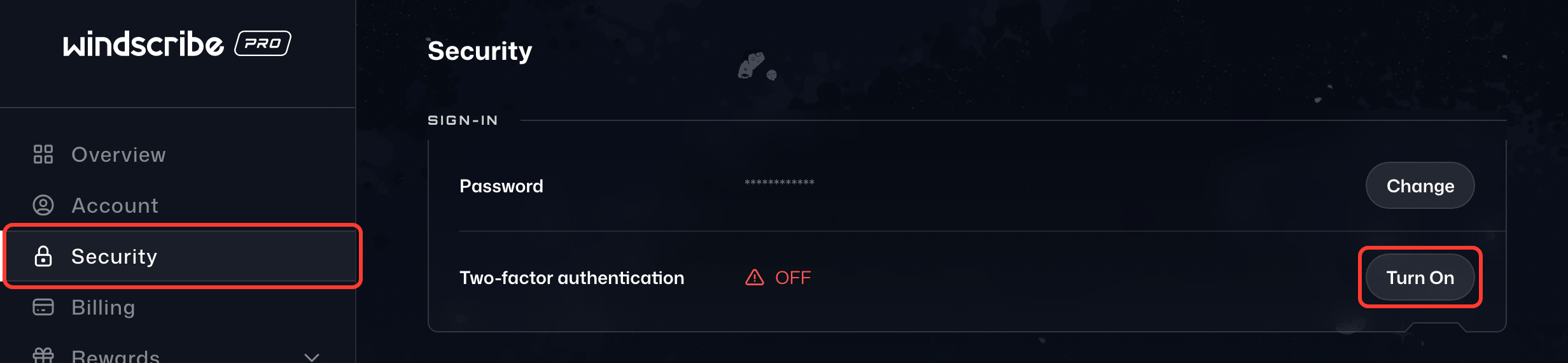
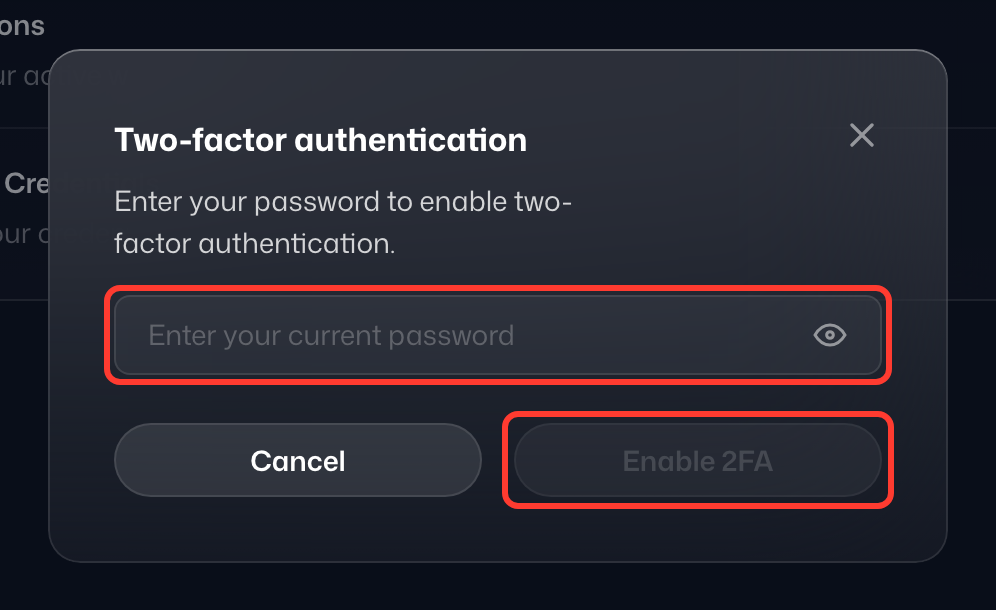
- No cartão Login, clique em Ativar 2FA na linha Autenticação de dois fatores, digite sua senha e selecione Continuar.
- A janela Configurar 2FA mostra um código QR e uma chave de recuperação. Com um app autenticador compatível com TOTP (senha única baseada em tempo), você pode escanear este código QR ou digitar a chave de recuperação manualmente, se o app oferecer essa opção. Exemplos desses apps são Aegis Authenticator, andOTP, Tofu, Authy, Google Authenticator, etc.
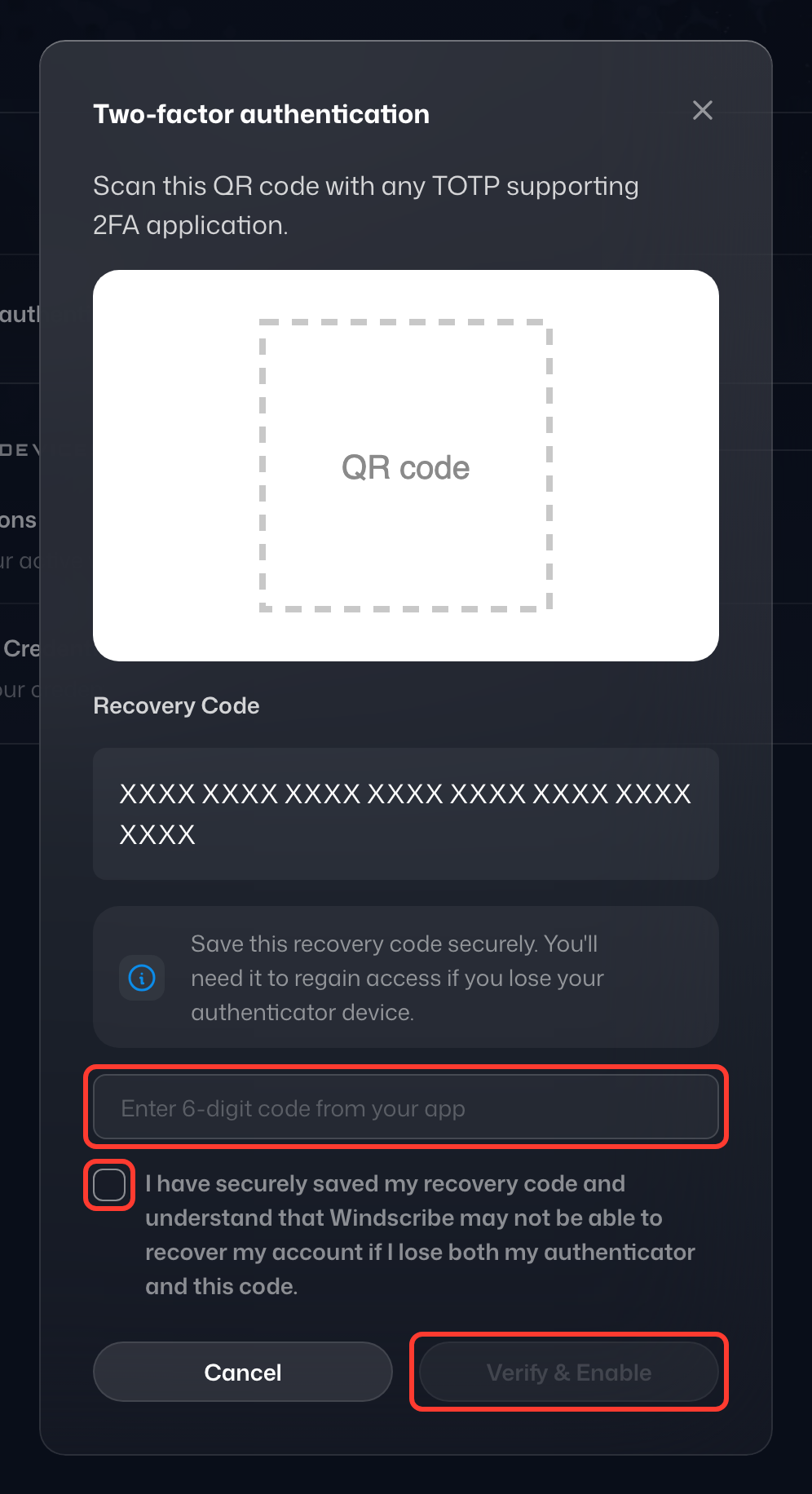
- Depois de escanear o código QR, salve a nova entrada criada para a Windscribe.
- Você verá no app um novo código de 6 dígitos gerado para a Windscribe. Digite esse código no campo abaixo de Digite o código de 6 dígitos do seu app.
- Guarde sua chave de recuperação em um lugar seguro (é a única forma de voltar a acessar a conta se você perder seu dispositivo) e clique em Verificar e ativar.
A partir de agora, sempre que você fizer login na Windscribe, depois de digitar sua senha será solicitado um código 2FA. Você encontra esse código no seu app de 2FA, que gera um novo em intervalos regulares.