

Como altero meu método de pagamento/atualizo as informações do cartão de crédito?


Se você pagou com cartão de crédito diretamente em nosso site, pode alterar o cartão registrado sem cancelar a assinatura seguindo este link.
Você também pode abrir a mesma página do Stripe em Minha conta do Windscribe: abra Assinaturas em Cobrança e, no cartão Informações do plano, procure a linha Método de pagamento (1). Clique em Alterar (2).
A linha Método de pagamento só aparece se a sua assinatura Pro ou Build-a-Plan ativa foi paga com cartão de crédito diretamente no nosso site.
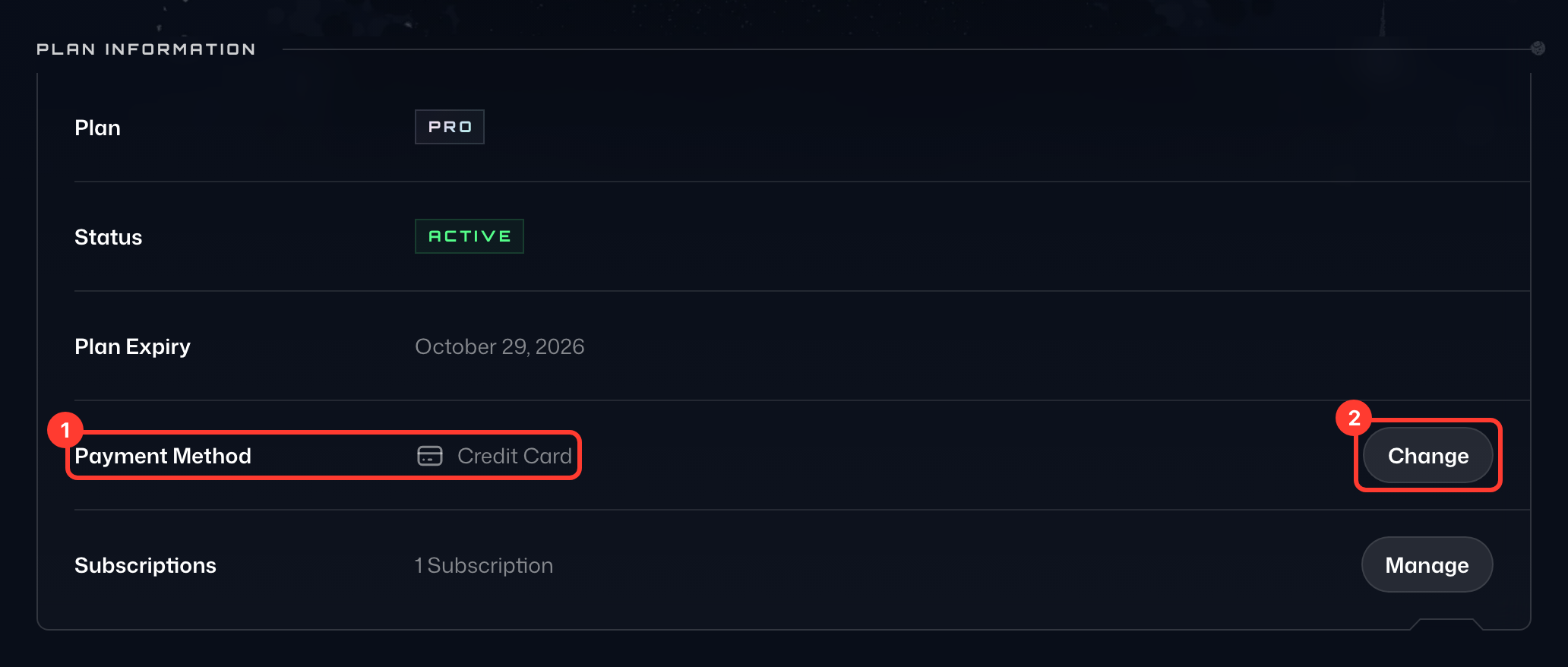
Você será direcionado ao Stripe, onde inserirá o e-mail usado durante o processo de checkout (pode ser diferente do e-mail cadastrado na conta Windscribe) e receberá um link para alterar/atualizar as informações do cartão de crédito.
Lembre-se de que isso é válido apenas para compras com cartão de crédito feitas diretamente em nosso site. Não funcionará se você usou PayPal ou outro processador de pagamento como Apple, Google Play, Amazon, pagamentos locais, etc.
Se você não receber o e-mail do Stripe para alterar o cartão de crédito, pode ser por causa de um e-mail diferente. Entre em contato com nossa equipe de suporte se não receber o e-mail e investigaremos o problema.
Se você tem uma assinatura paga com PayPal, você pode alterar o método que o PayPal está usando seguindo as etapas deste artigo.
Para usar um método de pagamento diferente, você precisará cancelar sua assinatura atual se tiver uma, esperar até que ela expire e fazer uma nova compra com o novo método de pagamento.
Você pode cancelar a assinatura na sua página Minha conta se necessário.
O motivo disso é que não armazenamos seus dados de pagamento. Isso é feito para guardar menos informações sobre nossos usuários, de modo que todos os pagamentos e métodos de pagamento são gerenciados por processadores terceiros confiáveis como PayPal e Stripe.