

Como configurar e usar a Windscribe em um Chromebook


A Windscribe no Chromebook está disponível em duas versões:
- A extensão para Chrome protege o tráfego do navegador Chrome e oferece ferramentas de privacidade no nível do navegador.
- O app Android oferece uma cobertura de VPN mais ampla no sistema para janelas do Chrome, apps do Chrome e apps Android, caso seu Chromebook seja compatível com apps Android.
Essa escolha faz diferença. A extensão é ótima se você passa a maior parte do tempo no Chrome e quer proteção rápida no navegador. O app Android é a melhor opção se você quer que o tráfego compatível do Chromebook seja roteado por um túnel de VPN completo.
Este guia mostra como as duas opções funcionam, o que cada uma protege e quais configurações vale a pena ativar.
Escolha a configuração certa da Windscribe
Antes de instalar qualquer coisa, decida do que você realmente precisa.
- Extensão para Chrome: proteção somente no navegador Chrome.
- App Android: cobertura de VPN mais ampla no sistema para janelas do Chrome, apps do Chrome e apps Android em Chromebooks compatíveis.
A extensão para Chrome é mais leve e voltada ao navegador. Ela pode encaminhar o tráfego do Chrome por um proxy através dos servidores da Windscribe e inclui ferramentas como bloqueio de anúncios, bloqueio de rastreadores, bloqueio de banners de consentimento de cookies, bloqueio de WebRTC, falsificação de fuso horário e falsificação de localização.
O app Android é a opção de túnel completo. Ele pode rotear janelas do Chrome, apps do Chrome e apps Android por um túnel de VPN criptografado e dá acesso a recursos de VPN como R.O.B.E.R.T., tunelamento dividido, falsificação de GPS e seleção de protocolo.
Resumindo:
- Extensão para Chrome = abas do Chrome.
- App Android = Chrome e apps Android no seu Chromebook, se o dispositivo for compatível.
Antes de começar
Confira algumas coisas antes da configuração:
- Compatibilidade com extensões do Chrome: se seu Chromebook permite extensões do Chrome, você pode instalar a extensão da Windscribe pela Chrome Web Store. Se sua versão do Chrome for compatível, use a versão MV3 mais recente.
- Compatibilidade com Google Play: para usar o app Android, seu Chromebook precisa ter acesso à Google Play Store e ser compatível com apps Android. Nem todo Chromebook oferece esse suporte.
- Restrições de Chromebooks gerenciados: se seu Chromebook pertence a uma escola, empresa ou organização, o administrador pode bloquear extensões, apps Android, apps de VPN, Google Play ou alterações na configuração da VPN. Nesse caso, a Windscribe pode ser bloqueada antes mesmo de ter a chance de ser útil. Supervisão total. Energia de crachá plastificado para andar no corredor.
- Uma conta da Windscribe: contas gratuitas recebem 2 GB de dados por mês por padrão, ou até 10 GB por mês depois que você confirma um endereço de e-mail.
- Opções pagas, se você precisar de mais: o Pro oferece dados ilimitados, todas as localizações de VPN e acesso completo ao R.O.B.E.R.T. por $9/mês ou $69/ano. O Build A Plan permite escolher localizações por $1 por localização por mês, com um mínimo mensal de $3. Você pode adicionar dados ilimitados e acesso completo ao R.O.B.E.R.T. por mais $1/mês.
Opção 1: configure a extensão da Windscribe para Chrome
Use a extensão para Chrome se você só quer a Windscribe dentro do navegador.
Esta é a configuração mais simples para quem usa o Chromebook principalmente para navegar na internet e não precisa de uma cobertura de VPN mais ampla no sistema.
Instale a extensão para Chrome
- Abra a Chrome Web Store no seu Chromebook.
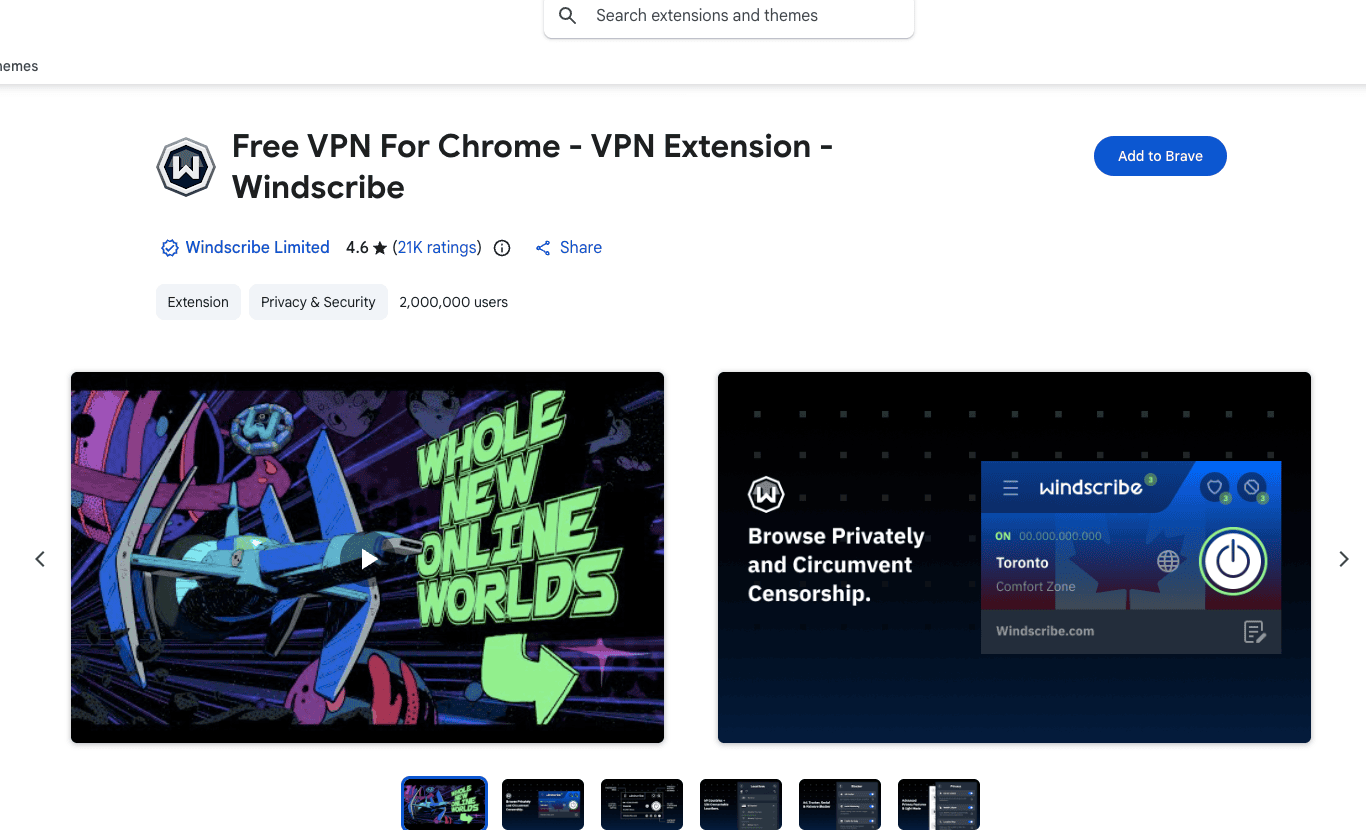
A página da Windscribe na Chrome Web Store exibida no Brave. O texto do botão de instalação varia de acordo com o navegador.
- Pesquise por Windscribe.
- Instale a extensão da Windscribe para Chrome.
- Fixe a extensão na barra de ferramentas se quiser acessá-la rapidamente.
- Abra a extensão e entre com sua conta da Windscribe.
- Escolha uma localização e conecte-se.
Depois da conexão, o tráfego do navegador Chrome é roteado pelos servidores da Windscribe. Os sites que você visita no Chrome verão o endereço IP do servidor da Windscribe em vez do seu endereço IP normal.
O que a extensão para Chrome faz
A extensão para Chrome foi criada para oferecer privacidade no nível do navegador. Ela pode:
- Rotear o tráfego do navegador Chrome pelos servidores da Windscribe
- Ocultar seu endereço IP dentro do Chrome
- Bloquear anúncios
- Bloquear rastreadores
- Bloquear vazamentos de WebRTC
- Bloquear banners de consentimento de cookies
- Falsificar o fuso horário do navegador
- Falsificar a localização do navegador
- Ajudar a reduzir sinais usados para criar a impressão digital do navegador
Isso é útil para a navegação cotidiana, para testar sites a partir de outra localização e para reduzir a quantidade de lixo de rastreamento que segue você pela internet como um guaxinim carente.
O que a extensão para Chrome não faz
A extensão para Chrome não protege seu Chromebook inteiro.
Ela não cobre apps Android nem apps Linux e também não cria um túnel de VPN no sistema. Além disso, ela não oferece recursos completos de VPN, como tunelamento dividido ou bloqueio de vazamentos no nível do sistema.
Use a extensão se quiser cobertura para o navegador Chrome.
Use o app Android se quiser uma cobertura de VPN mais ampla para o Chrome e apps Android.
Opção 2: configure o app Android da Windscribe
Use o app Android se quiser uma cobertura de VPN mais ampla no sistema de um Chromebook compatível com Google Play.
Esta é a melhor opção para redes Wi-Fi públicas, viagens, escola, trabalho e qualquer situação em que a cobertura somente no navegador não seja suficiente.
Instale o app Android pelo Google Play
- Abra a Google Play Store no seu Chromebook.
- Pesquise por Windscribe VPN.
- Selecione o app da Windscribe.
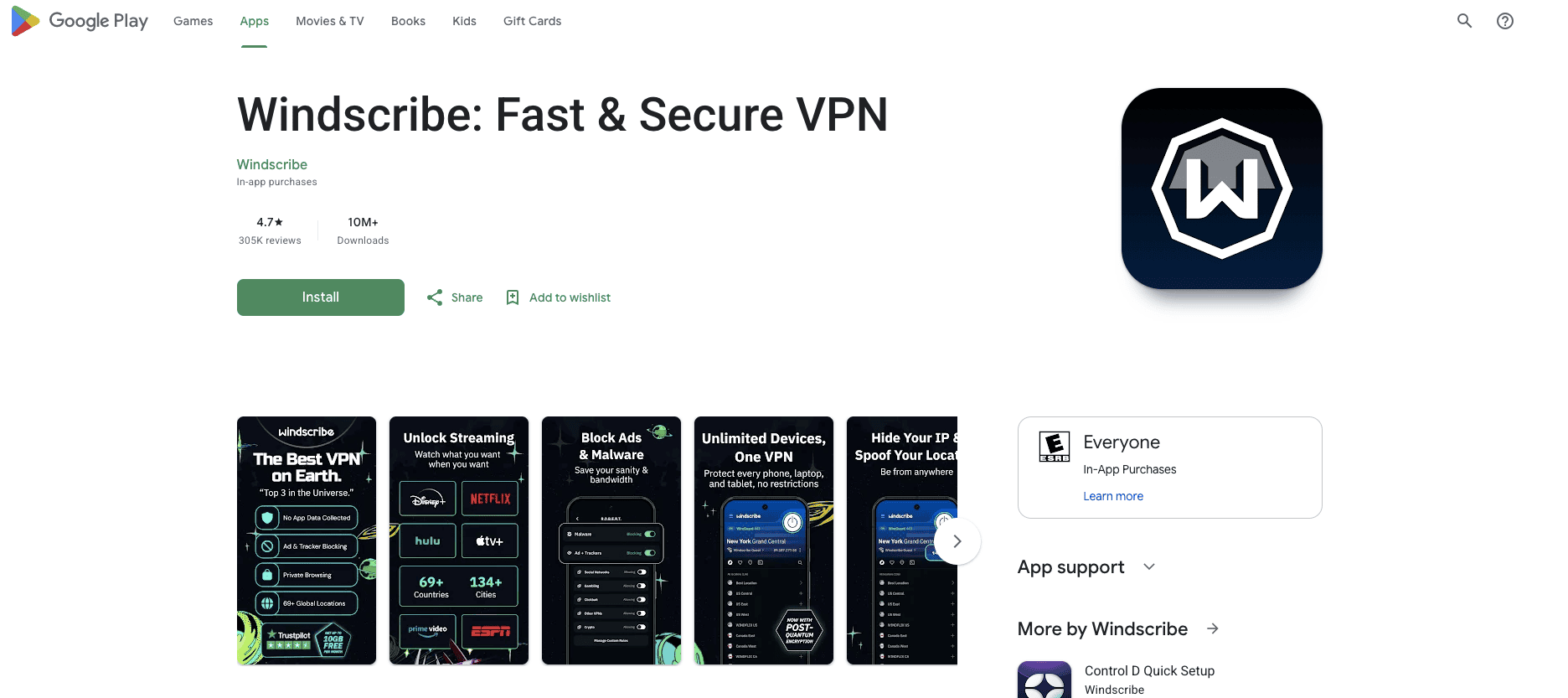
A página web da Windscribe no Google Play, com os dados específicos da conta removidos.
- Clique em Instalar.
- Quando a instalação terminar, clique em Abrir ou inicie a Windscribe pelo inicializador de apps.
Esta é a configuração de VPN do sistema recomendada. É sem graça do melhor jeito possível.
Conecte o app Android
- Abra a Windscribe pelo inicializador de apps do Chromebook.
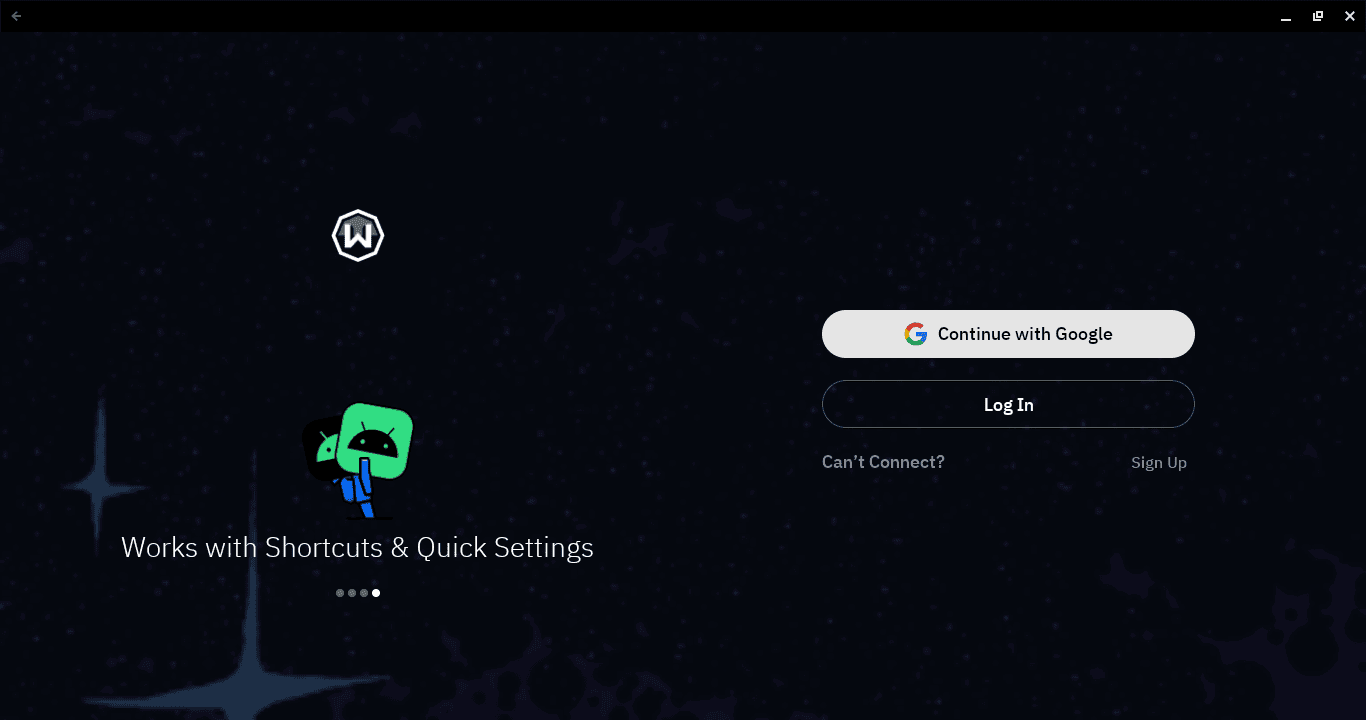
Tela de boas-vindas da Windscribe em um Chromebook antes de entrar na conta.
- Entre com seu nome de usuário e senha da Windscribe, continue com o Google ou crie uma conta gratuita.
- Toque no botão grande de ligar.
- Quando o ChromeOS pedir permissão para configurar a conexão VPN, clique em OK.
- A Windscribe se conectará automaticamente à melhor localização disponível.
- Para escolher uma localização, abra a lista de localizações e selecione um país ou uma cidade.
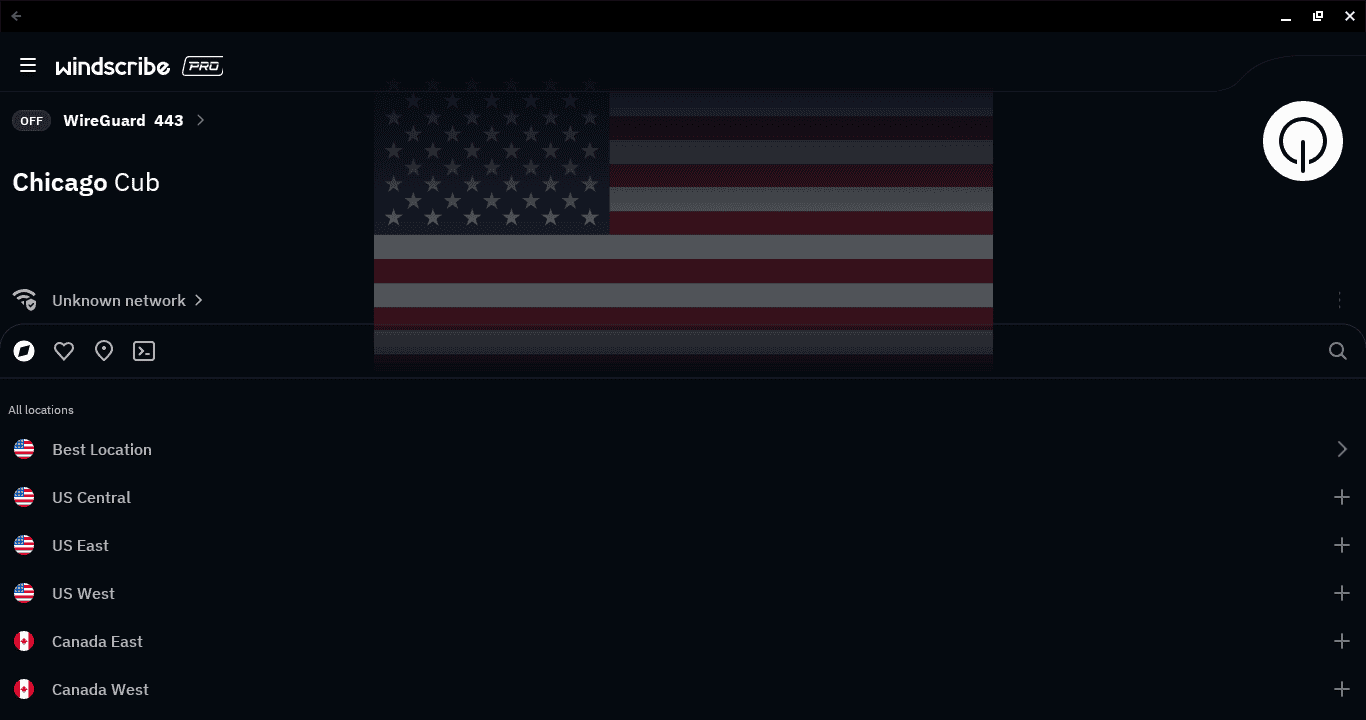
A lista de localizações da Windscribe aberta em um Chromebook antes da conexão. O endereço IP público foi ocultado.
- Para desconectar, toque novamente no botão de ligar.
Observação sobre localizações: contas gratuitas só podem se conectar a localizações gratuitas. A Windscribe oferece servidores em 10 países no plano gratuito. As localizações pagas são marcadas com uma estrela e exigem uma assinatura Pro ou Build A Plan que inclua a localização.
Alternativa avançada: instalação manual do APK
Se o Google Play não estiver disponível, usuários avançados podem instalar o APK do Android manualmente.
Este não é o caminho recomendado para a maioria das pessoas. Fazer sideload de um APK em um Chromebook é mais complicado do que instalar um em um celular Android. Dependendo do dispositivo, talvez você precise do Modo de desenvolvedor ou configurar o Android Debug Bridge, o que pode alterar as configurações de segurança e talvez não seja permitido em Chromebooks gerenciados.
Se você sabe o que está fazendo:
- Baixe o APK assinado do Android diretamente pela página de downloads da Windscribe.
- Siga o método de sideload compatível com seu Chromebook.
- Instale o APK e aprove os avisos de segurança.
- Abra a Windscribe pelo inicializador de apps.
Se este é um Chromebook da escola ou do trabalho, não espere que o sideload funcione, a menos que o administrador permita. O ChromeOS simplesmente vai dizer não, provavelmente sem nem piscar.
Configurações da extensão para Chrome
Estas configurações se aplicam à extensão da Windscribe para Chrome. Elas protegem a atividade do navegador, não o Chromebook inteiro.
Bloqueio de anúncios e rastreadores
A extensão pode bloquear muitos anúncios e rastreadores antes que eles sejam carregados no Chrome.
Isso ajuda a reduzir a poluição das páginas e o rastreamento, além de fazer a internet parecer um pouco menos com um shopping cheio de câmeras de segurança em cada planta.
Bloqueio de WebRTC
Às vezes, o WebRTC pode expor seu endereço IP real pelo navegador.
A extensão da Windscribe pode limitar solicitações de WebRTC, o que ajuda a impedir que sites usem o comportamento do navegador para ver mais do que deveriam.
Bloqueio de banners de consentimento de cookies
O recurso Cookie Go Away da extensão pode bloquear aqueles banners irritantes de consentimento do tipo “Usamos cookies”.
Isso reduz as interrupções durante a navegação. O recurso não exclui cookies que já estão armazenados no Chrome nem apaga seu histórico da internet.
Falsificação de fuso horário e localização
A extensão pode falsificar o fuso horário e os sinais de localização do navegador.
Isso ajuda a fazer o navegador parecer mais coerente com a localização da Windscribe que você escolheu. Por exemplo, se você se conectar pela Noruega, seu navegador não precisa também gritar: “Na verdade, estou no seu apartamento.”
Configurações do app Android
Estas configurações se aplicam ao app Android da Windscribe executado no Chromebook.
VPN sempre ativa
A VPN sempre ativa instrui o ChromeOS a manter a Windscribe conectada.
Para encontrar essa opção, abra Configurações > Apps > Gerenciar preferências do Google Play > Configurações do Android > Rede e internet > VPN. Toque no ícone de engrenagem ao lado da Windscribe e ative VPN sempre ativa.
Isso ajuda a evitar que a VPN vire mais uma daquelas coisas que você só lembra depois de entrar em uma rede Wi-Fi pública suspeita.
Bloquear conexões sem VPN
Bloquear conexões sem VPN é a opção mais rígida que acompanha a VPN sempre ativa.
Quando essa opção está ativada, o ChromeOS bloqueia o tráfego se a conexão VPN parar. Em vez de voltar à sua conexão normal com a internet, o Chromebook espera até que a VPN retorne.
Use essa opção se a proteção contra vazamentos for mais importante do que a conveniência. A desvantagem é que apps que tentam ignorar a VPN podem parar de funcionar.
R.O.B.E.R.T.
R.O.B.E.R.T. é o bloqueador personalizável da Windscribe no nível do DNS.
Enquanto você estiver conectado pela Windscribe, o R.O.B.E.R.T. poderá bloquear muitos anúncios, rastreadores, malwares, phishing e outros domínios indesejados antes que sejam carregados no seu Chromebook.
Isso é especialmente útil em um Chromebook porque grande parte do uso do Chromebook acontece no navegador. Menos domínios inúteis carregados no Chrome geralmente é uma vantagem, a menos que seu hobby seja ter um perfil criado por redes de publicidade.
Você pode gerenciar o R.O.B.E.R.T. pelo app da Windscribe ou pela web, na página Categorias de bloqueio em Segurança, na Minha conta.
Tunelamento dividido
O tunelamento dividido permite escolher quais apps Android usam a Windscribe e quais não a usam.
No Chromebook, isso depende de como o app se comporta no ChromeOS. Alguns apps Android seguem as regras de roteamento sem problemas. Outros talvez precisem ser testados, porque o ChromeOS é basicamente o Chrome, o Android, a compatibilidade com Linux e uma política administrativa empilhados dentro de um sobretudo.
Um aviso importante: se você ativar a VPN sempre ativa e Bloquear conexões sem VPN, o tunelamento dividido talvez não funcione como esperado. Os apps que você tentar direcionar para fora da VPN podem acabar bloqueados, porque a configuração mais rígida vence.
Falsificação de GPS
O app Android inclui recursos de falsificação de GPS para comportamentos compatíveis no lado do Android.
Isso pode ajudar a reduzir a diferença entre a localização da Windscribe selecionada e a localização que determinados apps acham que seu dispositivo tem. O recurso não teletransporta seu Chromebook. Ele apenas deixa alguns sinais de localização menos intrometidos.
Melhor configuração para um Chromebook
A melhor configuração depende do que você quer que a Windscribe proteja.
Para ter privacidade somente no navegador: instale a extensão para Chrome, conecte-se dentro do Chrome e ative as ferramentas de privacidade do navegador de que você precisa: bloqueio de anúncios, bloqueio de rastreadores, bloqueio de WebRTC, bloqueio de banners de consentimento de cookies, falsificação de fuso horário e falsificação de localização.
Para ter uma cobertura de VPN mais ampla no sistema: instale o app Android pelo Google Play, conecte-se uma vez, ative a VPN sempre ativa e habilite Bloquear conexões sem VPN se quiser uma proteção mais rígida contra vazamentos.
Não use a extensão para Chrome achando que seu Chromebook inteiro está protegido. É assim que as pessoas ficam erradas com toda a confiança, que é o pior tipo de erro.

