

Como instalar a extensão do Windscribe no Brave

Winder S
Apr 8, 2026

Começar a usar o Windscribe no seu navegador Brave leva apenas alguns cliques. Na verdade, é idêntico à instalação no Chrome, então você pode conferir a versão em vídeo deste guia aqui:
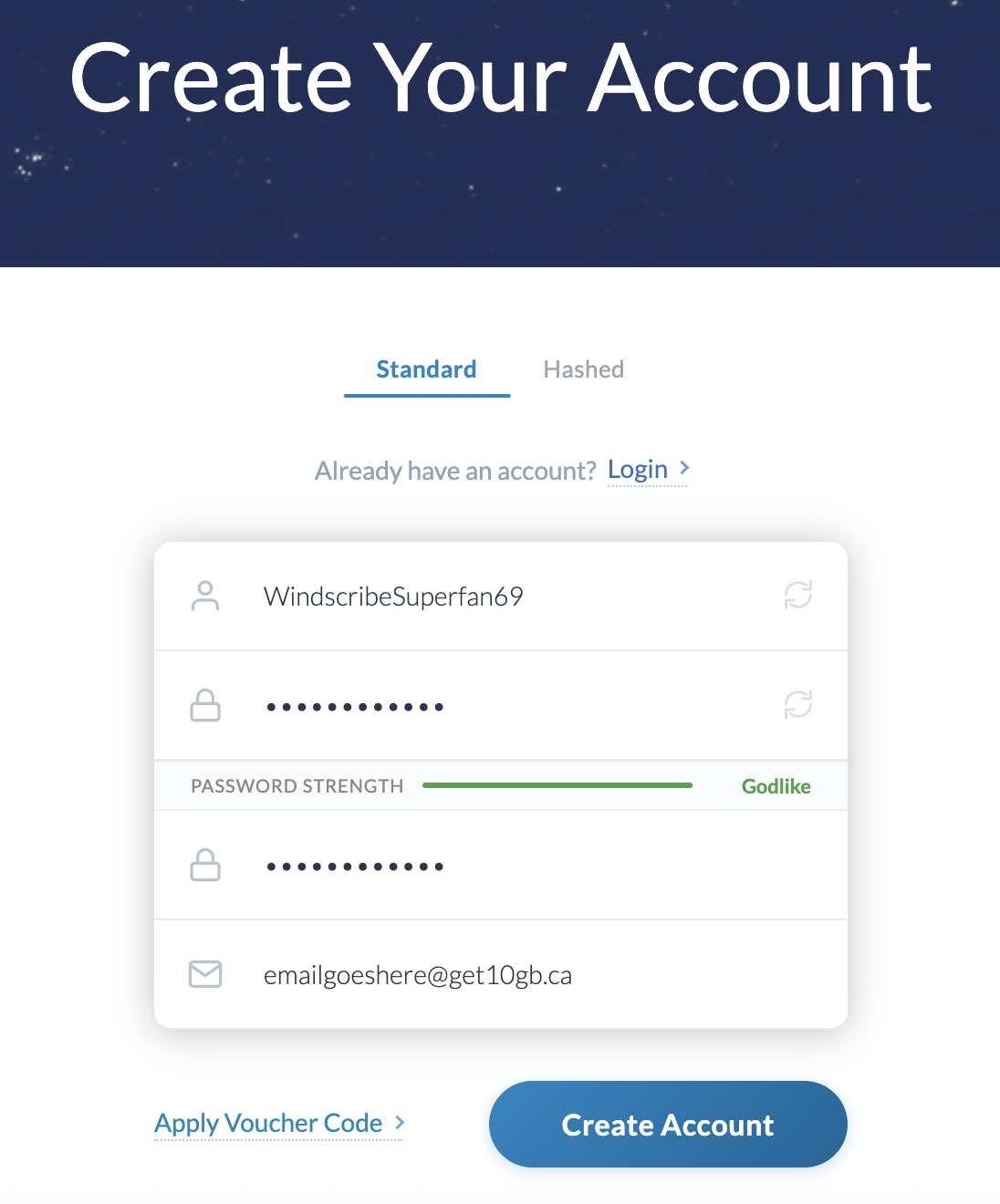
- Primeiro, se você ainda não tem uma conta Windscribe, crie uma em nosso site; leva menos de um minuto: https://windscribe.com/signup
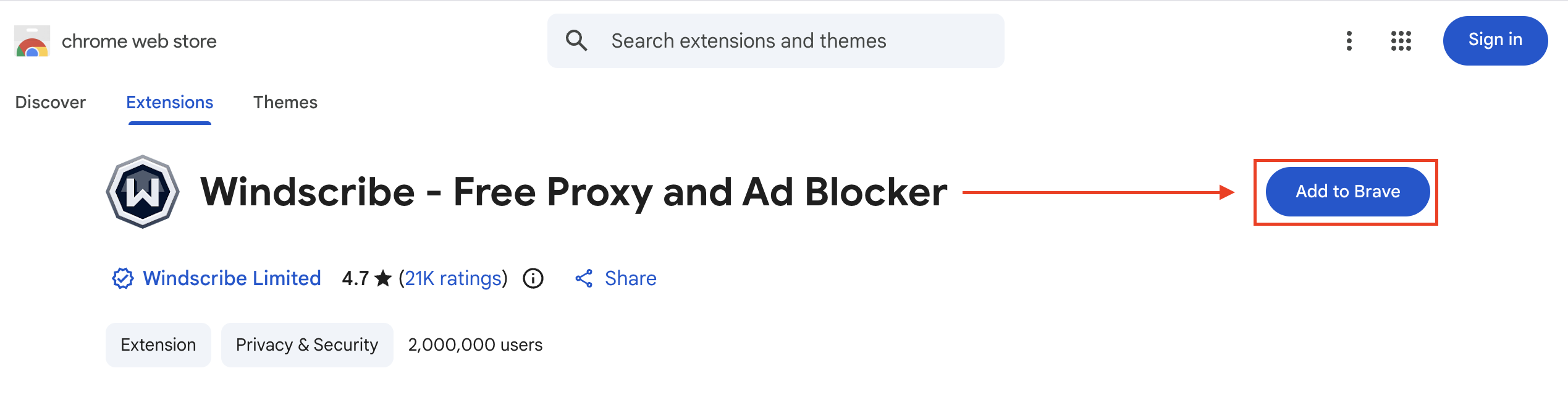
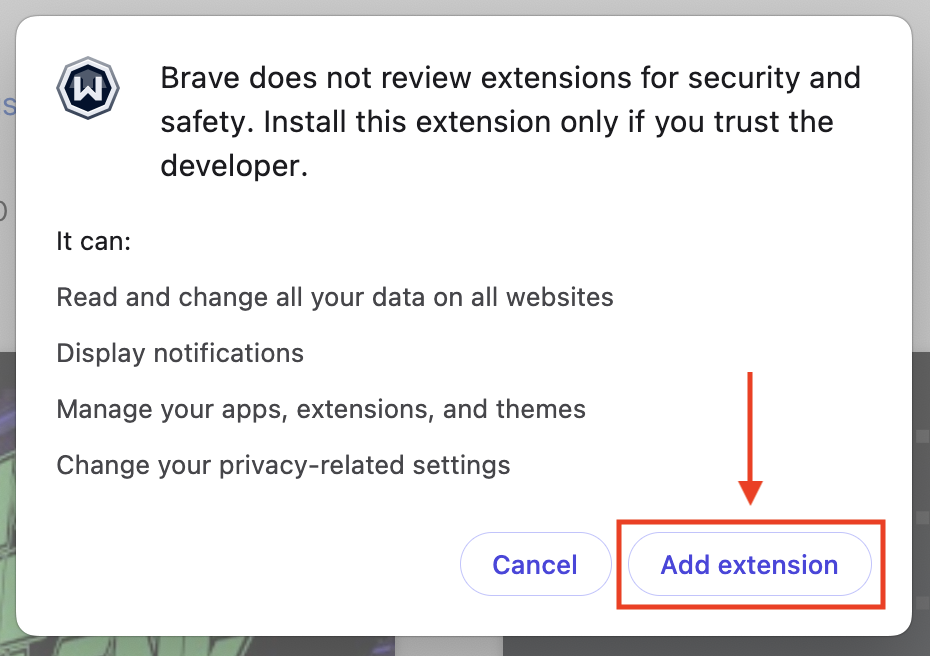
- Depois de ter uma conta Windscribe, vá à Chrome Store e instale a extensão do Windscribe: https://chrome.google.com/webstore/detail/windscribe-free-proxy-and/hnmpcagpplmpfojmgmnngilcnanddlhb
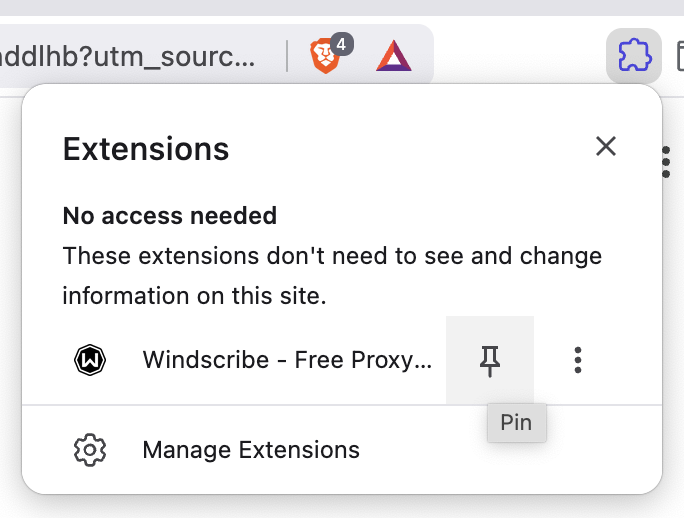
- Após a instalação, fixe a extensão na sua barra de ferramentas abrindo a lista de extensões e pressionando o botão de fixar ao lado da extensão Windscribe:
- Depois de fixada, abra a extensão Windscribe clicando no ícone do Windscribe:

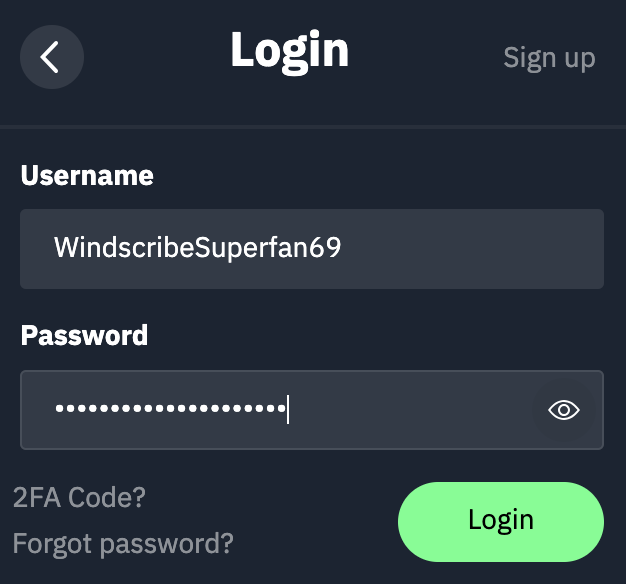
- Uma vez aberta, faça login com suas credenciais do Windscribe e você está pronto para usar.

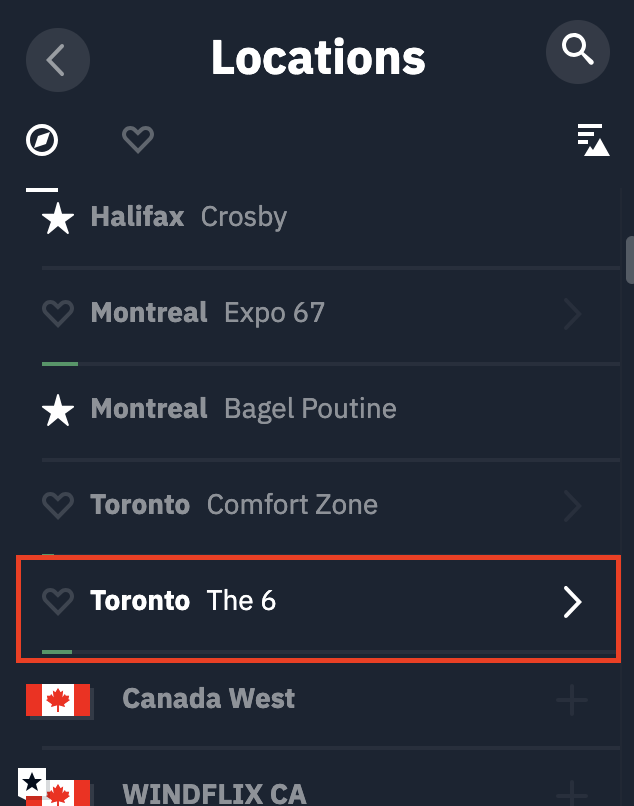
- Após fazer login, você pode se conectar aos servidores do Windscribe. Pressione o grande botão LIGAR à direita para conectar (escolheremos a localização se você estiver no modo Autopilot) ou selecione o globo para obter uma lista de localizações disponíveis. Localizações com uma estrela à esquerda são para usuários pagos; você pode ter acesso a elas fazendo upgrade.

- E é isso! Você agora está conectado. Quando a extensão estiver conectada, você verá LIGADO no canto superior esquerdo e a extensão ficará azul. O endereço IP também mudará para o novo IP da VPN.

Uma vez conectado, todo o tráfego de internet neste navegador passará pelos servidores do Windscribe. Os sites que você usa verão o IP do Windscribe exibido na extensão em vez do seu endereço IP pessoal. - Você pode se desconectar do Windscribe pressionando o grande botão LIGAR/DESLIGAR à direita.

NOTA: O Brave tem uma VPN integrada que pode interferir com o Windscribe. Se quiser usar o Windscribe no Brave, desative a VPN do Brave nas configurações do navegador.
Também fizemos uma análise detalhada para descobrir se o Brave é um navegador seguro; confira nossa publicação no blog com todos os detalhes aqui: https://windscribe.com/blog/is-brave-browser-safe/