Guia de Configuração do Roteador ASUS (ASUSWRT)


Antes de começar, certifique-se de que seu roteador possui um cliente OpenVPN, pois ele é necessário para conectar-se aos nossos servidores. A maioria dos roteadores ASUS modernos possui o cliente OpenVPN, mas alguns modelos não têm. Se quiser verificar se o seu roteador ASUS suporta isso, encontre o modelo do seu dispositivo no site da ASUS aqui, vá para as Especificações do roteador e procure pelo Cliente OpenVPN na seção de Suporte VPN ou na seção de Recursos.
Assim que estiver pronto para configurar a VPN do seu roteador, siga os passos abaixo para colocá-la em funcionamento.
1. Quando estiver conectado ao roteador ASUS usando um cabo Ethernet ou WiFi, abra a interface do roteador acessando http://router.asus.com/ no seu navegador. 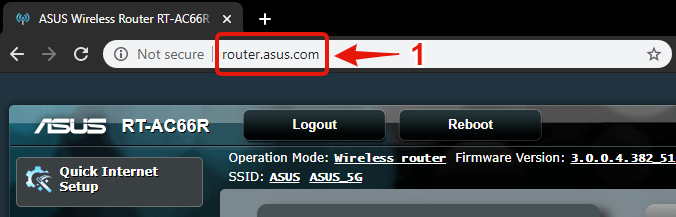
2. Faça login na interface do roteador com suas credenciais administrativas e vá para a seção VPN no menu do lado esquerdo.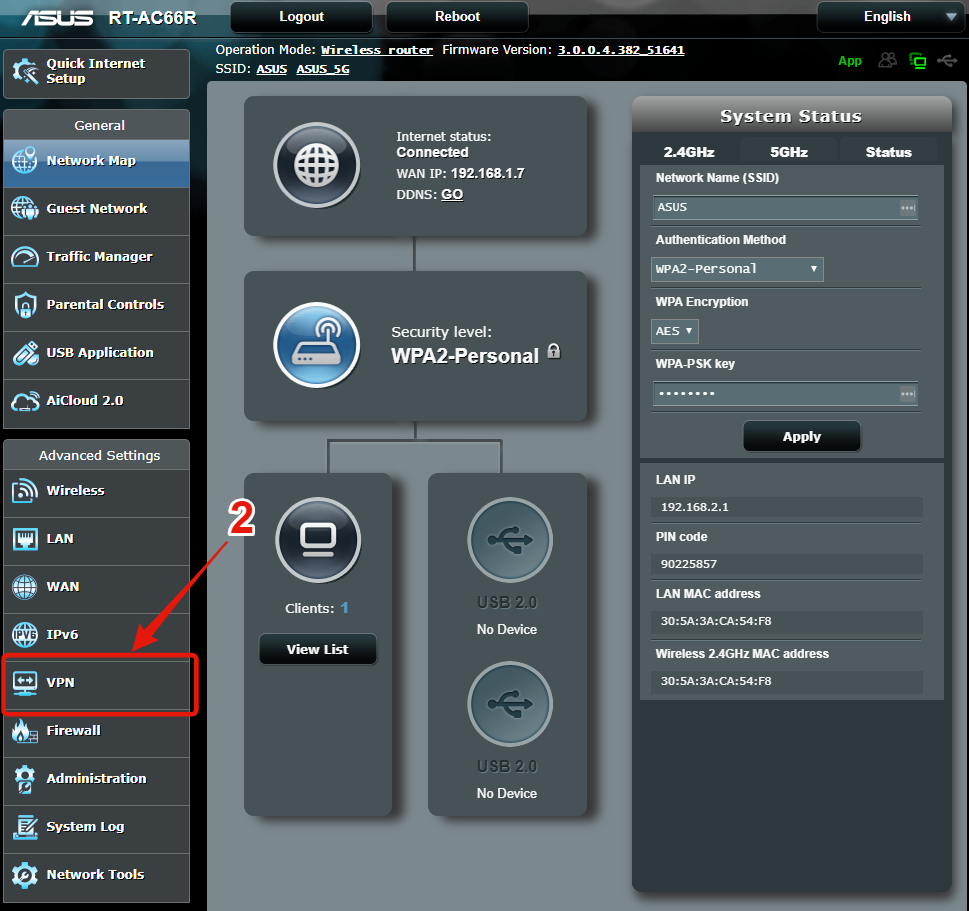
3. Selecione a aba Cliente VPN na parte superior. 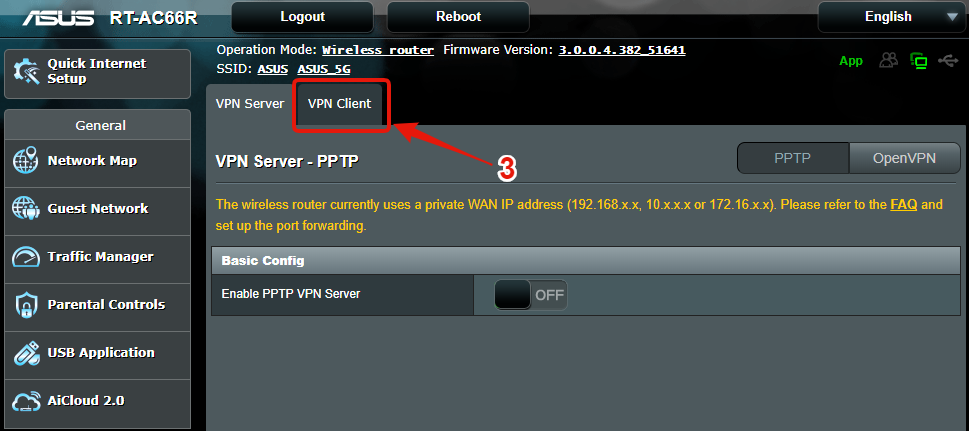
4. Pressione Adicionar Perfil.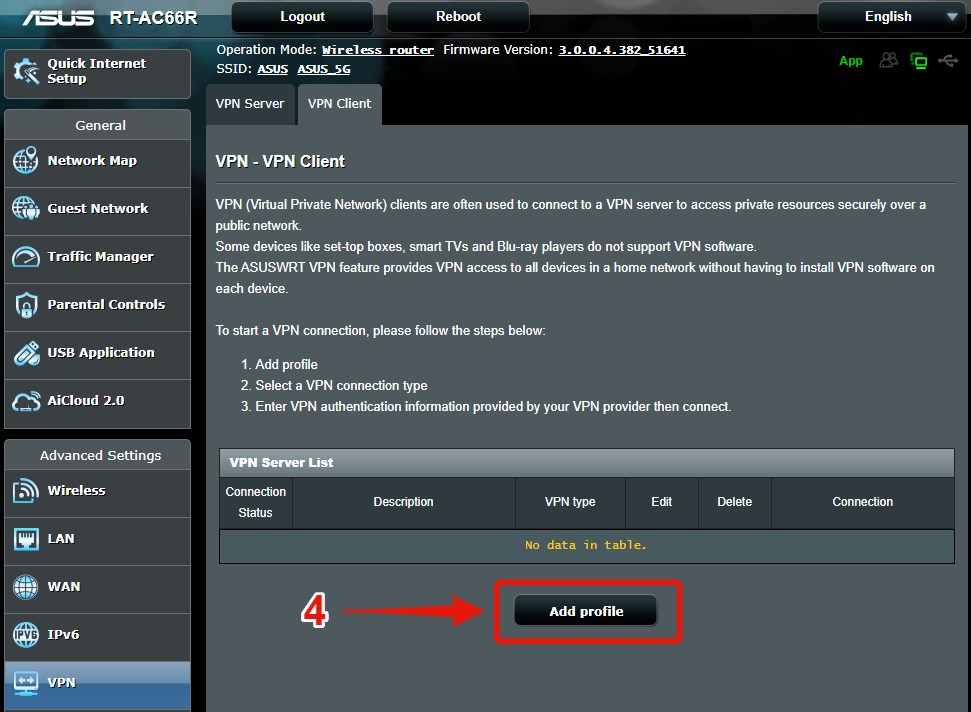
5. Selecione a opção OpenVPN na parte superior. Não suportamos PPTP ou L2TP em nenhum dos nossos servidores.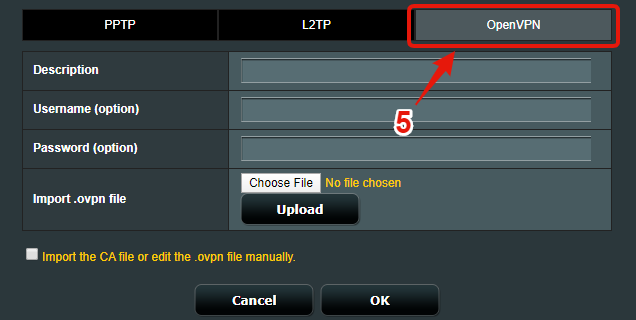
6. Agora você precisará do arquivo de configuração OpenVPN e das credenciais para autenticação; você pode obter ambos aqui (faça login para acessar as opções): https://windscribe.com/myaccount/config-generator#openvpn
7. Selecione as opções de configuração que deseja usar:
- Localização – Selecione o país que deseja usar para a conexão VPN.
- Protocolo – Selecione o protocolo UDP pois é o melhor a ser usado.
- Porta – Selecione a porta 443, a menos que saiba que outra porta funcionará melhor para você.
- Cifra – Os roteadores ASUS devem usar a cifra AES-CBC para a configuração.
8. Pressione Baixar Configuração para obter o arquivo OpenVPN.
9. Pressione também Obter Credenciais para acessar seus detalhes de autenticação. 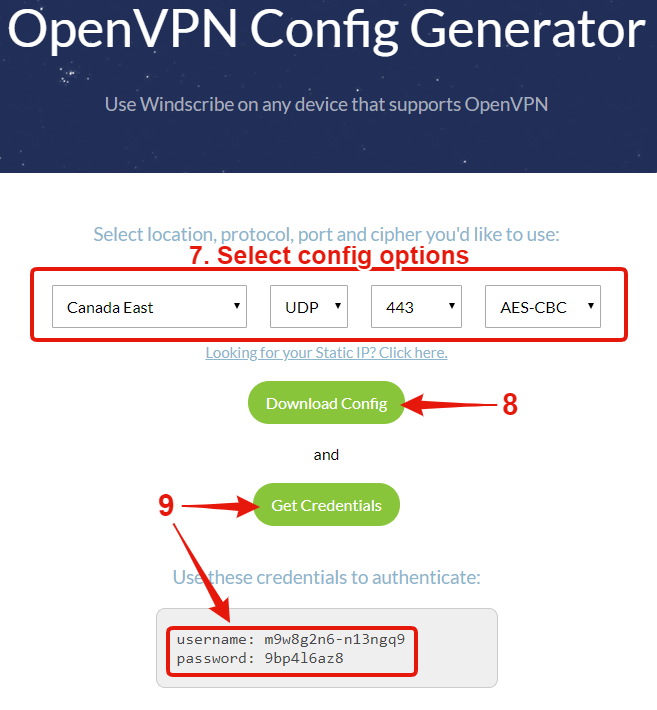
10. De volta à interface do roteador, insira uma Descrição para o seu perfil VPN; pode ser qualquer coisa, mas é aconselhável colocar a localização para saber onde está conectado.
11. Em seguida, cole as credenciais do Passo 9 nos campos de nome de usuário e senha.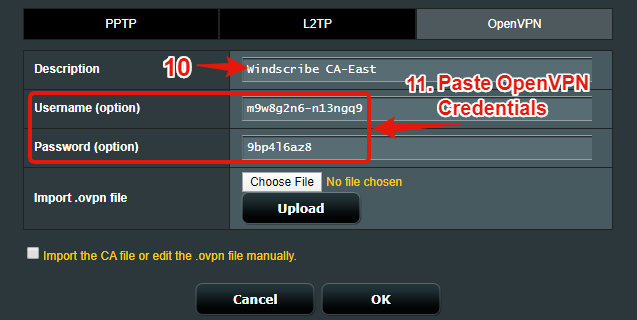
12. Pressione Escolher Arquivo para abrir o explorador de arquivos.
13. Navegue até o arquivo OpenVPN baixado no Passo 8 e carregue-o no perfil.
14. Pressione Upload para enviar a configuração ao roteador.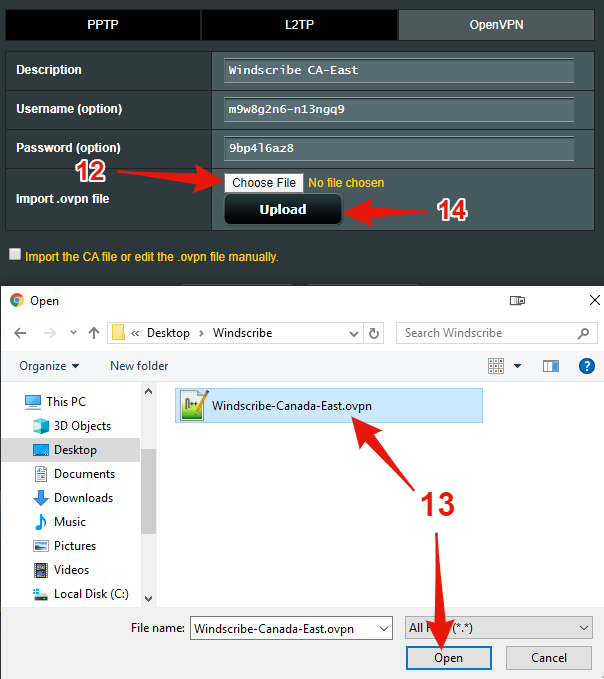
15. Assim que você ver "Concluído" ao lado do botão Upload, pressione OK e o perfil será salvo. 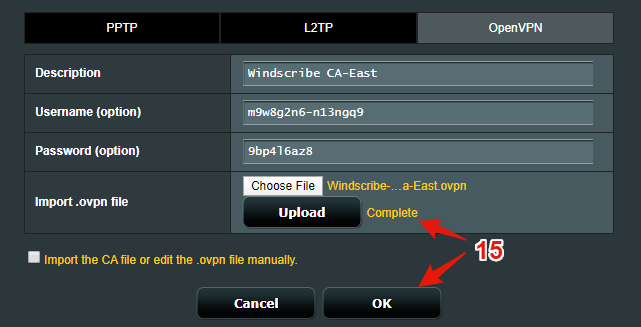
16. Agora, simplesmente pressione Ativar na lista de perfis e a VPN se conectará ao nosso servidor.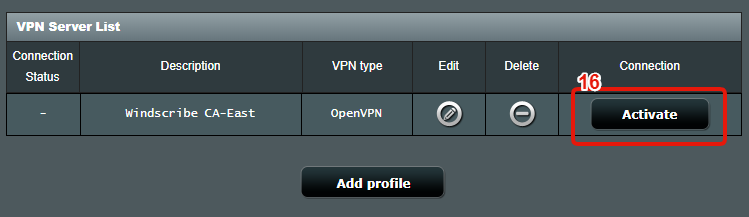
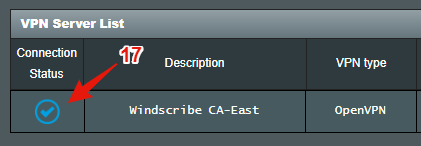
17. Você saberá que o túnel VPN está funcionando quando ver o sinal de verificação ao lado do perfil.