

Windscribeには接続できるのにインターネットへアクセスできない


VPNアプリはサーバーに接続できているのに、実際にはインターネットへアクセスできない場合、いくつかの問題が発生している可能性があります。
サーバー関連の問題
まず必ず試してほしいのは、ほかのさまざまなサーバーに接続し、接続先の特定のサーバーに問題があるかどうかを確認することです。そのサーバーでのみ問題が発生する場合は、別のサーバーを使うのが最善の解決策です。
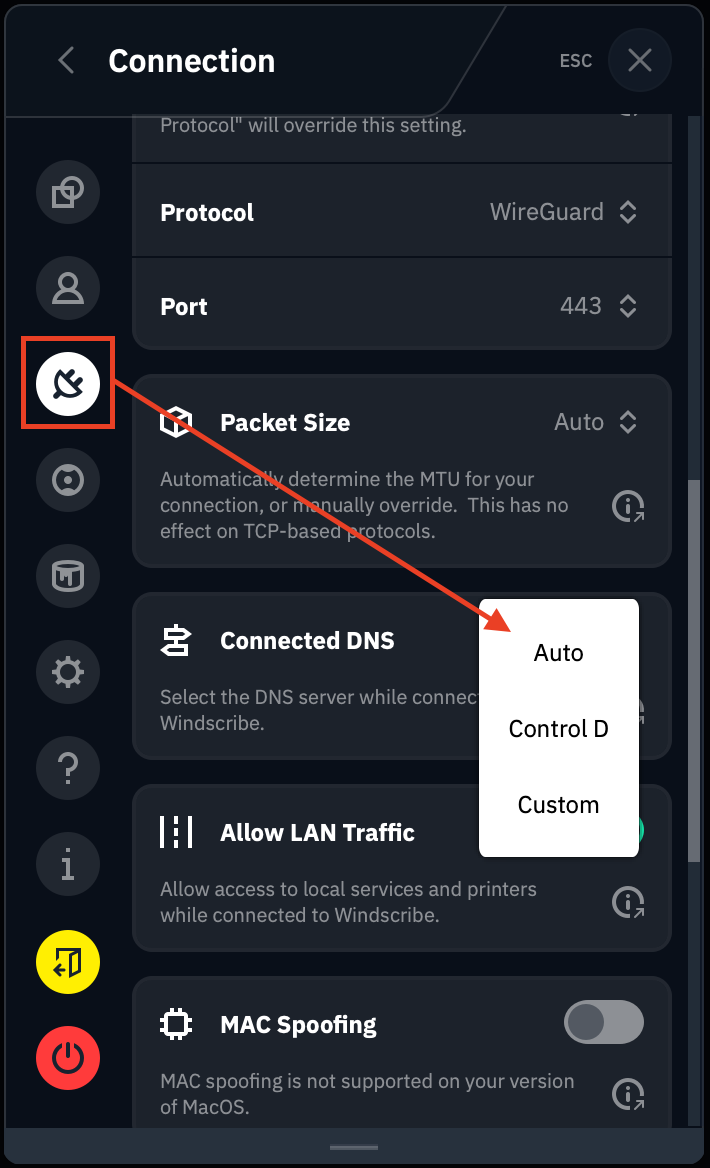
不適切なDNS設定
次に、Windscribeアプリ内のカスタムDNS設定(誤って変更してしまった可能性がある場合)と、ウェブブラウザのDNS設定を確認してください。設定を「自動」に戻すと改善するはずです。
ウイルス対策ソフトやファイアウォールによるブロック
ウイルス対策/マルウェア対策/ファイアウォールソフトの「保護」機能が、VPNに影響を及ぼすことがあります。通信をスキャンしたり、VPNインターフェース経由の接続をブロックしたりするなど、さまざまな要因でVPN接続に問題が生じる可能性があります。
この場合は、ウイルス対策/マルウェア対策/ファイアウォールソフトを完全に終了し(必要であればタスクマネージャーも使用してください)、VPNへ再接続して問題が解決するか確認してください。
ネットワークレベルの制限
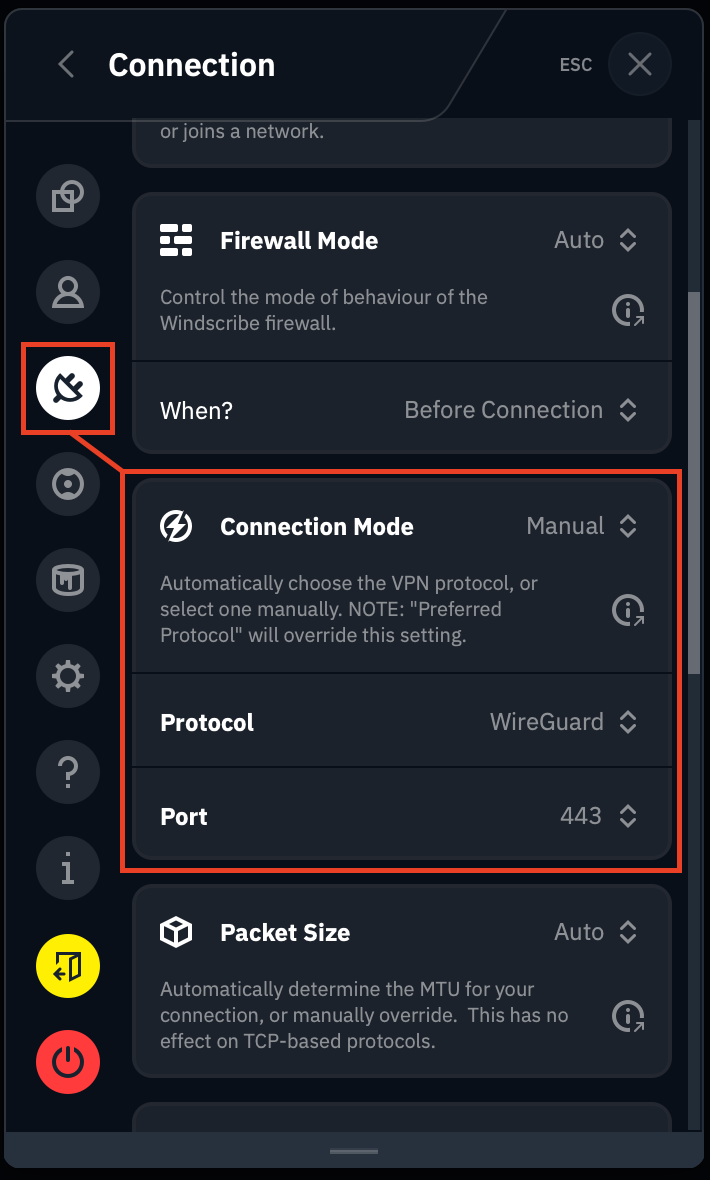
学校や職場などの公共ネットワーク、さらにはインターネット規制のある国では、VPNがブロックされ、接続後に問題が発生することがあります。この場合は、プロトコルとポートの組み合わせをいろいろ切り替え、正常に動作するものがないか試してください。
これらの設定は、「環境設定」>「接続」の順に移動し、接続モードを「手動」に設定すると確認できます。その後、プロトコルとポートを変更します。複数のVPNロケーションへ再接続し、新しいプロトコル/ポートの組み合わせで動作するか確認してください。
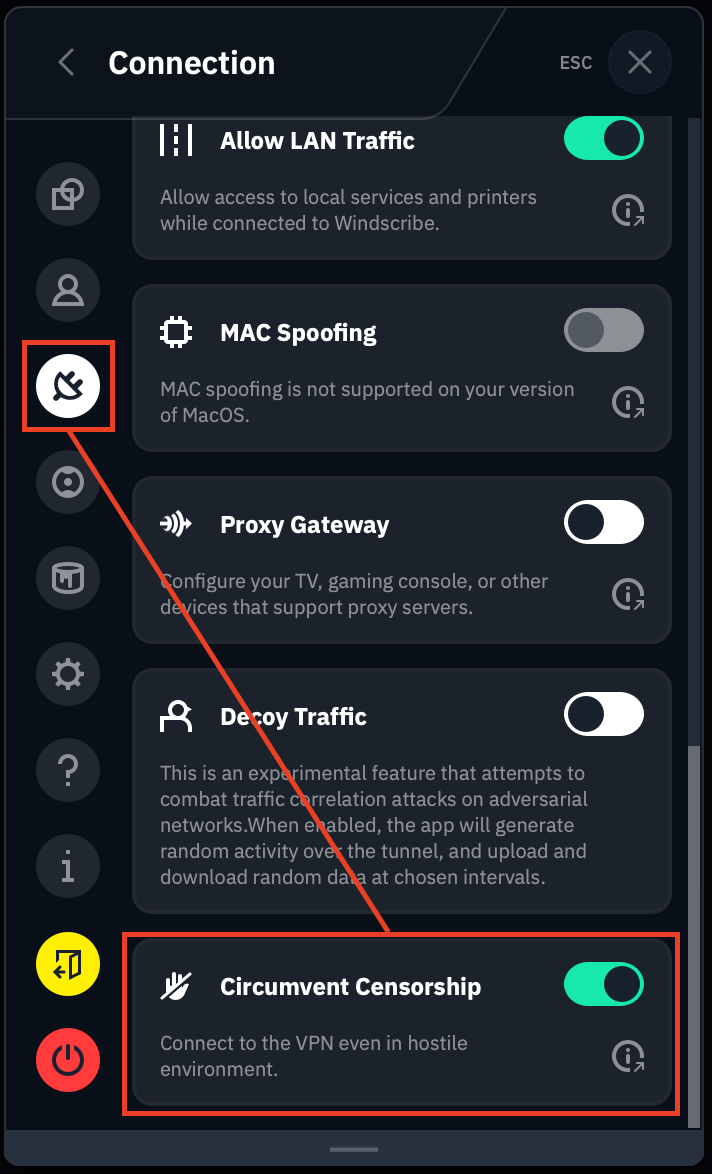
検閲が行われている国や、特に制限の厳しい公共ネットワークを利用している場合は、同じ「接続」メニューの下部にある「検閲を回避」機能も有効にしてみてください。
拡張機能を使用している場合は、ネットワーク制限を回避するための設定が拡張機能にはほとんどないため、代わりにデスクトップアプリをお試しください。拡張機能でできることは、ほかのさまざまなサーバーを試すことだけです。
サポートに問い合わせる
上記で解決しない場合は、具体的な状況、デバイス、接続などに関する詳しい情報と、デバッグログが必要です。さらに調査できるよう、https://windscribe.com/contact-support