

Windscribeブラウザ拡張機能の使用時にユーザー名とパスワードを求めるポップアップが表示される


特定の状況では、ブラウザに以下のようなプロキシ認証を求めるポップアップウィンドウが表示されることがあります。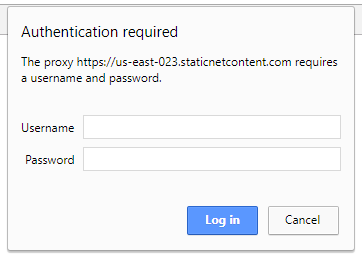
ポップアップの問題を解決する手順
- ダイアログで「キャンセル」を押します。これで解決できる理由については、ページ下部の説明をご覧ください。
- ブラウザを閉じる前に、Windscribe拡張機能をオフにするか切断してください。
- ブラウザを開いたときに、以前開いていたタブを復元しないでください。Chromeを使用している場合は、ブラウザで「chrome://settings/」に移動し、「起動時」セクションまで下にスクロールして、「新しいタブページを開く」を選択します。
- Firefoxを使用している場合は、Firefoxのオプションを開いてください。左側のグレーのバーから「詳細」を選び、「ネットワーク」タブに移動します。「設定...」ボタンをクリックします。「自動プロキシ設定URL」に設定されているはずです。これを「システムのプロキシ設定を利用する」に変更して「OK」をクリックします。それでも問題が解決しない場合は、「プロキシを使用しない」に変更してください。
なぜこの問題が起きるのですか?
ブラウザの起動時、ウェブページを開くための最初のHTTPリクエストが送信されるまでに、すべての拡張機能を初期化する時間が足りない場合があります。特に、多数の拡張機能がインストールされている場合に起こりやすくなります。Windscribe拡張機能がインストールされていると、Chromeのプロキシ設定はこの拡張機能によって制御されます。このプロキシ設定ではWindscribeのサーバーへの接続に認証が必要なため、次のどちらかの状態になります。
通常はWindscribe拡張機能が初期化され、ユーザーが何もしなくても認証がスムーズかつ自動的に処理されます。もう一方が上記の問題で、Windscribe拡張機能が完全に起動する前にページが読み込まれようとするため、プロキシ設定が使用されます。この場合、認証は自動的に処理されないため、認証情報の入力を求められます。これは、ブラウザの起動時にIPが漏洩するのを防ぐためです。
拡張機能を現在より速く読み込むことはできません。単に、起動時にブラウザがウェブページをすぐ開こうとする処理のほうが、拡張機能の起動より早いのです。ほとんどの場合は「キャンセル」を押すだけで解決します。その時点では拡張機能が完全に読み込まれており、認証が再び自動的に処理されるためです。
プロキシ設定だけにとどまらない包括的なブラウザプライバシー対策については、ブラウザ別のVPN機能をご覧ください。WebRTC保護や位置情報の偽装などの高度な機能を備えた、VPN class="underline" href="https://windscribe.com/features/chrome/">VPN class="underline" href="https://windscribe.com/features/edge/">VPN