WindowsでWindscribeを使い始める方法

Winder S
Jan 4, 2023

VPN — は、まるで世界の別の場所にいるかのようにインターネットへアクセスできるツールです。VPNを使うと、ブロックされたウェブサイトへのアクセス、地域制限の回避、匿名性の確保が可能になります。たとえば、お住まいの国でFacebookがブロックされている場合、米国のVPNロケーションに接続すれば、端末が米国にあるように見えるため、Facebookへアクセスできるようになります。
これは、すべての通信をまず米国にある当社のVPNサーバーへ送り、そこからFacebookへ転送することで実現します。VPNを使用しない場合、ブロックされたサイトへのアクセスはネットワーク管理者またはISPによって遮断されます。
WindscribeのVPNは、簡単かつすぐに使い始められます。
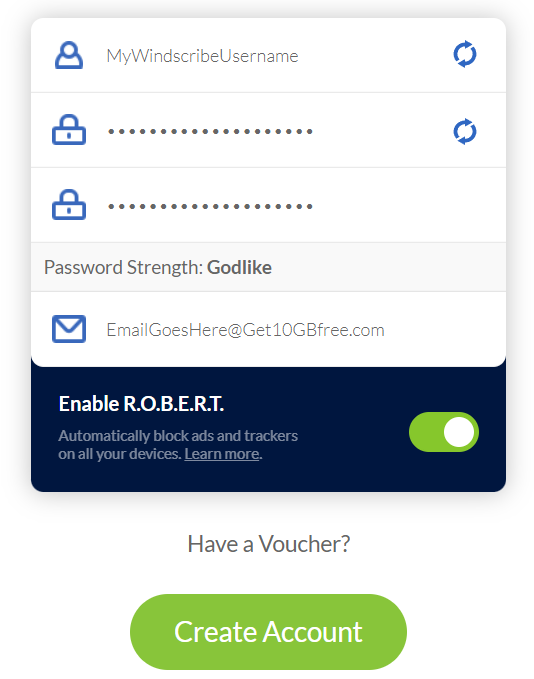
- まず、こちらのページでアカウントを登録します:https://windscribe.com/signup. />
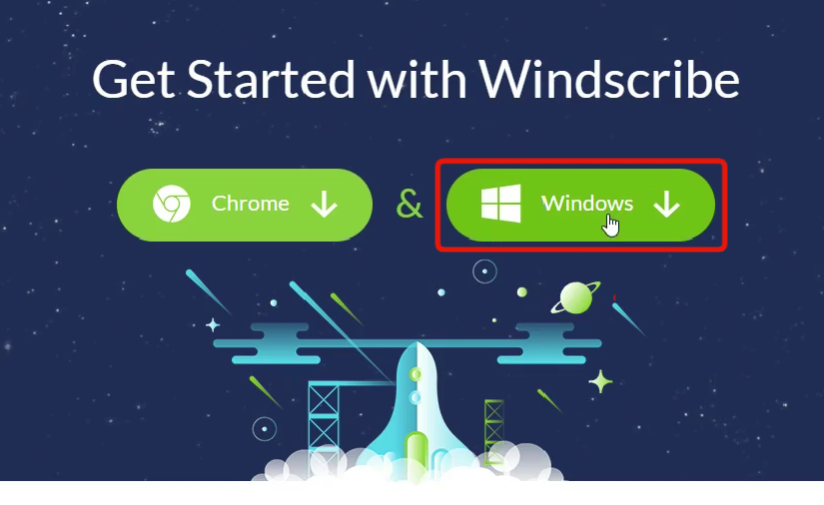
- アカウントを登録したら、こちらのページからWindscribeアプリをダウンロードします:https://windscribe.com/download
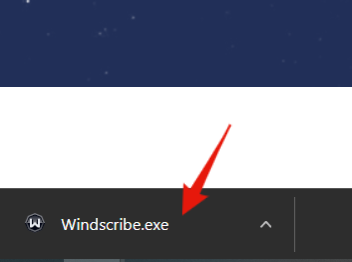
- ダウンロードが完了したら、ファイルを開きます。
- インストールボタンをクリックし、数秒待ちます。
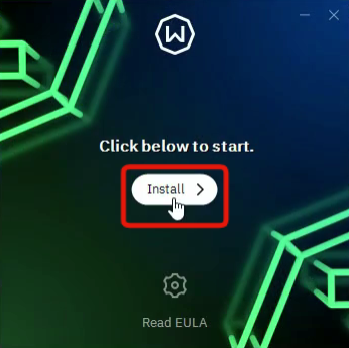
- インストールが完了したら、ログイン/ログインをクリックします。

- ユーザー名、パスワードを入力し、緑色の矢印をクリックしてログインします。
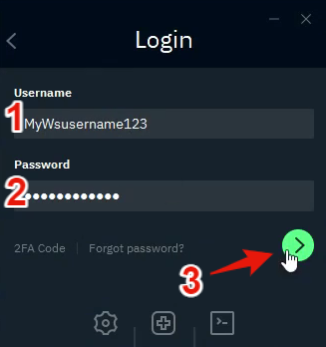
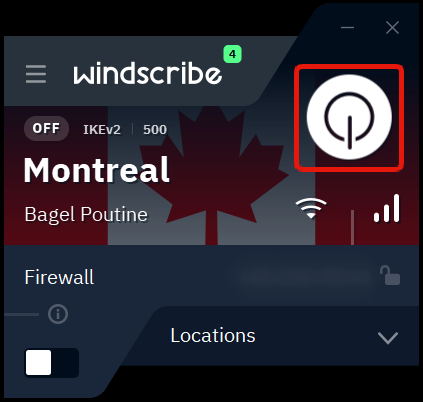
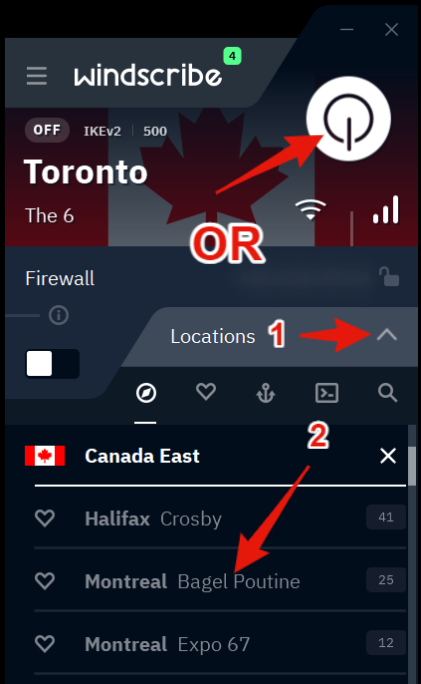
- ログイン後、上部の大きなボタンをクリックするか、国の一覧を開いて国を選択すると接続できます。
- VPNに接続すると、左上に「オン」と表示され、アプリが青色になります。IPアドレスも新しいVPNのIPアドレスに変わります。VPNへの接続後、この端末のすべてのインターネット通信はWindscribeのサーバーを経由し、選択した国にいるように見えるようになります。使用するウェブサイトやアプリには、個人のIPアドレスではなく、アプリに表示されているVPNのIPアドレスが通知されます。
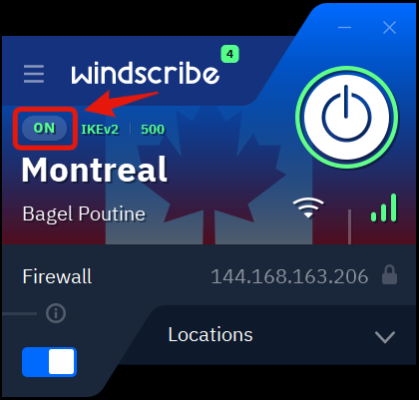
- 上部の大きなボタンをクリックすると、VPNを切断できます。