
iOSでWindscribeを使い始める方法

Winder S
Oct 20, 2025

VPN — は、まるで世界の別の場所にいるかのようにインターネットへアクセスできるツールです。VPNを使用すると、ブロックされているウェブサイトへのアクセス、地域制限の回避、匿名性の確保が可能になります。たとえば、お住まいの国でFacebookがブロックされている場合、米国のVPNロケーションに接続すると、米国からアクセスしているように見えるため、デバイスからFacebookへアクセスできるようになります。
これは、すべてのトラフィックをまず米国にある当社のVPNサーバーへ送信し、そこからFacebookへ転送することで実現します。VPNを使用しない場合、ブロックされたサイトへのアクセスは、ネットワーク管理者またはISPによって阻止されます。
当社のVPNは簡単かつすぐに使えます。無料のVPN通信量を最大10GBまでご利用いただけます。Windscribeを使い始めるには、以下の手順に従ってください。
- iOSデバイスでApp Storeを開き、Windscribeを検索してインストール/入手をタップします。Или
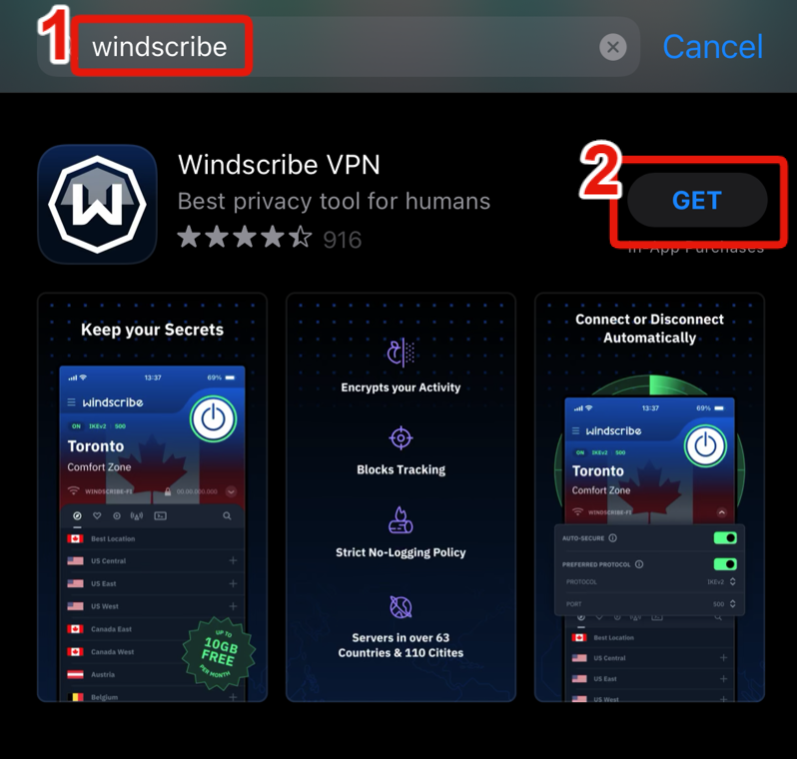
- Windscribeアプリを開き、アカウントにログインします。アカウントがなくてもVPNを使い始められます。その場合は、始めるをタップしてください。これでVPNに接続できます。毎月1GBの無料通信量を利用できます。

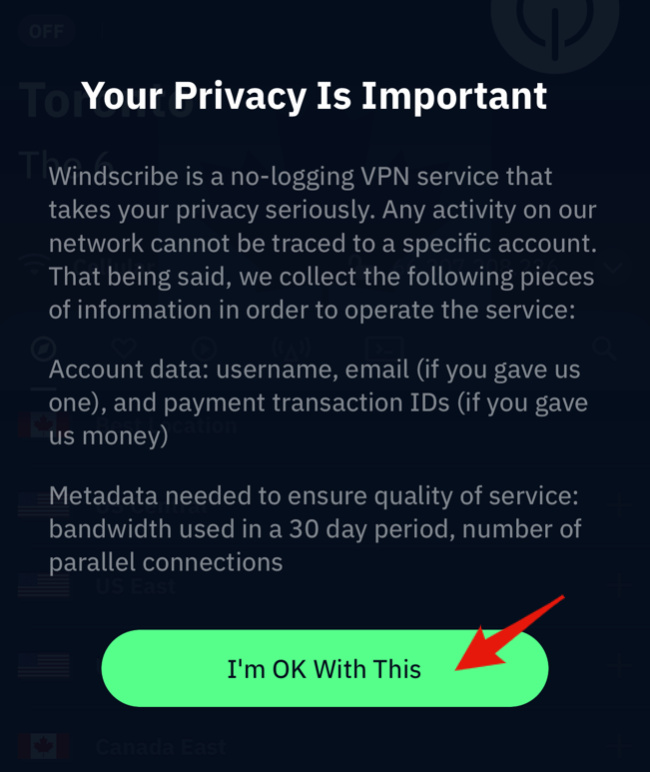
- 次に、同意します/問題ありませんをタップします。
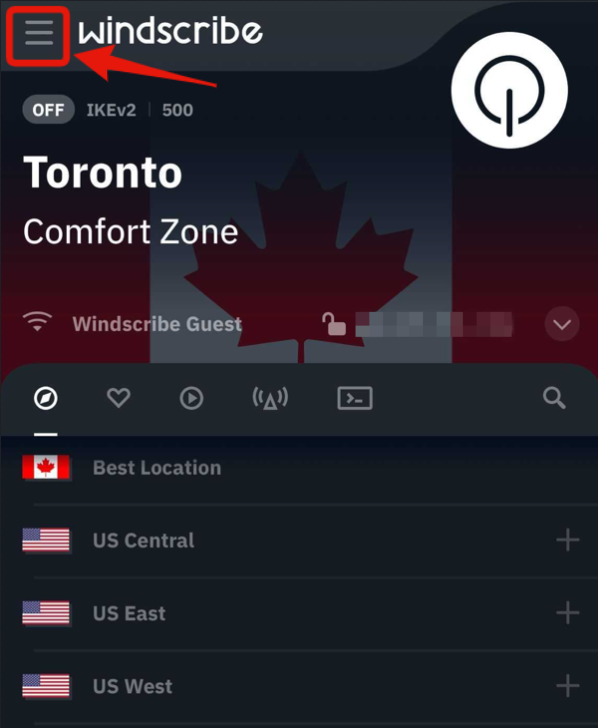
- 2GB(メールアドレスなし)または10GB(メールアドレスあり)の無料通信量を利用するには、アカウントを作成する必要があります。環境設定 > アカウント設定を開いてください。
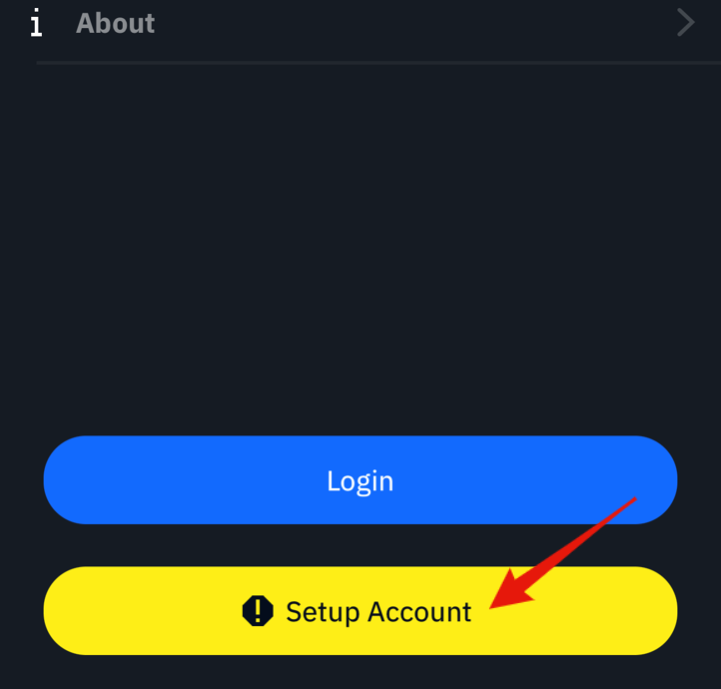
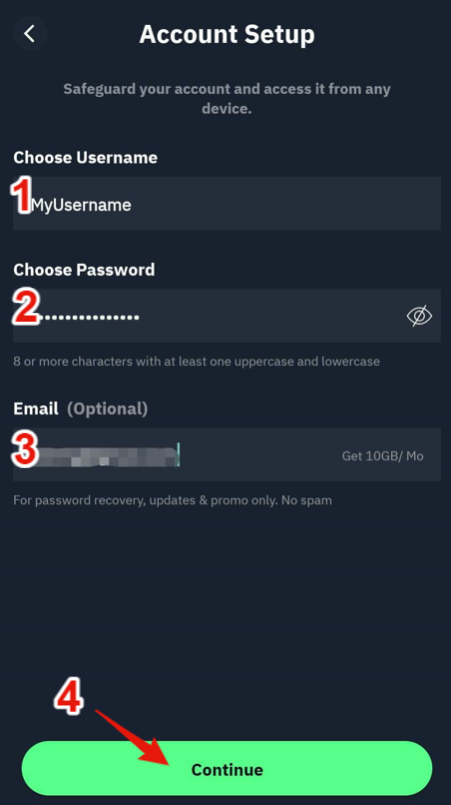
- ユーザー名、パスワード、メールアドレス(10GBを受け取る場合)を入力し、続行をタップしてアカウントを作成します。当社から送信されたリンクをタップしてメールアドレスを確認すると、毎月10GBの無料通信量を利用できるようになります。
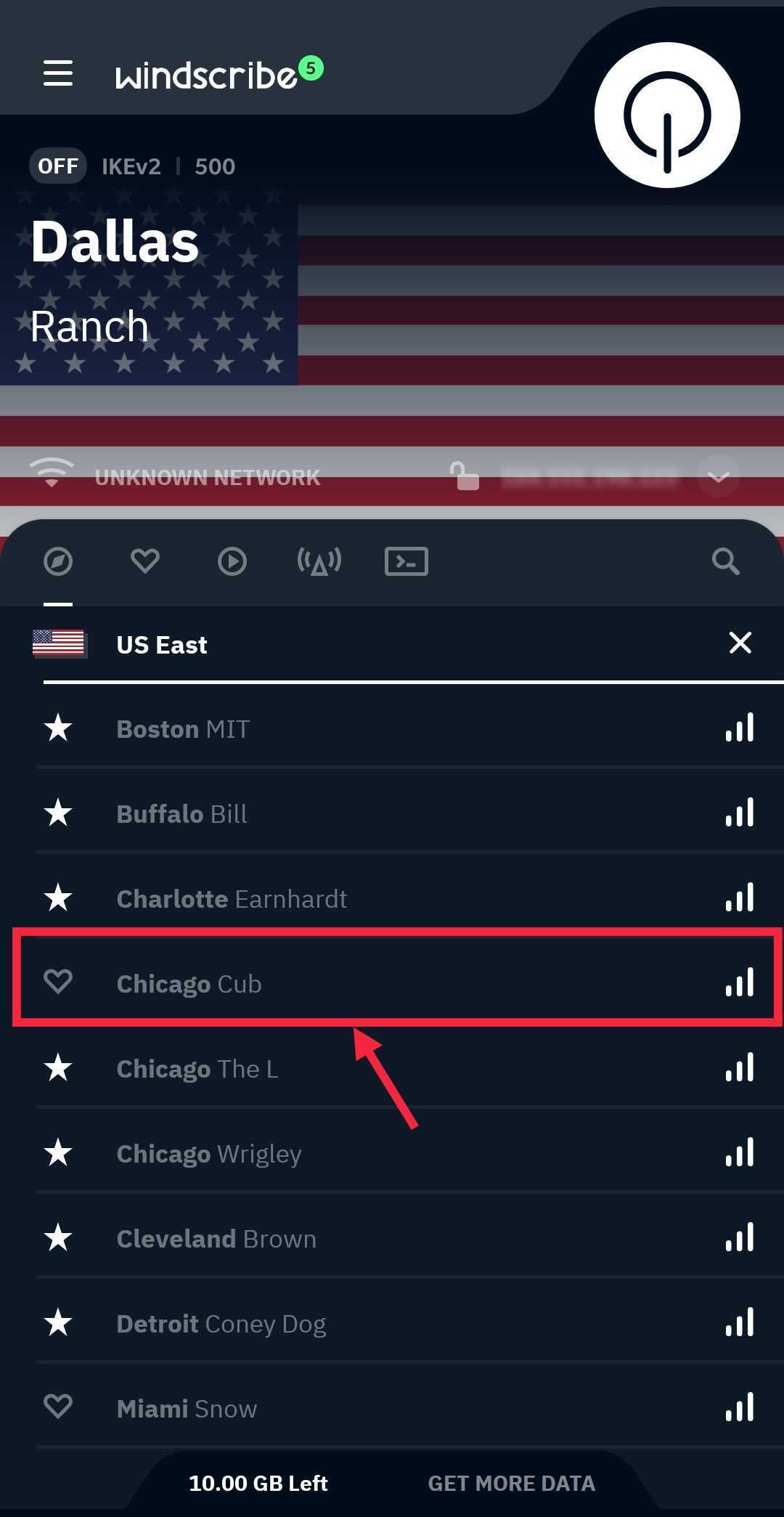
- リストから国を選択すると、VPNに接続できます。
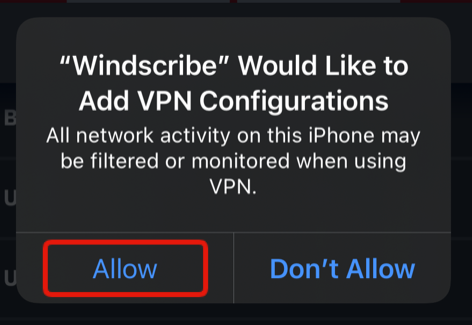
- WindscribeによるVPNトンネルの設定を許可するかどうか尋ねられたら、許可をタップします。
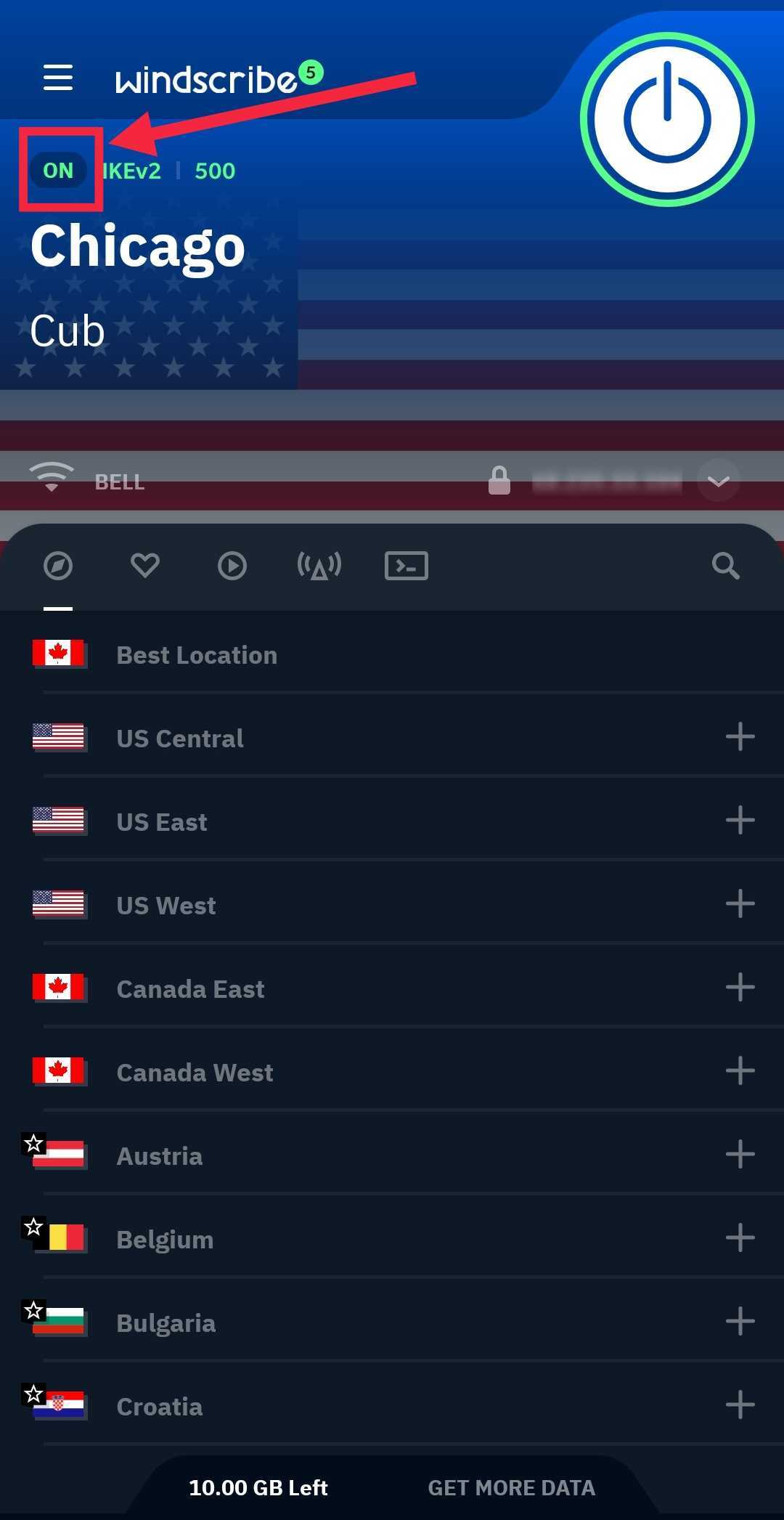
- VPNに接続すると、左上にオン と表示され、アプリが青色になります。IPアドレスも新しいVPNのIPアドレスに変わります。
- 上部にある大きなボタンをタップすると、VPNから切断できます。
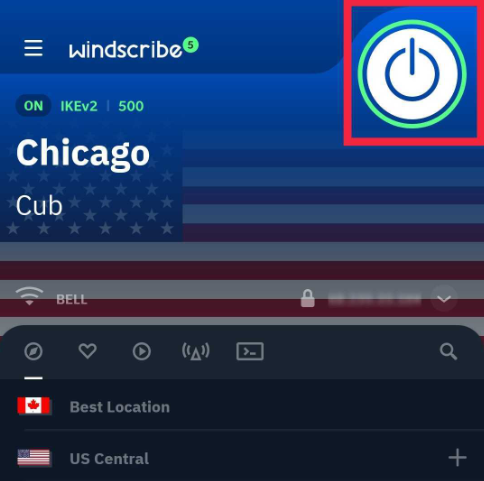
- VPNへ接続すると、このデバイスのすべてのインターネットトラフィックがWindscribeのサーバーを経由し、選択した国にいるように見えるようになります。利用するウェブサイトやアプリには、個人のIPアドレスではなく、アプリに表示されているVPNのIPアドレスが見えます。