

不具合のあるサイトやサービスを調査するためのR.O.B.E.R.T.デバッグ

Winder S
Oct 28, 2025

多くのユーザーと同じように、おそらくあなたもVPNトンネル内の広告、トラッカー、マルウェアをブロックするためにR.O.B.E.R.T.を有効にしているでしょう。R.O.B.E.R.T.は当社のサーバー上でドメインをブロックする仕組みです。99%のケースでは問題なく機能しますが、ごくまれに、本来ブロックすべきでないドメインがブロックされたり、その逆が起きたりすることがあります。
こうしたケースに備えて、便利なデバッグ機能を用意しました。有効にすると、デバッグ中にR.O.B.E.R.T.が検出したすべてのドメインリクエストが表示されます。これらのドメインはローカルのウェブページ以外には保存されないため、恒久的にログを記録することはありません。R.O.B.E.R.T.が処理したドメインを画面に表示するだけです。
このプロセスは、R.O.B.E.R.T.の問題だけでなく、地域制限されたサイトやサービスのブロック解除に関する問題の絞り込みにも大いに役立ちます。正常に動作させるために処理が必要なドメインの一覧を確認できるためです。通常は当社側で行いますが、まったく同じ接続環境を再現できるとは限らないため、ユーザーの皆さんにご協力をお願いしています。
デバッグはとても簡単です。サイトやサービスを利用しようとした際に読み込まれるドメインを収集するだけです。ドメイン一覧を取得する手順は次のとおりです。
- プロセスへの干渉を最小限に抑えるため、できれば実行中のアプリをすべて閉じてください。その後、Windscribeアプリを開いて接続先に接続します。
- VPNに接続したら、ブラウザを開き、R.O.B.E.R.T.のデバッグページにアクセスします:https://windscribe.com/myaccount/security/debug。マイアカウントのサイドバーでセキュリティを選び、デバッグを選択しても開けます。
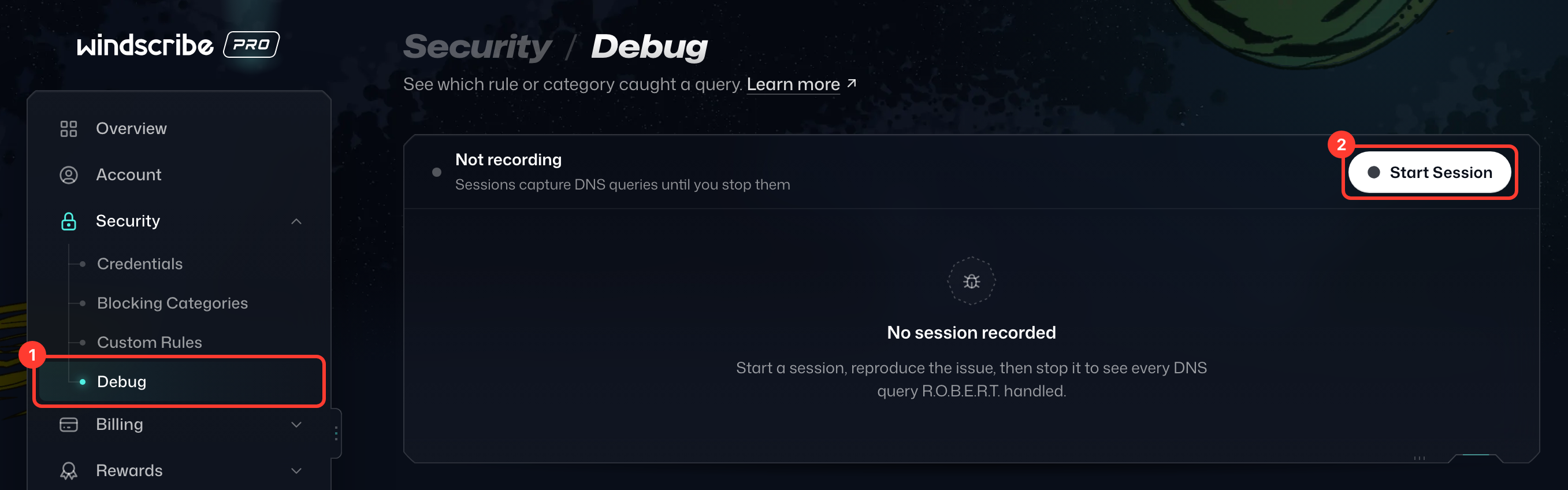
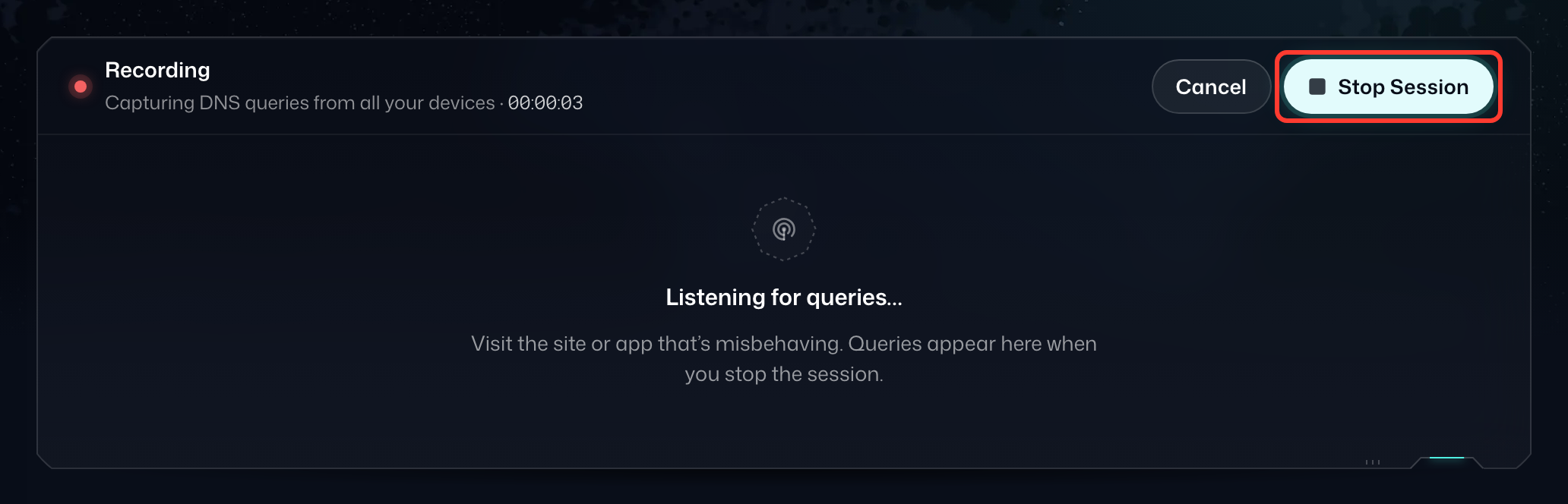
- セッションを開始を押し、そのタブとブラウザを開いたままにします。セッションはR.O.B.E.R.T.が処理するすべてのクエリ(ブロック、許可、スプーフィング)を記録し、経過時間はタイマーに表示されます。
- 次に、対象のウェブサイトまたはサービスを開き、普段どおりに利用してみてください。問題を再現し、エラーが表示された場合は、そのスクリーンショットも役立つ可能性があるためご提供ください。
- 問題を再現できたら、ブラウザのWindscribeデバッグ画面に戻り、セッションを停止を押します。
- R.O.B.E.R.T.が処理したドメインの一覧が、それぞれの結果(ブロックされた、許可、スプーフされた)とともに表示されます。一覧の上にあるタブで結果ごとに絞り込めます。また、ドメインがカスタムルールに一致した場合は、一致条件にそのルールが表示されます。これらのドメインをすべてコピーして、サポートアシスタントのGarry(https://windscribe.com/contact-support)へのメッセージに貼り付けてください。当社側で必要な対応やリダイレクトがないか調査します。
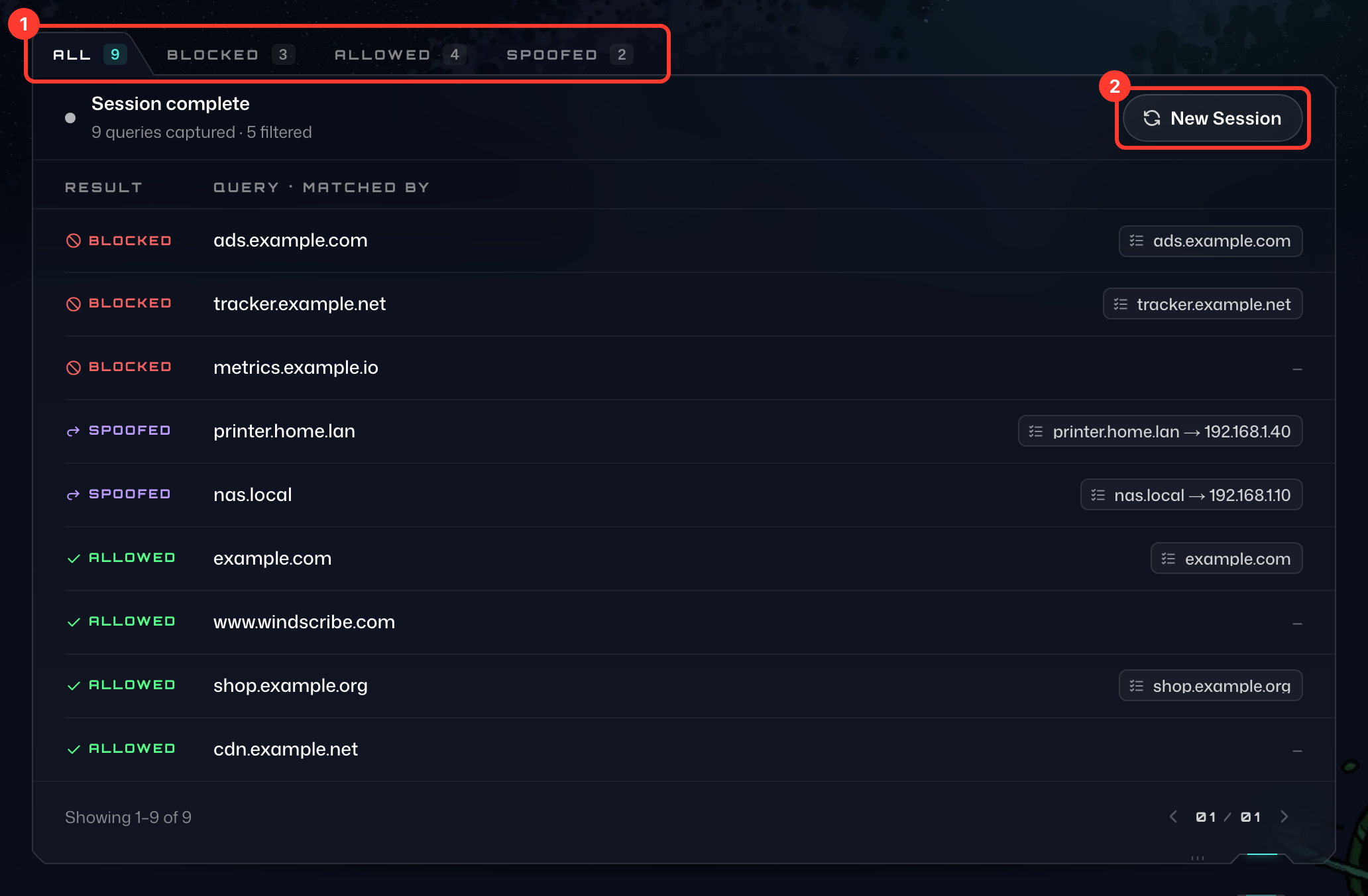
このドメイン一覧は、ページを離れるか新しいセッションを押すと完全に消えてしまいます。コピーしていなかった場合は、もう一度テストして新しい一覧を取得する必要があります。
R.O.B.E.R.T.の内部的な仕組みが気になる方は、ブログに詳しい解説記事もあります!