

VuzeでWindscribeを使う方法


ダウンロードを自分のものに保つために、VuzeをWindscribeと一緒に設定する初心者向けのわかりやすい手順と、本当にうまくいったかを確認する簡単なテストをご紹介します。
はじめに:このガイドの範囲
普通のインターネット接続でトレントを動かすと、スウォーム内のすべてのピアがあなたの本当のIPアドレスを見ることができ、インターネットサービスプロバイダー(インターネット料金を払っている会社)はBitTorrentのトラフィックと接続のメタデータを見ることができます。彼らはそれをプライベートな活動というより、商品化できる資産として扱いがちです。
VPNは、トレントトラフィックを暗号化トンネル経由で送ることでこれを防ぎます。ピアには自宅のIPではなくWindscribeのIPが見え、プロバイダーには平文のトレントトラフィックではなくWindscribeへの接続が見えます。
設定に触れる前の、はっきりした警告
このガイドはVuze専用です。以下のインターフェースバインド手順は、Vuzeがネットワーク設定を扱う方法に特有のものです。ブラウザやメールクライアント、別のトレントアプリに貼り付けて動くと思わないでください。うまくいけば何も起きません。最悪の場合、そのアプリの接続が壊れたり、保護されていると思っていたトラフィックが漏れたりします。Vuzeでなければ、このガイドの対象ではありません。
Firewallルールとキルスイッチ
多くのVPNには「キルスイッチ」が付いていますが、Windscribeにはそれより強力なFirewallがあります。違いは重要なので、わかりやすく説明します。
- キルスイッチは事後対応型です。待ちます。VPN接続が落ちると、少し遅れて気づき、それから慌ててインターネットを遮断します。落ちてから遮断までのわずかな隙間に、本当のIPを運ぶパケットが外へ出ることがあります。
- WindscribeのFirewallは先回り型です。こう考えてください。誰かが抜け出したあとに反応する警備員を置くのではなく、VPNトンネル以外の出口をすべてレンガで塞いでしまうのです。そもそも他の出口がないので、突け入る隙間がありません。
トンネルが崩れても、何も逃げません。最初から逃げることが許されていないからです。エンジニアはこの動作を「failing closed」と呼び、トンネル外への漏洩を防ぐのに役立ちます。トレントでは1秒の漏洩でもスウォーム全体に晒される可能性があるので、まさに必要な性質です。
ステップごとの設定ガイド
設定するのは2つです。WindscribeのFirewallと、Vuzeのインターフェースバインドです。
インターフェースバインドは難しそうに聞こえますが、考え方は簡単です。パソコンにはインターネットへの「ドア」がいくつかあります(Wi-Fi、イーサネットケーブル、VPN起動後は仮想的なVPNドア)。バインドはVuzeにこう伝えます。「使えるのはこの特定のVPNドアだけ。ほかは不可。」そのドアが閉まっていれば、Vuzeは通常の接続に逃げず、静かに待機します。
パートA:Windscribe Firewallを設定する
- Windscribeデスクトップアプリを開きます。
- ハンバーガーメニュー(通常は右上の3本線)をクリックし、Preferencesを選びます。
- Connectionタブに移動します。
- Firewall Modeを見つけ、Always Onに設定します。

Firewall ModeをAutoに設定(デフォルト)
Firewall ModeをAlways Onに設定(これが目標)
Windscribe側はこれだけです。「Always On」は、Windscribeのロケーションに接続していない限りインターネットが完全に無効になることを意味します。アプリがクラッシュしても、閉じても、再起動後でも同じです。オペレーティングシステムレベルで動作するからです。
パートB:先に接続してからVuzeをバインドする
VPNの仮想ドアは、VPNが実際に動作している間だけネットワークインターフェースの一覧に現れます。つまり:
WindscribeアプリでP2P対応のロケーションに接続し、接続したままにします。ここで知っておくことは2つです。P2Pは有料のWindscribeロケーションでのみ動作し(無料ロケーションはブロック)、プランに関係なくP2Pを禁止しているロケーションもあります。No-P2Pの印がない有料ロケーションを選んでください。制限のあるロケーションの最新リストはWindscribeのP2Pサポート記事にあります。わからない場合はそちらを確認してください。
パートC:VuzeをWindscribeインターフェースにバインドする
- Vuzeを開きます。Tools > Optionsに進みます(またはCtrl + ,を押します)。
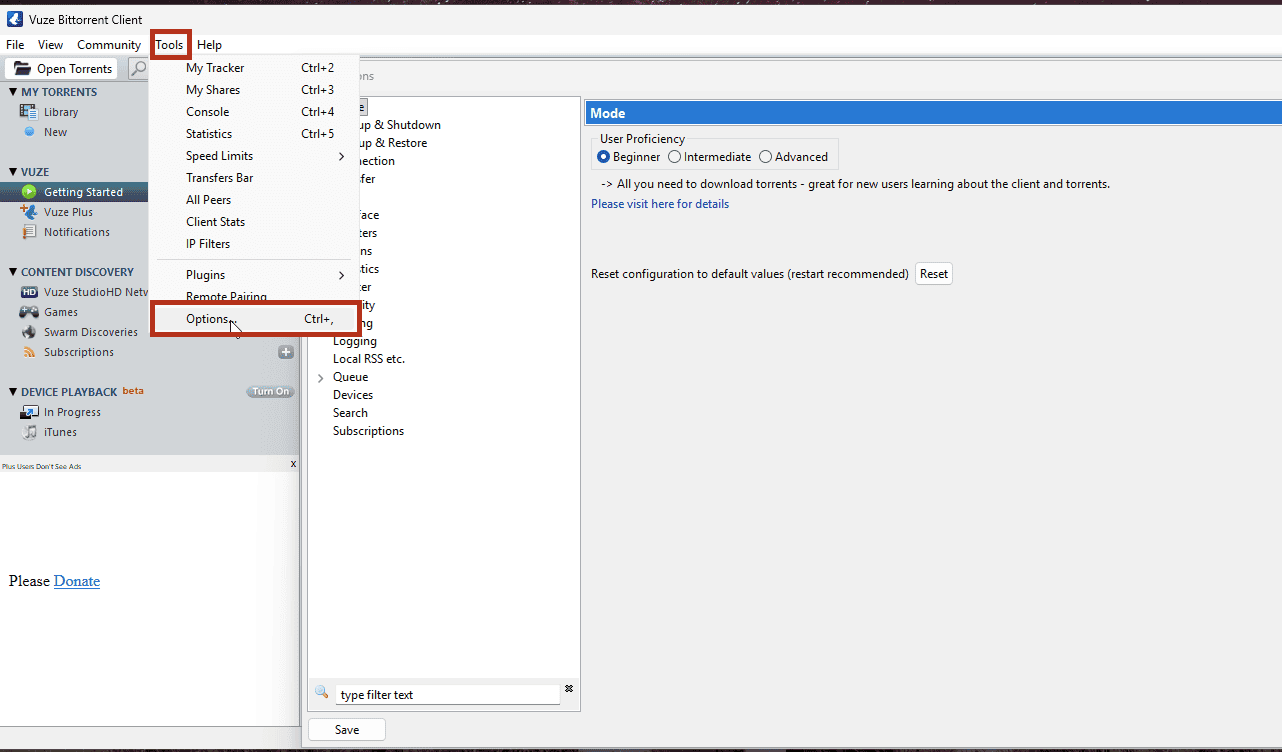
VuzeでTools > Optionsを開く - 左ペインでModeをクリックします。ユーザー習熟度をAdvancedに設定し、Saveをクリックします。(バインドオプションは初心者モードでは隠れています。)
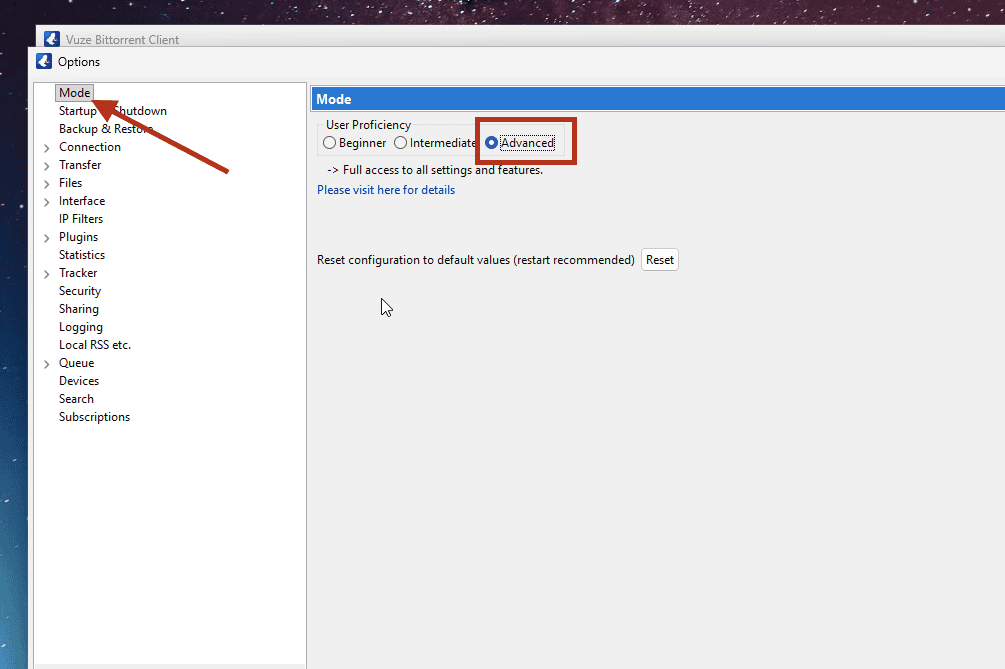
Mode画面:ユーザー習熟度をAdvancedに設定 - 左ペインでConnectionを展開し、Advanced Network Settingsをクリックします。
- その画面に表示されるネットワークインターフェースの一覧を見てください。Windscribe接続中は、Windscribeアダプターの項目が表示されます(プロトコルによって「Windscribe」、「Wintun」アダプター、「TAP」アダプターとして出ることがあります)。正確な名前を控えてください。
- Bind to local IP address or interfaceとラベルされた欄に、その正確なアダプター名を入力します。

Advanced Network Settings:空のBind to local IP address or interface欄を探す - 下にスクロールし、Enforce IP bindings even when interfaces are not availableというボックスにチェックを入れます。これでVPNが落ちたときにVuzeが即座に止まり、静かに本物の接続へ戻るのを防げます。
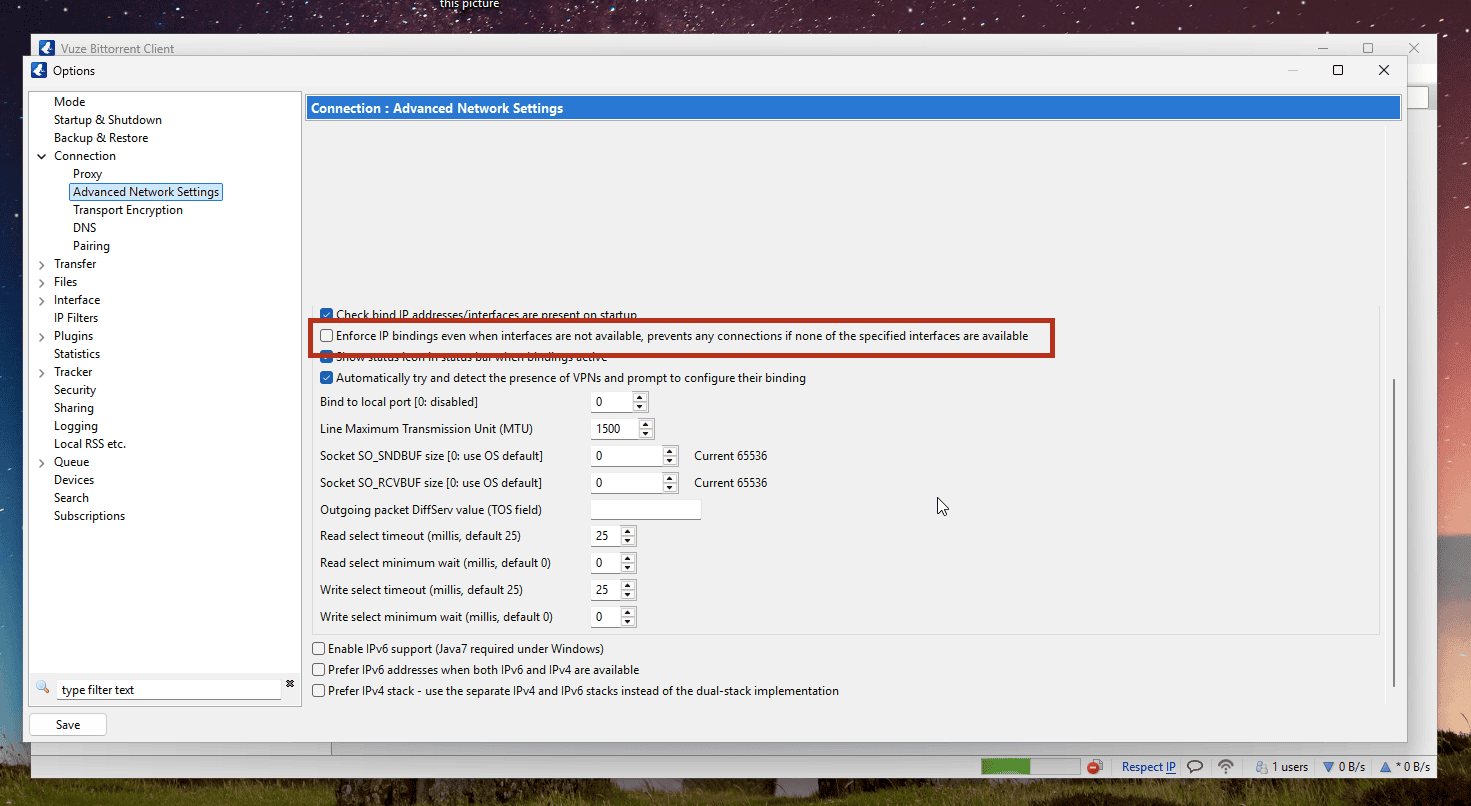
チェック前にEnforce IP bindingsオプションを探す;ローカルインターフェースの詳細は伏せています - Saveをクリックし、Optionsウィンドウを閉じます。
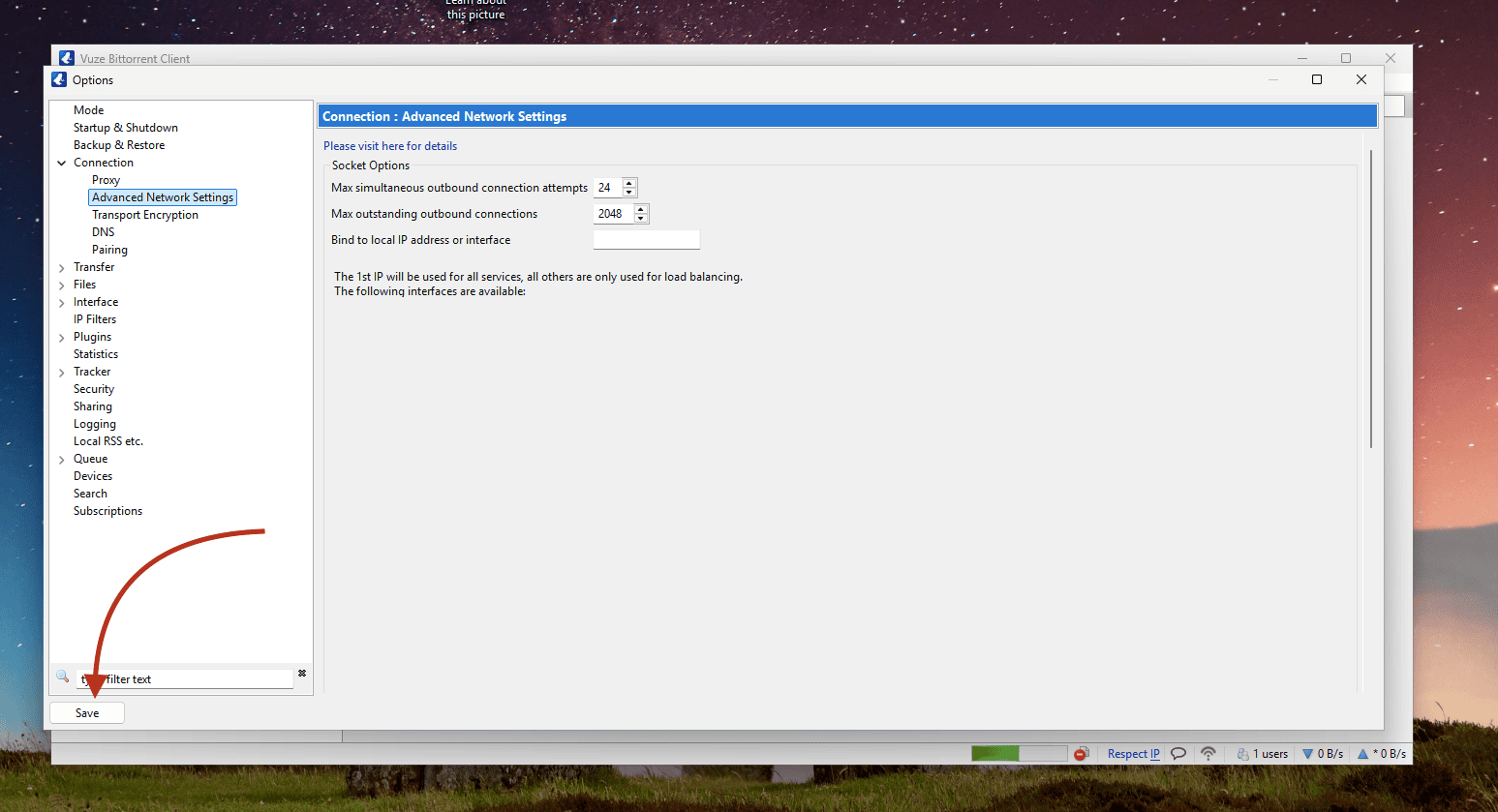
VuzeのAdvanced Network SettingsにあるSaveボタン;ローカルインターフェースの詳細は伏せています
これでVuzeはトンネルにロックされています。認証情報も、プロキシポートも、別ログインも不要です。バインドが仕事をします。
注意しておくべき2点
- 後でプロトコルやロケーションを変えた場合(または何らかの理由でWindscribeアダプター名が変わった場合)は、Windscribeに再接続し、Vuzeを開き直し、Advanced Network Settingsのバインド先が生きているアダプターを指しているか再確認してください。古いバインドだと、もう存在しないドアを向いたままになることがあります。
- WindscribeのSplit Tunneling(どのアプリがVPNを迂回するかを選べる機能)を使う場合は、Vuzeが除外リストに入っていないことを確認してください。除外されたVuzeはトンネルを完全に迂回してしまい、ここで望むこととは正反対です。
安全な実行順序
上の設定は仕事の半分にすぎません。もう半分は、毎回正しい順番で行うことです。固定の開始と終了があるループだと考えてください。
起動(上から下へ)
- Windscribe FirewallがAlways Onになっていることを確認します。
- P2P対応のWindscribeロケーションに接続し、接続完了と表示されるまで待ちます。
- その後に初めてVuzeを開きます。
終了(上から下へ)
- Vuzeを完全に終了します。最小化でもトレイ閉じでもなく、バックグラウンドでトレントが動かないよう本当に終了します。
- その後でWindscribe VPNを切断します。
理屈は単純です。トンネルが落ちている間、Vuzeは1秒たりとも開いてはいけません。起動時も終了時も同じです。このループを守れば、VPNなしでVuzeがインターネットと話す隙間は生まれません。
安全な接続の確認
信頼しつつ、確認してください。まさにこのための無料ツールがあります。トレントIPチェッカーです。
- Windscribeを接続しVuzeを設定した状態で、ブラウザを開きipleak.netにアクセスします。
- Torrent Address detectionというセクションまでスクロールし、クリックして有効にします。サイトがマグネットリンクを出します。
- そのマグネットリンクをVuzeに追加します(File > Open > URL/Magnet URIに貼り付け)。
- 数秒待ってから、ipleak.netのページを更新します。
サイトは、トレントクライアントが世界に告知しているIPアドレスを報告します。いちばん大事な合格条件はシンプルです。トレントIPはWindscribeのIPであること。自宅のISPや自宅の都市、本当のIPであってはいけません。本当のIPや自宅の場所が出たら、すぐにトレントを止め、前述のバインドを再確認してください。
ブラウザ拡張機能についての注意:そのブラウザでWindscribeブラウザ拡張機能が動いている場合、または他のプロキシが有効な場合、Vuzeがデスクトップトンネルを正しく使っていてもブラウザのIPとトレントのIPが異なることがあります。混乱を避けるため、プロキシやVPN拡張なしの普通のブラウザセッションで確認するか、上のルールに従ってトレントIPだけで判断してください。
R.O.B.E.R.T.についての短い注意
R.O.B.E.R.T.は、DNSレベルで広告、トラッカー、マルウェアをフィルタするWindscribe内蔵のブロッカーです。本当に便利ですが、カテゴリ単位でブロックするため、攻撃的なブロックリストやカスタムルールが、トレントトラッカーがピアを探すのに使うドメインまで捕まえることがあります。必ずしもそうなるわけではありませんが、切り分けておく価値はあります。
トレントはつながるのにシードが見つからない場合は、マイアカウント → セキュリティに行き、ブロックリストやカスタムルールが静かにトラッカートラフィックを遮っていないか確認してください。疑わしいブロックリストを一時的にオフにするのが、R.O.B.E.R.T.が犯人かどうかを確かめる手早い方法です。
よくある質問
プロキシ設定にメインのWindscribeアカウントパスワードを使えないのはなぜですか?


VuzeをVPNにバインドすると、デスクトップアプリと同じようにトラフィックが暗号化されますか?
Windscribeアプリがクラッシュしたら、トレントはどうなりますか?
試してみる
まず短い法的注意です。実際に利用する権利があるファイルだけをダウンロードまたは共有し、現地の法律とWindscribeの利用規約の範囲内にとどめてください。VPNはプライバシーを守りますが、何が合法で何が違法かの線引きは変えません。
プランについて:Windscribeをインストールし、無料プランでこの設定全体を練習できます。月10GBのデータがあります(全量を得るにはメールを確認してください)。この無料枠はアプリのインストールとVuzeバインドの調整に最適です。ただし実際のトレントはできません。Windscribeの無料ロケーションではP2Pトラフィックが無効だからです。
本格的にトレントするには、有料オプションのいずれかが必要です:
- Full ProはWindscribeロケーション全体で無制限データを提供します。トレントでは引き続きP2P対応ロケーションを選びますが、データ上限や短いロケーション一覧に悩まされなくなります。
- Build-a-Planではカスタムプランを組み立てられます。Build-a-Planユーザーは、プランに含まれる有料ロケーションでのみトレントできます。