

qBittorrentでWindscribeを使う方法


ダウンロードを自分のものに保つための、qBittorrentとWindscribeの初心者向けでわかりやすい設定方法と、本当に機能しているかを確認する簡単なテストです。
はじめに・対象範囲
普通のISP回線でトレントを読み込むたびに、あなたは本物のIPアドレスをスウォーム内の他のすべてのピアにそっと渡しています。そのあいだ、インターネットプロバイダーは接続メタデータを十分に見られるため、おそらく望んでいるよりもずっとプライバシーが薄くなります。VPNは、そのトラフィックを当社のロケーション経由で流すことでこれを防ぎ、スウォームにはあなたのIPではなく当社のIPが見えます。ただし、クライアントを正しく設定した場合に限ります。
短いけど大事な注意
BitTorrent自体はまったく合法な技術です。このガイドは、利用する権利があるファイルだけをダウンロード・共有していることを前提にしています。何を流すかはあなた次第です。
設定をひとつでも変える前に、はっきり言います。このガイドはqBittorrent専用で、qBittorrentだけを対象にしています。以下で説明するネットワークインターフェースのバインドは、このクライアントの接続の扱いに固有です。同じ考え方をブラウザやゲームランチャー、別のトレントアプリにむやみに当てはめると、そのアプリの接続が壊れたり、さらに悪くするとVPNを設定した意味を打ち消すリークが起きたりします。
Firewallルールとキルスイッチ
多くのVPNには「キルスイッチ」が付いています。接続を監視し、VPNが切れたと検知した瞬間にインターネットを遮断して、本物のIPが外に出ないようにします。問題はタイミングです。反応型のキルスイッチは、トンネル障害と遮断のあいだに短い隙間を残すことがあります。忙しいトレント接続では、その隙間が問題になり得ます。
WindscribeのFirewallはその逆に作られています。Always Onにすると、VPNトンネルを通らない接続を設計どおりすべて遮断するため、そもそもトラフィックが抜け落ちる予備ルートがありません。
- 煙感知器(キルスイッチ):便利ですが、すでに始まったことに反応します。
- 密封されたドア(Windscribe Firewall):部屋から出られるのは承認された出口だけです。何百人もの見知らぬ相手と同時につながるトレントでは、この違いを理解する価値があります。
これはすぐあとで、Preferences > Connection > Firewall Mode > Always Onからオンにします。
ステップバイステップ設定ガイド
qBittorrentをVPNにロックする、きれいで初心者向けの方法はひとつです。Windscribeのネットワークインターフェースにバインドします。
「インターフェースバインド」は技術的に聞こえますが、考え方はシンプルです。qBittorrentに、インターネットへ出るための特定のドア(VPN接続)だけを使ってよいと伝えます。VPNがオフでそのドアが閉まっていると、qBittorrentは本物の接続に静かに戻るのではなく、何もせずそこに座っています。
- まずWindscribeデスクトップアプリをP2P対応ロケーションに接続します。接続するまで、インターフェースはqBittorrentの一覧に現れません。
- qBittorrentを開きます。Tools > Optionsへ進みます(macOSではToolsではなくqBittorrentメニューにあります)。
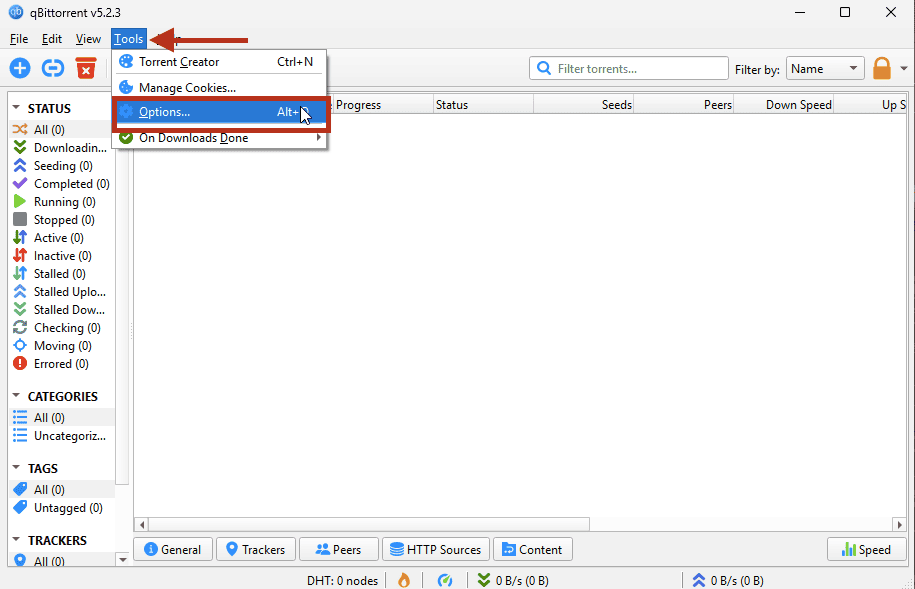
qBittorrentでTools > Optionsを選択 - 左サイドバーでAdvancedをクリックします。
- Network Interfaceとラベルされたドロップダウンを見つけます。
- Windscribeアダプターを選択します。正確な名前はシステムによります(多くの場合「Windscribe」「Wintun」、Macでは「utun」、Linuxでは「wg」/「tun」と表示されます)。どれか分からないときは、VPN接続中だけ現れるものがWindscribeアダプターです。
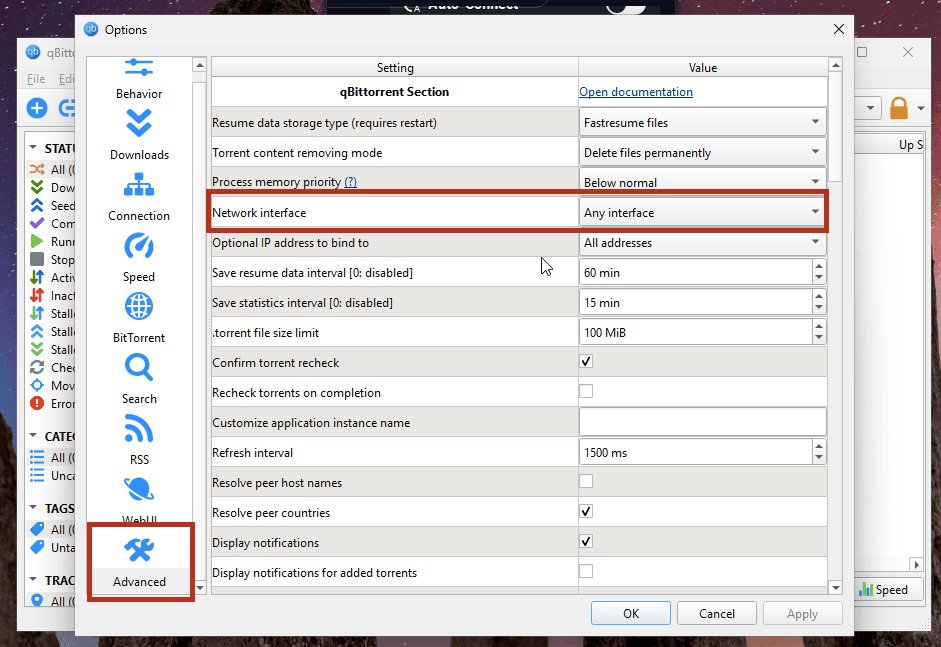
Advancedタブ:Windscribeアダプターを選ぶ前にNetwork Interfaceを探す - Optional IP address to bind toはAll addressesのままにします。
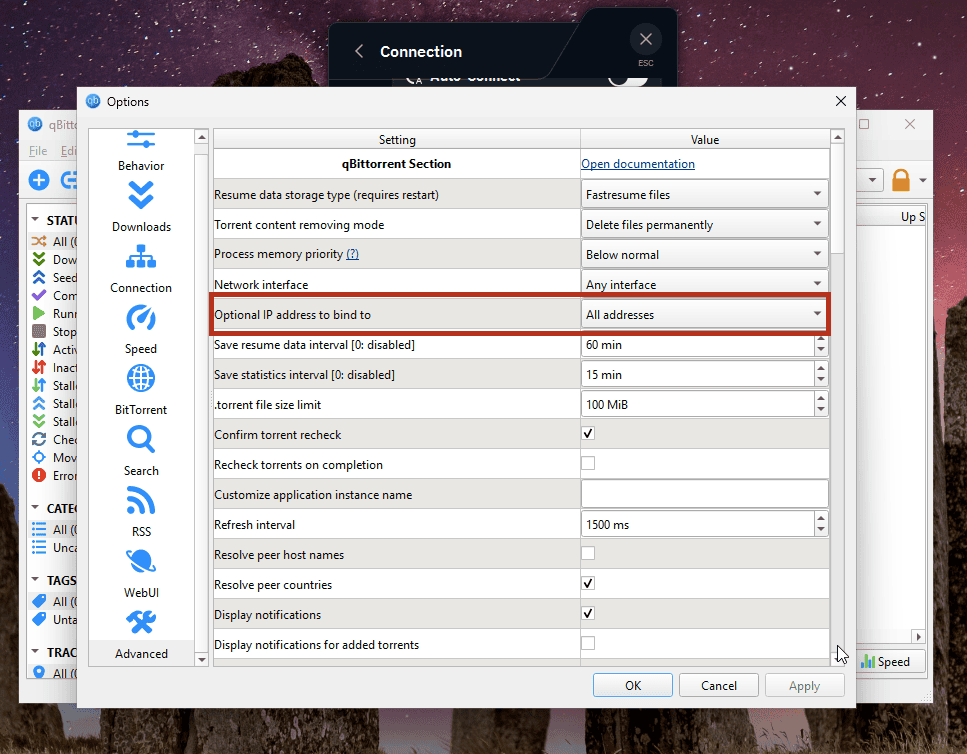
Optional IP address to bind toはAll addressesのまま - OKをクリックし、変更を反映するためにqBittorrentを完全に再起動します。
これ以降、VPNが接続されていないとqBittorrentはデータの移動を拒否します。それがまさに望む動作です。
上級者向けメモ(任意。初めてなら飛ばしてかまいません):qBittorrentでは、インターフェース全体ではなく特定のIPアドレスにもバインドできます。より厳しく聞こえますが、裏目に出がちです。再接続やプロトコル変更、ロケーション変更でトンネルのIPは変わり得て、ハードコードしたIPはその瞬間に動かなくなります。名前でインターフェースにバインドする(上の手順)とその頭痛をまるごと避けられます。
安全な実行順序
設定は仕事の半分にすぎません。開始と終了の順番がセットアップを引き締めたままにします。毎回このループを、この順番で実行してください。
- Firewallオン:Windscribeアプリを開き、Preferences > Connection > Firewall Modeへ進み、Always Onに設定します。

Firewall ModeをAutoに設定(デフォルト)
Firewall ModeをAlways Onに設定(これが目的) - 接続:P2P対応ロケーションに接続し、アプリがCONNECTEDステータスをはっきり表示するまで待ちます。この手順を急がないでください。トンネルが上がる前にqBittorrentを開くのが、本物のIPを漏らすいちばんよくあるやり方です。
- クライアントを開く:今、そして今だけ、qBittorrentを起動してダウンロードを始めます。
- クライアントを閉じる:終わったら、もうシードしたくない完了済みトレントを削除し(トレントを右クリック > Delete/Remove)、File > ExitでqBittorrentを完全に終了します。システムトレイで、最小化ではなく本当に閉じたことを確認してください。
- 切断:qBittorrentを完全に終了したら、VPNを切断し、通常のインターネットが欲しければFirewallをAutomaticまたはManualに戻してかまいません。
覚えておくべきルールはひとつ。トレントクライアントはVPNのあとに開き、VPNの前に閉じます。
安全な接続の確認
ほとんどの人が飛ばすステップですが、約30秒で済みます。普通の「自分のIPは?」サイトはブラウザだけをチェックし、qBittorrentは見ないので、トレントが本当にVPN経由かは分かりません。トレントクライアント自身が答えるチェックが必要です。
- 接続中に、WindscribeロケーションのパブリックIPを控えます。Windscribeアプリのメイン画面に表示されます。
- ブラウザでipleak.netを開き、Torrent Address detectionというセクションまでスクロールします。
- ボタンをクリックしてテストを有効にします。特別なマグネットリンクが生成されます。
- そのマグネットリンクをコピーし、qBittorrentに切り替えてFile > Add Torrent Linkで追加します(貼り付けます)。
- 数秒待ってからテストページに戻ります。トレントクライアントがスウォームに告知しているIPアドレスが表示されます。
テストには自宅のIPではなく、WindscribeロケーションのIPが表示されるはずです。本物のアドレスが出る場合は、トレントをやめてインターフェースバインドを見直してください。
R.O.B.E.R.T.についての短いメモ
qBittorrentがピアには問題なくつながるのにトラッカーが解決しない(「Not working」「Stalled」「Unreachable」で止まる)場合、原因はプライバシー設定にあるかもしれません。R.O.B.E.R.T.は当社のDNSフィルターで、有効なブロックリストやカスタムルールに一致するドメインをブロックできます。ときどき、ブロックリストやカスタムルールがトラッカードメインを捕まえて読み込みを止めます。
確認するにはアカウントにログインし、マイアカウント > セキュリティへ直接進んで、有効なブロックリストとカスタムルールを確認します。トラッカーのドメインがブロックされている場合は、カスタムルールページで許可ルールとして追加し、再接続して変更を適用します。
よくある質問
Always-On Firewallがすでにオンでも、qBittorrentのバインドは必要ですか?


qBittorrentをVPNインターフェースにバインドするとダウンロードは暗号化されますか?
無料プランでもできますか?
はじめる
Windscribeでのトレント利用には有料プランが必要です。無料ロケーションではP2Pがオフだからです。P2Pには2つの道があります。
- Full Pro:無制限データ。P2P対応ロケーションでP2Pが使えます。
- Build-a-Plan:欲しいロケーションだけ選んで支払い、その有料ロケーションでP2Pが動作します。有料ロケーションごとに月間データ上限があり、トレントはすぐに使い切ることがあります。
P2Pを許可しないロケーションもあり、アプリ内でマークされています。ダウンロードが始まらない場合は、別のP2P対応ロケーションに切り替えてください。