

DelugeでWindscribeを使う方法


ダウンロードを自分のものとして守るために、DelugeをWindscribeと一緒に設定する、わかりやすい初心者向けの手順と、実際にうまくいったかを確認する簡単なテストを紹介します。
はじめに・対象範囲
通常のISP接続のままDelugeを使うと、トレントのスウォームにいる他の全員に本当のIPアドレスが見え、ISPには接続から出るトレント関連のトラフィックとメタデータが見えます。インターネットプロバイダーは閲覧習慣を記録し、制限し、ときには販売する在庫のように扱うので、P2P活動のライブフィードを渡すのは得策ではありません。
始める前の重要な警告
このガイドはDeluge専用に書かれています。以下の手順、インターフェースバインディング、起動順序は、Delugeがネットワーク接続を扱う方法に正確に合わせてあります。これらの設定をそのままWebブラウザ、メールクライアント、別のトレントアプリにコピーして同じ動きを期待しないでください。うまくいっても何も起きません。最悪の場合、そのアプリの接続を壊したり、守られていると思い込みながらリークを作ったりします。
Firewallルールとキルスイッチの違い
世界中のほぼすべてのVPNが「キルスイッチ」という言葉を使います。Windscribeが用意しているのはFirewallと呼ばれる機能で、その違いは30秒だけ注目する価値があります。
- 標準的なキルスイッチ: 標準的なキルスイッチは、誰かがすでにドアを通ったあとにだけ反応する警備員だと考えてください。トラフィックが漏れ、警備員がVPNの切断に気づき、それからドアをバタンと閉めます。ないよりはましですが、リークはすでに起きています。
- Windscribe Firewall: Windscribe Firewallは逆です。デフォルトですべてのドアをロックし、VPNトンネルにつながるドアだけを開ける警備員です。Windscribeを通らないトラフィックは、そもそも行く場所がありません。
システムが慌てて反応しているあいだに漏れるものはありません。後からの反応自体がないからです。トンネルの外にあるものは動く前にブロックされます。トレントでは一瞬の露出で本当のIPがスウォームの前に出るので、「デフォルトでブロック」は「事後に切断」より優れています。
ステップバイステップ設定ガイド
ここでの目標は、VPNトンネルが上がっていない限り送受信を拒否するように、DelugeをWindscribe接続に結びつけることです。これをインターフェースバインディングと呼びます。わかりやすく言うと、Delugeにこう言っていることになります。「使えるドアはこの特定の1つ(VPN)だけ。そのドアが閉まっていたら、じっとして何もしないこと。」
前提条件
Windscribeデスクトップアプリがインストール済みで、サインインしていることを確認してください。インターフェースバインディングは2層目の保護です。Firewall(次のセクション)が1層目で、重い仕事の大半を担います。
設定手順
- P2Pに接続する: Windscribeデスクトップアプリを開き、P2Pを許可しているロケーションに接続します。トレントを許可しないロケーションは「P2P」の取り消し線ラベルで示されるので、その印のないものを選んでください。
- プロトコルを最適化する: 速度とセキュリティを最大化するには、アプリのPreferencesを開き、Network Optionsを開き、現在のネットワークを選び、Preferred Protocolをオンにして、WireGuardまたはOpenVPNを選択します。
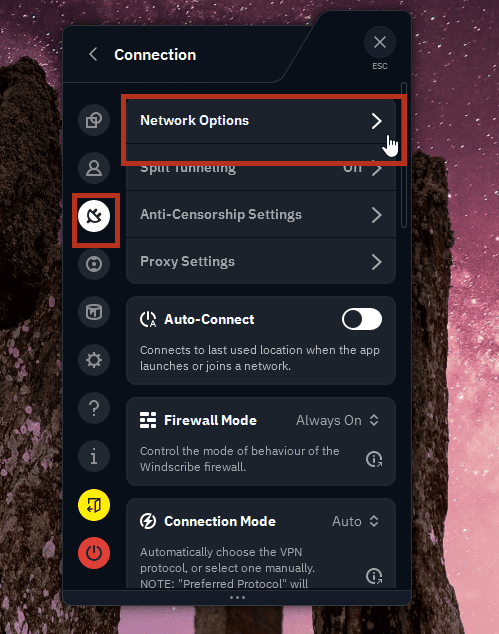
WindscribeアプリでNetwork Optionsを開く
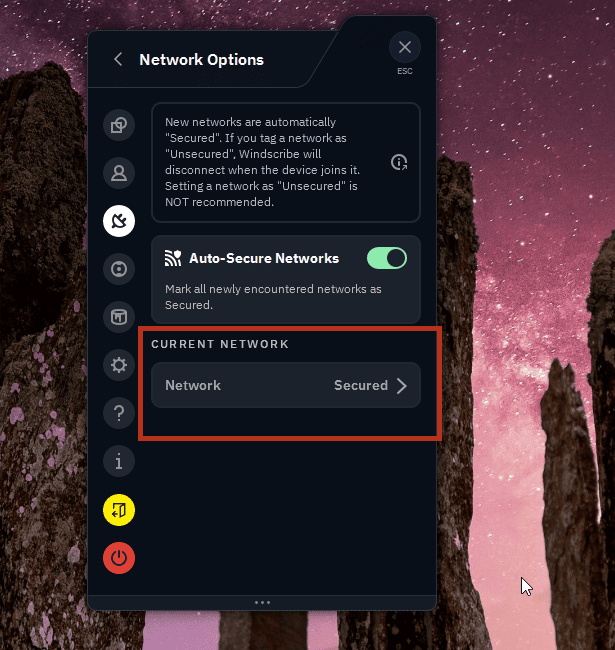
現在のネットワークを選択する
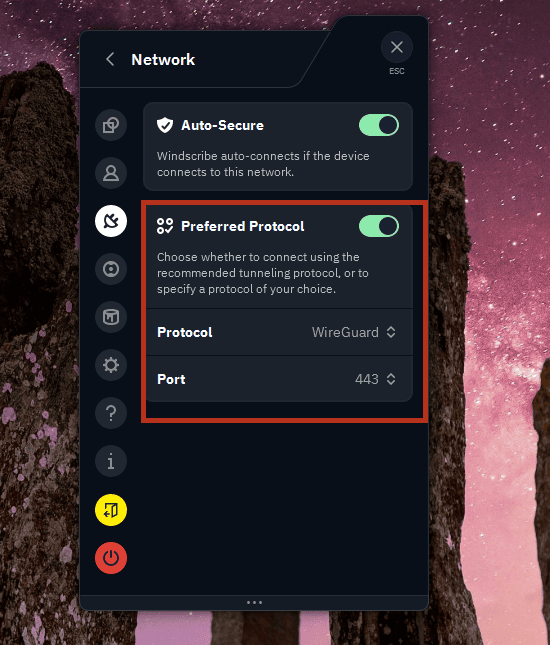
Preferred ProtocolをWireGuardに設定する
- ネットワーク詳細を確認する: 接続中に、Windscribe VPNアダプター/インターフェースとそのローカルVPNアドレスを探します。
- Windows: Settings > Network & Internetで確認できます(Windscribe/WireGuardアダプターの詳細を開きます)。
- macOS: System Settings > Networkに進みます。
- アダプター/インターフェース名とローカルVPNアドレスの両方を控えてください。後の手順でどちらかを試す必要がある場合があります。
- Delugeの設定を開く: Delugeを開きます。Edit > Preferencesに進みます。左側のNetworkタブをクリックします。
- 送信インターフェースをバインドする: Outgoing Interfaceフィールドを探します。これはDelugeが誤った経路で外に出るのを防ぐための重要なフィールドです。DelugeはここにIPアドレスまたはネットワークインターフェース名を受け付けますが、最適な値はOSとVPNプロトコルによって変わります。はっきり分かる場合は、まずWindscribeのインターフェース/アダプター名から始めてください。再起動後にDelugeがまったく転送しない場合は、代わりにアダプターのローカルVPN IPアドレスを試してください。
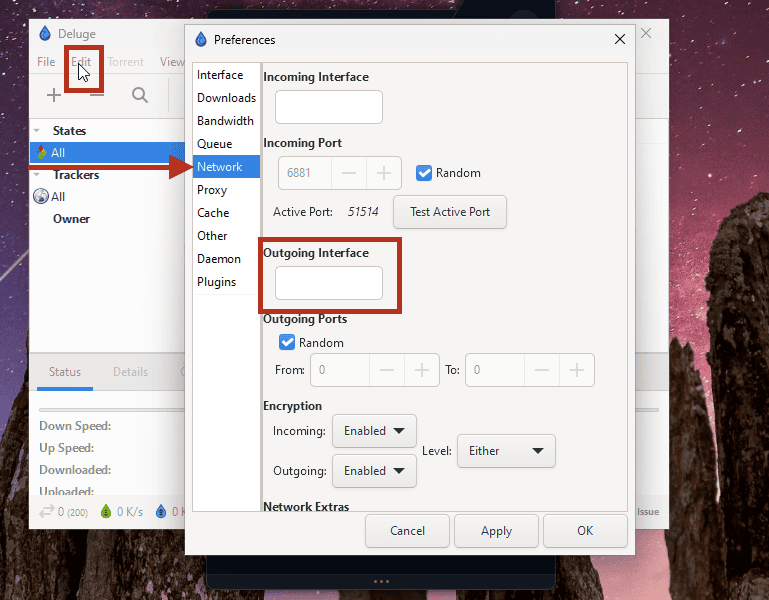
DelugeのNetwork設定:Outgoing Interfaceフィールドの場所
ワイルドカードを避ける: 使っているバージョンでDelugeが公式に対応を文書化していない限り、10.5.3.*のようなワイルドカードIPは使わないでください。また、IPでバインドしていて、再接続、プロトコル変更、ロケーション変更のあとにVPNアドレスが変わった場合は、このフィールドを見直してください。
- 受信インターフェースをバインドする(任意): Incoming Interfaceフィールド(「Incoming Address」と表示されることもあります)を、前の手順で動作を確認した同じ値に設定します。このフィールドはピアからあなたへの接続を制御します。Delugeをトンネル上に保つうえで最も重要なのはOutgoing Interfaceです。
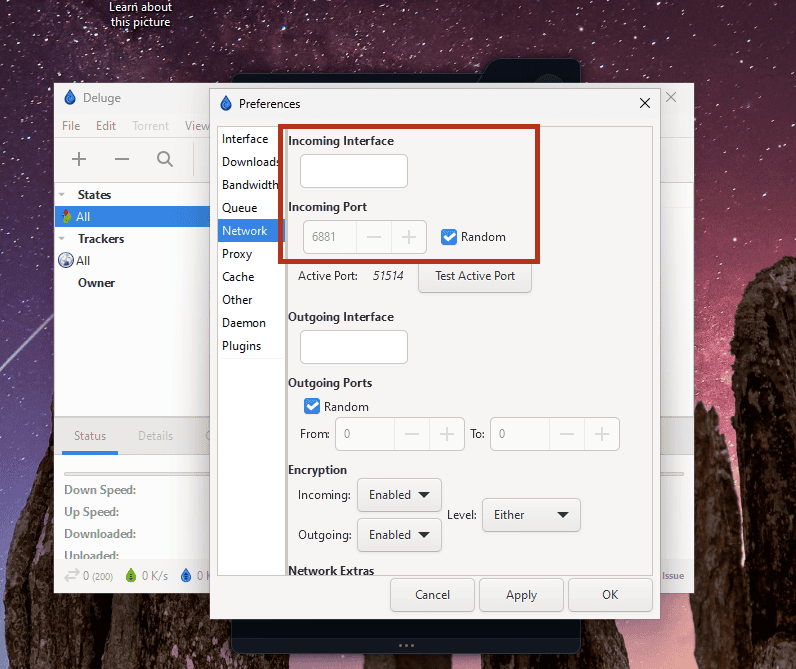
DelugeのNetwork設定:Incoming Interfaceフィールドの場所
- 保存して再起動する: Applyをクリックし、次にOKをクリックしてからDelugeを再起動し、変更を完全に反映させます。
これ以降、VPNが接続されていないと、Delugeには外に出る有効なドアがなく、むき出しのISP接続に静かにフォールバックする代わりに転送が止まります。
Linux、FreeBSD、または高度なスプリットトンネルのユーザー向け:このGUIバインディングは簡単な方法で、主にWindscribeアプリを使うWindowsとMac向けです。オペレーティングシステムレベルでトラフィックをルーティングしたい場合は、Delugeがより高度なOSレベルのルーティング手法をまとめた独自のVPNガイドを deluge-torrent.org/userguide/vpn で公開しています。
安全な実行順序
インターフェースバインディングとFirewallは強力ですが、正しい順序で実行してこそ機能します。毎回くり返すループだと考えてください。ポイントは、Delugeが動いているのにトンネルが動いていない隙間を絶対に残さないことです。
起動時
- Windscribeアプリを開き、FirewallをAlways Onに設定します。(Preferences > Connection > Firewall Mode > Always On。)

Firewall ModeがAutoに設定されている(デフォルト)

Firewall ModeがAlways Onに設定されている(望ましい設定)
- 選んだP2Pロケーションに接続し、接続成功と表示されるまで待ちます。
- そのあとで初めてDelugeを開き、転送を開始します。
終了時
- まずDelugeを完全に終了します。システムトレイに閉じるだけでは不十分なので、完全に終了してください。
- そのあとでWindscribe VPNを切断します。
覚えるルール:VPNは最初にオンにし、最後にオフにします。トンネルが落ちているあいだ、Delugeを動かしてはいけません。この順序ならリークの隙間はありません。
安全な接続の確認
うまくいったと信じる必要はありません。トレントIPチェックツールを使えば、1分以内に確認できます(この用途のサイトは、クライアントに追加する小さな「magnet」リンクを用意しています)。
- VPNに接続し、Delugeを動かした状態で、チェックツールのトラッキング用magnetまたはトレントをDelugeに追加します。
- ツールは、トレントクライアントが実際にスウォームに告知している公開IPアドレスを報告します。
- 結果を確認する: 報告されたIPがWindscribeまたはそのホスティングプロバイダーのものであり、ISPのものではないことを確認します。代わりに自宅やISPの本当のアドレスが表示された場合は、すぐにトレントを止めてください。バインディングか順序のどこかがずれています。続ける前に「設定」と「安全な実行順序」のセクションを見直してください。
R.O.B.E.R.T.についての簡単な注意
R.O.B.E.R.T. は、広告、マルウェア、WebトラッカーをDNSレベルで止めるWindscribe内蔵のブロッカーです(DNSは、名前を数字に変えるインターネットの住所録のようなものです)。デフォルトでは、対象は広告・分析トラッカーであり、Delugeがピアを見つける助けになるBitTorrentトラッカーではないので、通常はトレントを妨げません。
注意点はカスタムルールです。R.O.B.E.R.T.に独自のブロックルールを追加したあと、Delugeが突然ピアを見つけられない、またはトラッカーが名前解決できない場合は、Windscribeアカウントの設定(マイアカウント → セキュリティ → カスタムルール)を確認し、カスタムルールがトラッカーのドメインを誤ってブロックしていないか確かめてください。そこでそのドメインの許可ルールを追加すれば、接続は戻るはずです。
よくある質問
メインのWindscribeアカウントのパスワードをプロキシ設定にそのまま貼り付けられないのはなぜですか?


SOCKS5プロキシはデスクトップアプリと同じようにトラフィックを暗号化しますか?
トレントの途中でWindscribeアプリがクラッシュしたら、ダウンロードはどうなりますか?
はじめる
Windscribeの一般サービスは無料で試せます。月10GBのデータでアプリを試し、使い心地を確認できます。
Deluge向けには有料プランが必要です。P2PはWindscribeのP2P対応ロケーション(「P2P」取り消し線のないもの)でのみ動作します。Full Proでは、それらの許可されたP2Pロケーションをどれでも、無制限・上限なしのデータで使えます。Build-a-Planユーザーは、プランに含まれるロケーションでのみトレントできます。いずれにしても、無料ロケーションではP2Pがオフなので、トレントには有料プランが必要です。
最後に、重要なこと:実際に利用する権利があるファイルだけをダウンロードまたは共有してください。VPNはプライバシーを守りますが、法律は変えません。著作権を回避したり他人の作品を侵害したりするためにWindscribeを使うことは、WindscribeのTerms of Serviceに反し、この設定の目的ではありません。