

TP-LinkルーターでWindscribeをセットアップして使用する方法


互換性 & 要件
すべてのTP-Linkルーターが、標準ファームウェアで内蔵VPNクライアントに対応しているわけではありません。このガイドに進む前に、お使いのルーターが以下の条件を満たしていることを確認してください。
対応ハードウェア: TP-Linkの標準ファームウェアにおけるVPN Client対応状況は、ルーターのモデル、ハードウェアリビジョン、ファームウェアバージョンによって異なります。製品シリーズだけを見て、お使いのルーターが対応していると判断しないでください。続行する前に、管理画面にAdvanced > VPN Clientがあることを確認するか、TP-Linkのサポートサイトで正確なモデル番号とハードウェアバージョンを確認してください。Decoメッシュシステムはこのガイドの対象外です。VPNクライアントの対応状況は、Decoのハードウェアおよびファームウェアのバージョンによって大きく異なります。
ファームウェア: 続行する前に、ルーターを利用可能な最新のファームウェアに更新してください。一部のモデルでは、後期のファームウェアリリースでWireGuard対応が追加されました。更新後も管理画面にWireGuardオプションが表示されない場合、お使いのルーターは標準ファームウェアでWireGuardに対応していません。代わりにOpenVPNを使用してください。
必要なもの:
- 手動設定生成を利用できるWindscribeのProまたはBuild-A-Planサブスクリプション。Build-A-Planアカウントではプランに含まれるロケーションの設定のみ生成でき、Proアカウントでは利用可能なすべてのロケーションの設定を生成できます。
- お使いの正確なモデルとハードウェアリビジョンでVPN Clientに対応する標準ファームウェアを実行しているTP-Linkルーター。
- ルーターのセットアップ時に設定したルーター管理者パスワード。または、モデルとファームウェアで入力を求められる場合はTP-Link ID。
- 通常は
http://192.168.0.1またはhttps://tplinkwifi.netからアクセスできるルーター管理画面。 - ルーターに接続されているコンピューターまたはデバイス。
パート1:OpenVPNのセットアップ
ステップ1 – OpenVPN認証情報 & 設定ファイルを生成する
WindscribeのOpenVPN機能では、メインアカウントへのログインとは別の認証情報を使用します。また、サーバー固有の.ovpn設定ファイルも必要です。
- Windscribe OpenVPN Config Generatorにアクセスし、求められた場合はログインします。
- Location / IPで、米国東部、オランダ、日本など、トラフィックの経由先にするサーバー地域を選択します。
- Protocolでは、特にTCPが必要でない限りUDPを選択します。通常、UDPの方が高速です。ネットワークでUDPがブロックされている、または不安定な場合は、代わりにTCP設定を生成します。
- Portでは、使用するポートがわからない場合は443を選択します。
- OpenVPN Versionでは、ルーターが対応しているバージョンを選択します。わからない場合は、ジェネレーターに表示される最も古い互換オプションを選択します。
- Download Configをクリックして、
.ovpnファイルをコンピューターに保存します。 - 同じページでGet Credentialsをクリックし、OpenVPNのユーザー名とパスワードをコピーします。これらの認証情報は、Windscribeアカウントのメールアドレスおよびパスワードとは異なります。ステップ3で必要になります。
ステップ2 – VPN Clientセクションにアクセスする
- ブラウザを開き、
http://192.168.0.1またはhttps://tplinkwifi.netに移動します。 - ルーターのセットアップ時に設定したルーター管理者パスワードを入力するか、モデルとファームウェアで求められる場合はTP-Link IDでサインインします。
- 上部のナビゲーションバーでAdvancedをクリックします。
- 通常は左側のサイドバーのAdvanced配下にあるVPN Clientに移動します。
- ページ上部に全体設定のEnable VPN Clientコントロールが表示されている場合は、オンにします。プロファイルを追加または接続するには、先にこのコントロールを有効にする必要があります。

図1:Advanced > VPN Clientの上部にあるEnable VPN Clientコントロール。これをオンにするまで、プロファイルは接続されません。スクリーンショット:TP-Link。
VPN Clientオプションがない場合、現在のファームウェアはこの機能に対応していません。TP-Linkのサポートサイトでお使いのモデルを確認し、必要に応じて更新してください。
ステップ3 – OpenVPNプロファイルを追加する
- VPN ClientセクションでAddをクリックします。
- 表示されるダイアログで、次の項目を入力します。
- VPN Type: OpenVPNを選択します。
- Description: 「Windscribe US East」や「Windscribe Netherlands」など、わかりやすい名前を入力します。
- Config File: Browseをクリックし、ステップ1でダウンロードした
.ovpnファイルを選択します。Windscribeで生成されるOpenVPN設定は、単一の.ovpnファイルとして提供されます。TP-Linkでは、アップロードするOpenVPN設定ファイルを20 KB未満にする必要があります。TP-Linkでアップロードが拒否された場合は、ファイルを再生成し、別のプロトコル、ポート、またはOpenVPNバージョンを試してください。 - Username: Windscribe OpenVPNのユーザー名を入力します。
- Password: Windscribe OpenVPNのパスワードを入力します。
- Saveをクリックします。
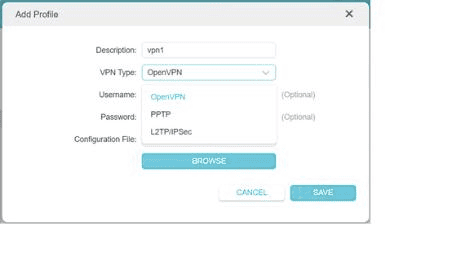
図2:VPN Typeリストを開き、OpenVPNを選択したAdd Profileダイアログ。Windscribeは、ここに表示されるPPTPまたはL2TP/IPSecオプションには対応していません。スクリーンショット:TP-Link。
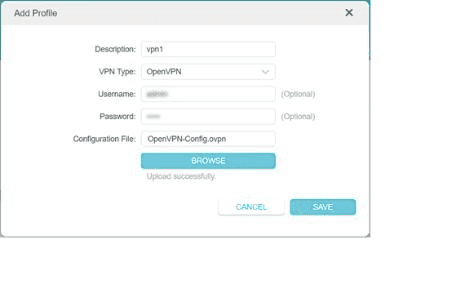
図3:保存前の入力済みOpenVPNプロファイルフォーム。「Upload successfully」は.ovpnファイルが受け付けられたことを示します。Saveをクリックして完了します。スクリーンショット:TP-Link。
ステップ4 – 接続 & デバイスの割り当て
- 新しいプロファイルがVPN Clientの一覧に表示されます。プロファイルのENABLEコントロールをオンにします。
- 特定のデバイスをVPNトンネル経由にするには、VPN Clientインターフェース内のDevice ListまたはClient Bindingセクションを探します。表示名はモデルやファームウェアのバージョンによって異なります。
- 各デバイスをIPアドレスまたはMACアドレスで追加します。
- Saveをクリックします。
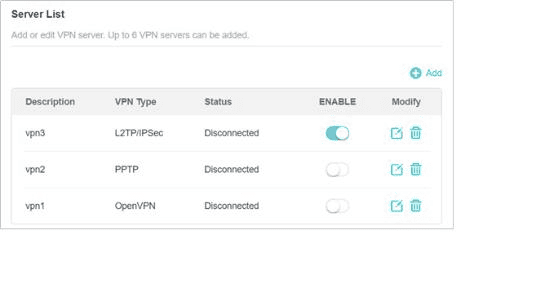
図4:Server List。ENABLEコントロールでプロファイルを有効にします。この例では一つのプロファイルが有効ですが、表示されているすべてのプロファイルは切断中です。一度に有効にできるプロファイルは一つだけです。スクリーンショット:TP-Link。
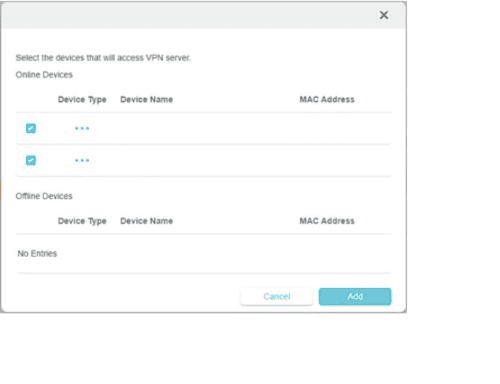
図5:VPNサーバーを使用するデバイスの選択。デバイス識別子はマスキングされています。選択しなかったデバイスは、通常のISP接続を引き続き使用します。スクリーンショット:TP-Link。
バインド一覧に追加されていないデバイスは、通常のISP接続を経由してトラフィックを引き続きルーティングします。
注: TP-Linkの標準VPN Clientには最大六個のVPNプロファイルを保存できますが、一度に有効にできるのは一つだけです。ロケーションやプロトコルを切り替える前に、現在のプロファイルを無効にしてください。
パート2:WireGuardのセットアップ
WireGuardは、十分に新しい標準ファームウェアを実行する一部のTP-Linkモデルで利用できます。VPNタイプのオプションとしてWireGuardが表示されない場合は、まずファームウェアを更新してください。
ステップ5 – WireGuard設定ファイルを生成する
- Windscribe WireGuard Config Generatorにアクセスし、求められた場合はログインします。
- Locationで、使用するサーバー地域を選択します。
- Portでは、使用するポートがわからない場合は443を選択します。
- Key Pairでは、このルーター用にすでにキーペアを生成して再利用したい場合を除き、New Key Pairを選択します。
- Download Configをクリックして、
.conf形式のWireGuard設定ファイルをコンピューターに保存します。
ステップ7の主な方法では、このファイルを直接インポートします。TP-Linkは、特定のWireGuardクライアントパラメーターに対応しています。インポートする前に、プレーンテキストエディターでファイルを開き、図8に示すように、対応していないIPv6アドレスのエントリとMTU行がある場合は削除してください。ファイルには次の二つのセクションがあります。
[Interface]:PrivateKey、Address、DNS、および場合によってはMTU。[Peer]:PublicKey、PresharedKey、AllowedIPs、Endpoint。
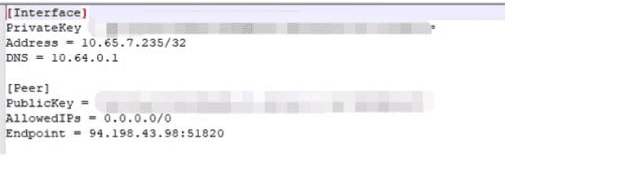
図6:TP-Linkのセットアップで使用するパラメーターを含むWireGuard設定。キー値はマスキングされています。スクリーンショット:TP-Link。
ステップ6 – VPN Clientセクションにアクセスする
ステップ2と同じ手順で移動します。
- ルーター管理画面にログインします。
- Advanced > VPN Clientに移動します。
ステップ7 – WireGuardプロファイルをインポートする
- Addをクリックします。
- 次の項目を入力します。
- VPN Type: WireGuardを選択します。
- Description: 「Windscribe Japan」や「Windscribe CA Central」などの名前を入力します。
- Config File: Browseをクリックし、ステップ5でダウンロードした
.confファイルを選択します。
- Saveをクリックします。
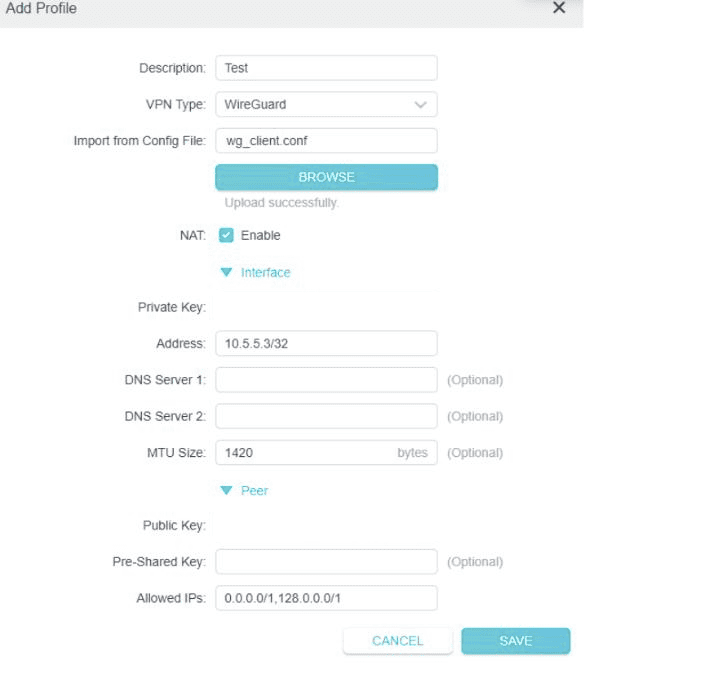
図7:保存前のインポート済みWireGuardプロファイル。Interface and Peerの値は.confファイルから入力されます。キー値はマスキングされています。スクリーンショット:TP-Link。
ルーターで設定ファイルが拒否された場合は、TP-Linkが示す、対応していないIPv6アドレス、IPv6の::/0エントリ(AllowedIPs内)、およびMTU行のみを削除してください。PrivateKey、PublicKey、PresharedKey、IPv4の0.0.0.0/0エントリ(AllowedIPs内)、Endpointは削除しないでください。それでも失敗する場合は、OpenVPNを使用するか、新しいファームウェアがないか確認してください。
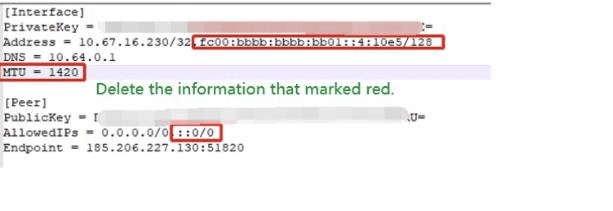
図8:TP-Linkの注釈付き設定例では、インポート前に削除するIPv6アドレス、MTU行、IPv6 AllowedIPsエントリが示されています。スクリーンショット:TP-Link。
ステップ8 – 接続 & デバイスの割り当て
- WireGuardプロファイルのENABLEコントロールをオンにします。
- ステップ4と同じ手順でデバイスをトンネルに割り当てます。
ステップ9 – 接続を確認する
VPNプロファイルを有効にしてデバイスを割り当てたら、トンネルが正しく機能していることを確認します。
- 割り当てたデバイスでブラウザを開き、ipleak.netやdnsleaktest.comなどのサードパーティ製IPチェッカーにアクセスします。
- 表示されるパブリックIPアドレスは、ISPから割り当てられたアドレスではなく、選択したWindscribeサーバー地域に対応している必要があります。
- 同じページまたはdnsleaktest.comでDNSリークテストを実行します。トンネルが正しく機能していれば、結果にISPのDNSサーバーは表示されません。
- ルーター管理画面のVPN Client一覧では、トンネルが有効になるとプロファイルのステータスがConnectedと表示されます。

図9:接続の確立中、有効なWireGuardプロファイルにはConnectingステータスが表示されます。トンネルが確立するとConnectedと表示されます。スクリーンショット:TP-Link。
トラブルシューティング
管理画面にVPN Clientオプションが表示されない
現在のファームウェアバージョンにはVPN Client機能が含まれていません。TP-Linkの公式サポートサイトにアクセスしてお使いのモデルを検索し、最新のファームウェアをインストールしてください。更新後もこの機能が表示されない場合、そのモデルの現在の標準ファームウェアでは提供されていません。一部のハードウェアではOpenWrtなどのサードパーティ製ファームウェアをインストールすればOpenVPNとWireGuardの両方を利用できますが、このガイドの対象外であり、モデルによっては保証やサポート範囲に影響する可能性があります。
OpenVPN接続がすぐに失敗する
Windscribeアカウントのメールアドレスとパスワードではなく、Config Generatorページで取得したWindscribe OpenVPN認証情報を入力していることを確認してください。認証情報が正しい場合は、UDPではなくTCPを使用して新しい.ovpnファイルをダウンロードし、プロファイルを更新します。
OpenVPN接続後に切断される
多くの場合、キープアライブまたはタイムアウトが原因です。Windscribe Config Generatorで別のサーバーロケーションを選び、既存のプロファイルを新しい.ovpnファイルを使ったものに置き換えてください。
VPNタイプとしてWireGuardオプションを利用できない
WireGuardを利用するには、お使いのモデル向けに対応が導入されたファームウェアバージョンが必要です。TP-Linkのサポートサイトから最新のファームウェアに更新してください。追加するファームウェア更新がない場合、そのハードウェアではOpenVPNが利用可能な代替手段です。
OpenVPNの速度が著しく遅い
OpenVPNはソフトウェアで暗号化を処理するため、CPUに大きな負荷がかかります。処理能力が控えめなルーターでは、スループットが制限されます。WireGuardはより軽量な暗号化実装を使用し、同じハードウェアでも多くの場合は高速です。ルーターが対応している場合はWireGuardに切り替えてください。
一部のデバイスがVPN経由でルーティングされない
ステップ4またはステップ8で設定したデバイスバインド一覧を確認してください。デバイスバインドを使用するモデルでは、各デバイスをIPアドレスまたはMACアドレスで明示的に追加する必要があります。デバイスのIPアドレスが変わっていないことを確認してください。これを防ぐには、ルーターのDHCP設定でデバイスに静的ローカルIPを割り当てます。
IPまたはDNSリークが検出される
パブリックIPにISPのアドレスが引き続き表示される場合、VPNプロファイルが有効になっていない可能性があります。VPN Client一覧でステータスを確認し、必要に応じて再接続してください。WireGuardでは、IPv4のAllowedIPs値がWindscribeによって生成された値のままであることを確認します。DNSリークだけが検出された場合は、手動編集時にWireGuard設定のDNSフィールドが変更されていないか確認してください。OpenVPNでは、Windscribe Config Generatorで.ovpnファイルを再生成してもう一度アップロードし、ダウンロード中にファイルが破損していないことを確認してください。
よくある質問
このガイドに従うには、有料のWindscribeアカウントが必要ですか?
はい。OpenVPNとWireGuardの手動設定を生成するには、ProまたはBuild-A-Planサブスクリプションが必要です。Build-A-Planアカウントではプランに含まれるロケーションの設定のみ生成でき、Proアカウントでは利用可能なすべてのロケーションの設定を生成できます。現在のプランと料金をご覧ください。
VPNが有効になれば、ネットワーク上のすべてのデバイスが保護されますか?
保護されるのは、ルーターのデバイスバインドインターフェースからVPNトンネルに割り当てたデバイスだけです。バインド一覧に追加されていないデバイスは、通常のISP接続を経由してトラフィックを引き続きルーティングします。デフォルトですべてのトラフィックをVPN経由にし、デバイスバインドインターフェースを表示しないルーターでは、接続されているすべてのデバイスが自動的に保護されます。
OpenVPNとWireGuardを同時に実行できますか?
いいえ。TP-Linkの標準VPN Clientには最大六個のプロファイルを保存できますが、一度に有効にできるのは一つだけです。両方の種類のプロファイルをルーターに保存して切り替えることはできますが、別のプロファイルを有効にする前に、現在有効なプロファイルを無効にする必要があります。
ルーターでOpenVPNとWireGuardを使用する場合、実用上どのような違いがありますか?
WireGuardはより軽量な暗号化設計を採用しており、特に処理能力が控えめなルーターでは一般に高速です。OpenVPNは、より幅広いTP-Linkハードウェアに対応しています。モデルがWireGuardに対応し、ファームウェアが最新であれば、ほとんどのユーザーにはWireGuardが適しています。対応していない場合は、OpenVPNが信頼できる代替手段です。
ルーターの再起動後、VPNは自動的に再接続しますか?
多くのTP-Linkモデルでは、以前に有効にしたVPNプロファイルが再起動後に再接続します。最初の再起動後に、VPN Clientセクションでプロファイルのステータスを確認し、割り当てたデバイスでipleak.netの簡易リークテストを実行して確認してください。
ルーターでVPNを実行すると、インターネット接続が遅くなりますか?
はい、ある程度は遅くなります。ルーターのCPUがトンネルを通るすべてのトラフィックの暗号化を処理するため、スループットはその処理能力に制限されます。WireGuardはOpenVPNよりオーバーヘッドが少なく、性能が低めのハードウェアでもより良好に動作します。上位のArcherモデルは、エントリーモデルより効率的にVPNトラフィックを処理します。
ルーターVPNは、各デバイスのWindscribeアプリの代わりになりますか?
いいえ、完全な代わりにはなりません。ルーターレベルのVPNは、割り当てられたすべてのデバイスをネットワークレベルで保護します。ただし、Windscribeアプリの代わりにルーター設定を使用すると、Split Tunneling、Firewall保護、アプリ内での簡単なプロトコル切り替えを利用できなくなります。R.O.B.E.R.T.はWindscribeトンネル経由のトラフィックにも引き続き適用され、マイアカウントのセキュリティで管理できます。これらのアプリ機能が重要なデバイスには、Windscribeアプリを直接インストールすることもできます。
Windscribeは私のアクティビティを記録しますか?
Windscribeは、ユーザーのオンライン行動を特定できるログを保持しないと明記しています。同社はRAMのみで動作するサーバーを運用し、透明性レポートを公開し、第三者監査を完了しています。Windscribeのプライバシーポリシー全文をご覧ください。
ルーターのモデルがWindscribe設定に対応していない場合はどうすればよいですか?
標準ファームウェアがVPN Client機能に対応していない場合、またはWireGuard設定のインポートが繰り返し失敗する場合、現実的な選択肢は、お使いのモデル向けに新しいファームウェア更新があればインストールするか、ルーター経由でルーティングする代わりに各デバイスでWindscribeアプリを直接使用することです。
Windscribeをさらに活用:アプリ & アカウント
ルーターレベルのVPNはネットワーク全体を保護しますが、トラフィックをルーティングする際に、Windscribeアプリでのみ利用できるいくつかの機能にはアクセスできません。アプリの代わりにルーター設定を使用すると、デバイスレベルではSplit Tunneling、Firewall保護、アプリ内での簡単なプロトコル切り替えを利用できません。R.O.B.E.R.T.はWindscribeトンネル経由のトラフィックにも引き続き適用され、マイアカウントのセキュリティで管理できます。
仕事用ノートパソコン、公共Wi-Fiで使用するスマートフォン、ホームネットワーク外で使用するデバイスなど、これらの機能が重要なデバイスでは、Windscribeアプリをインストールすると、ルーター設定と併用しながら完全に制御できます。
対応する有料プランには、手動設定生成、69+か国のロケーション、通常の個人利用における同時接続デバイス数の厳格な上限なし、R.O.B.E.R.T.が含まれます。