

ASUSルーターでWindscribeを設定・使用する方法


ルーターレベルでVPNを実行すると、VPNプロファイルに割り当てられたすべてのデバイスのインターネット通信がルーティングおよび暗号化されます。これには、個別にVPNアプリを利用できない場合があるスマートテレビ、ゲーム機、IoT機器なども含まれます。このガイドでは、標準のASUSWRTファームウェアを実行しているASUSルーターで、OpenVPNプロトコルを使用してWindscribeを設定する方法を説明します。
対象: ASUSWRTファームウェアを実行しているASUSルーター(一般的な対応モデルにはRT-AX88U、RT-AX86U、RT-AC68U、RT-AC3200があります)。インターフェースの詳細は、ファームウェアのバージョンによって多少異なる場合があります。ファームウェアバージョン3.0.0.4.388.xxxxx以降を実行しているルーターでは、従来のVPN Clientインターフェースの代わりにVPN Fusionを使用します。以下では両方の手順を説明します。
アプリ機能に関する注意: 手動設定には、Firewall保護、Split Tunneling、Windscribeアプリの全プロトコルへのアクセスなど、アプリ専用の機能は含まれません。ルーター上のVPNトンネルが切断された場合、接続デバイスにはWindscribeアプリのFirewallが提供するものと同じフォールバック保護は適用されません。途切れない保護が必要な場合は、この点にご注意ください。
始める前に
続行する前に、以下が揃っていることを確認してください。
- VPNクライアント機能を備えたASUSWRT標準ファームウェアを実行しているASUSルーター(OpenVPN対応が必須です。ASUS製品ページのSpecifications > VPN Supportで、お使いのモデルが対応していることを確認してください)
- WindscribeのProまたはBuild-A-Planサブスクリプション。Build-A-Planアカウントでは、プランに含まれるロケーションの設定ファイルのみを生成できます。Proアカウントでは、利用可能なすべてのロケーションの設定ファイルを生成できます。
- EthernetまたはWi-FiでASUSルーターに接続されたコンピューター
ファームウェア対応の確認: すべてのASUSルーターやファームウェアバージョンにVPNクライアントインターフェースが用意されているわけではありません。VPNメニューがない場合は、続行する前にAdministration > Firmware Upgradeからルーターのファームウェアを更新してください。
ステップ1:Windscribe OpenVPN設定ファイル&認証情報をダウンロードする
設定ファイルとVPN認証情報は、どちらも同じ場所で生成されます。Windscribeアカウントにログインし、マイアカウントの設定ジェネレータータブ(ProおよびBuild-A-Planの加入者が利用可能)を開いて、OpenVPNを選択します。開いたら、次の手順を行います:
- ドロップダウンから希望するLocationを選択します。
- ProtocolをUDPに設定します。UDPは遅延が少なく、ほとんどの設定で推奨されます。ネットワークでUDPがブロックされている場合のみTCPに切り替えてください。
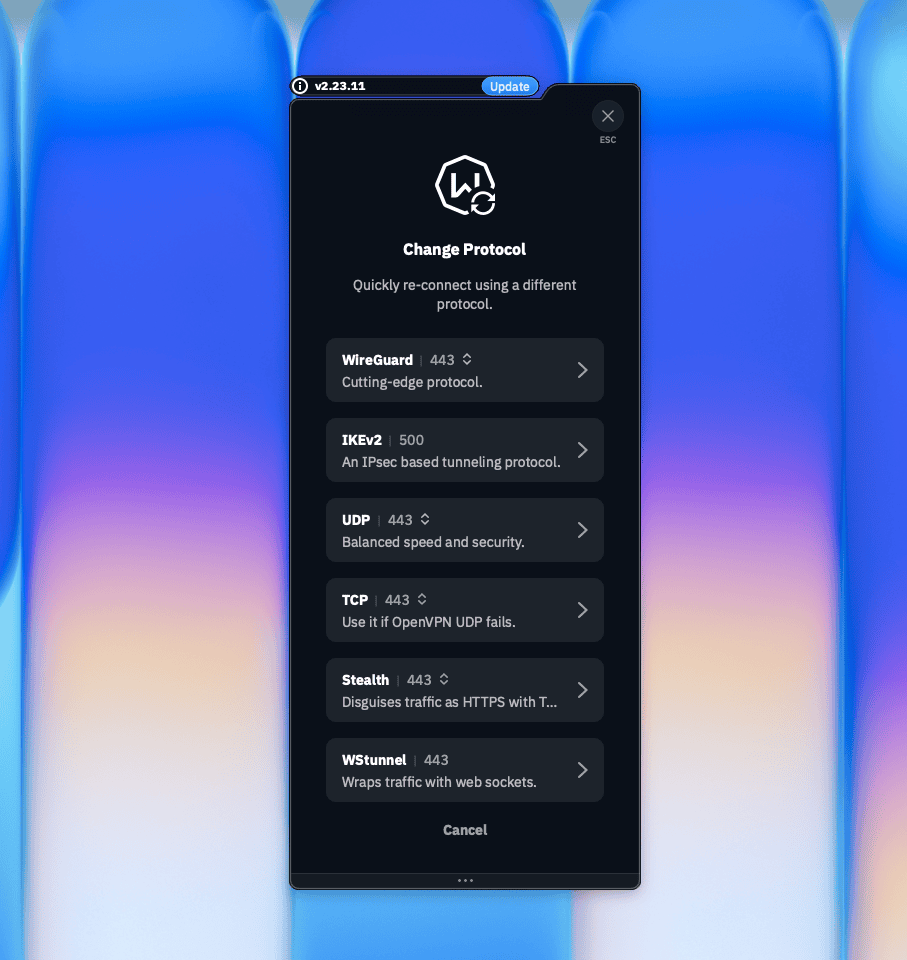
プロトコルの参考:WindscribeデスクトップアプリのChange Protocolメニューでは、OpenVPN UDPはUDPと表示されます。このスクリーンショットは選択肢の場所を示しており、選択済みの状態ではありません。スクリーンショット:Windscribe。
- 別のポートの方がお使いのネットワークで適していると分かっている場合を除き、Portを443に設定します。
- Cipherオプションが表示されている場合は、ASUSWRTとの互換性のためにAES-CBCを選択します。別の暗号方式でインポートエラーが発生した場合は、AES-CBCを選択して設定ファイルを再生成してください。
- Download Configをクリックし、.ovpnファイルをコンピューターに保存します。
- Get Credentialsをクリックし、VPNのユーザー名とパスワードを取得します。これらはすぐに使えるようにしておいてください。この認証情報は、Windscribeアカウントへのログインに使用するメールアドレスとパスワードとは別のものです。
注意: 各.ovpnファイルは単一のサーバーロケーションに紐づいています。複数のロケーションを使用するには、ロケーションごとにこの手順を繰り返し、それぞれ別の設定ファイルとして保存してください。
ステップ2:ASUSルーターの管理パネルにログインする
- ASUSルーターに接続されているデバイスでウェブブラウザを開きます。
- アドレスバーにhttp://router.asus.comと入力し、Enterキーを押します。読み込まれない場合は、ルーターのLAN IPアドレス(http://192.168.50.1またはhttp://192.168.1.1)を直接お試しください。どちらも機能しない場合は、デバイスのデフォルトゲートウェイを確認するか、ルーターのマニュアルを参照してください。
- ルーターの初期設定時に設定した管理者ユーザー名とパスワードを入力します。この認証情報を忘れた場合は、続行する前にASUSの工場出荷時設定へのリセット手順に従ってください。
- ASUSWRTのメインダッシュボードが表示されます。
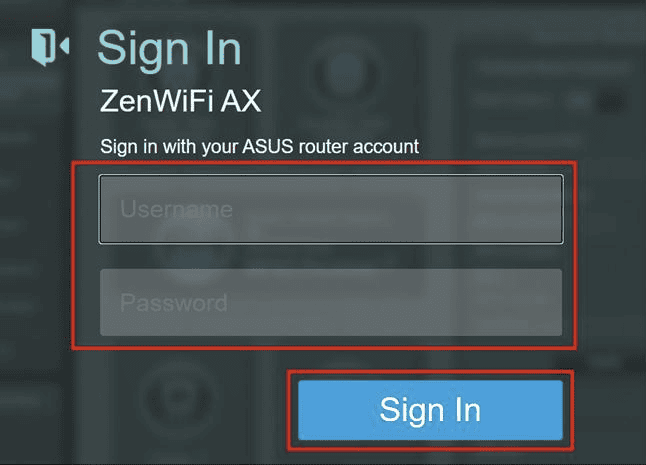
図1:ASUSWRTのログイン画面。初期設定時に設定したルーター管理者のユーザー名とパスワードを入力します。スクリーンショット:ASUS。
ステップ3:ファームウェアに対応する手順を確認する
左側のAdvanced SettingsメニューでVPNをクリックします。表示される内容に応じて、次のいずれかの手順に進みます。
- VPN Fusionタブ:以下のパスAに従います(ファームウェア388以降)。
- VPN Clientタブ:以下のパスBに従います(388より前のファームウェア)。
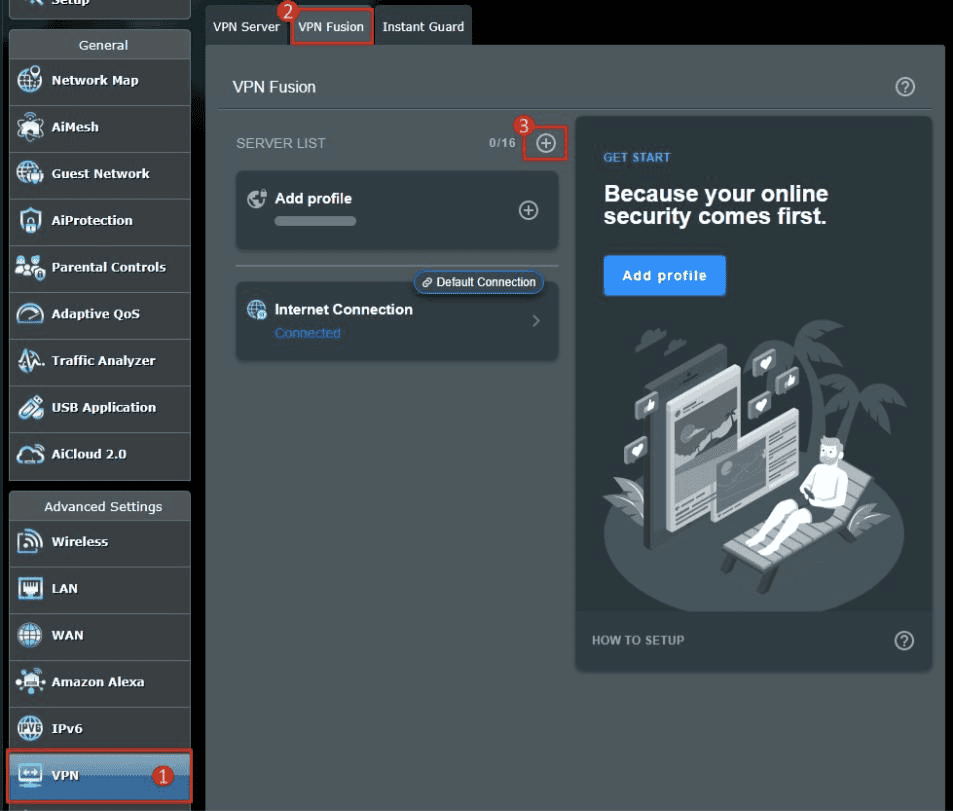
図2:Advanced Settings内のVPNメニュー。ここに表示されるタブ(VPN FusionまたはVPN Client)によって、パスAとパスBのどちらに従うかが決まります。スクリーンショット:ASUS。
パスA:VPN Fusion(ファームウェア388 & それ以降)
ステップ4A:新しいVPN Fusionプロファイルを作成する
- VPN Fusionタブを選択します。
- addアイコン(プラス記号)をクリックして、新しいプロファイルを作成します。
- VPNタイプを選択するよう求められたら、OpenVPNを選択します。WindscribeはPPTPまたはL2TPに対応していません。これらのオプションが表示されても選択しないでください。
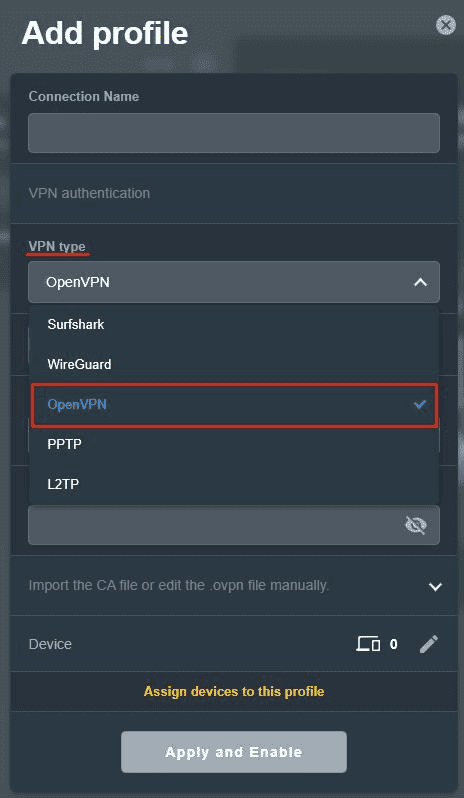
図3:新しいVPN Fusionプロファイルの作成時に、VPNタイプとしてOpenVPNを選択しています。PPTPまたはL2TPは選択しないでください。スクリーンショット:ASUS。
- Connection nameフィールドに、このプロファイルのラベル(例:"Windscribe New York")を入力します。
- Import .ovpn fileをクリックし、ステップ1でダウンロードした.ovpnファイルを選択します。フィールドの横に"Complete"と表示されることを確認します。
- ステップ1で取得した認証情報のVPNUsernameとPasswordを入力します。
- Apply and Enableをクリックしてプロファイルを保存し、接続を開始します。
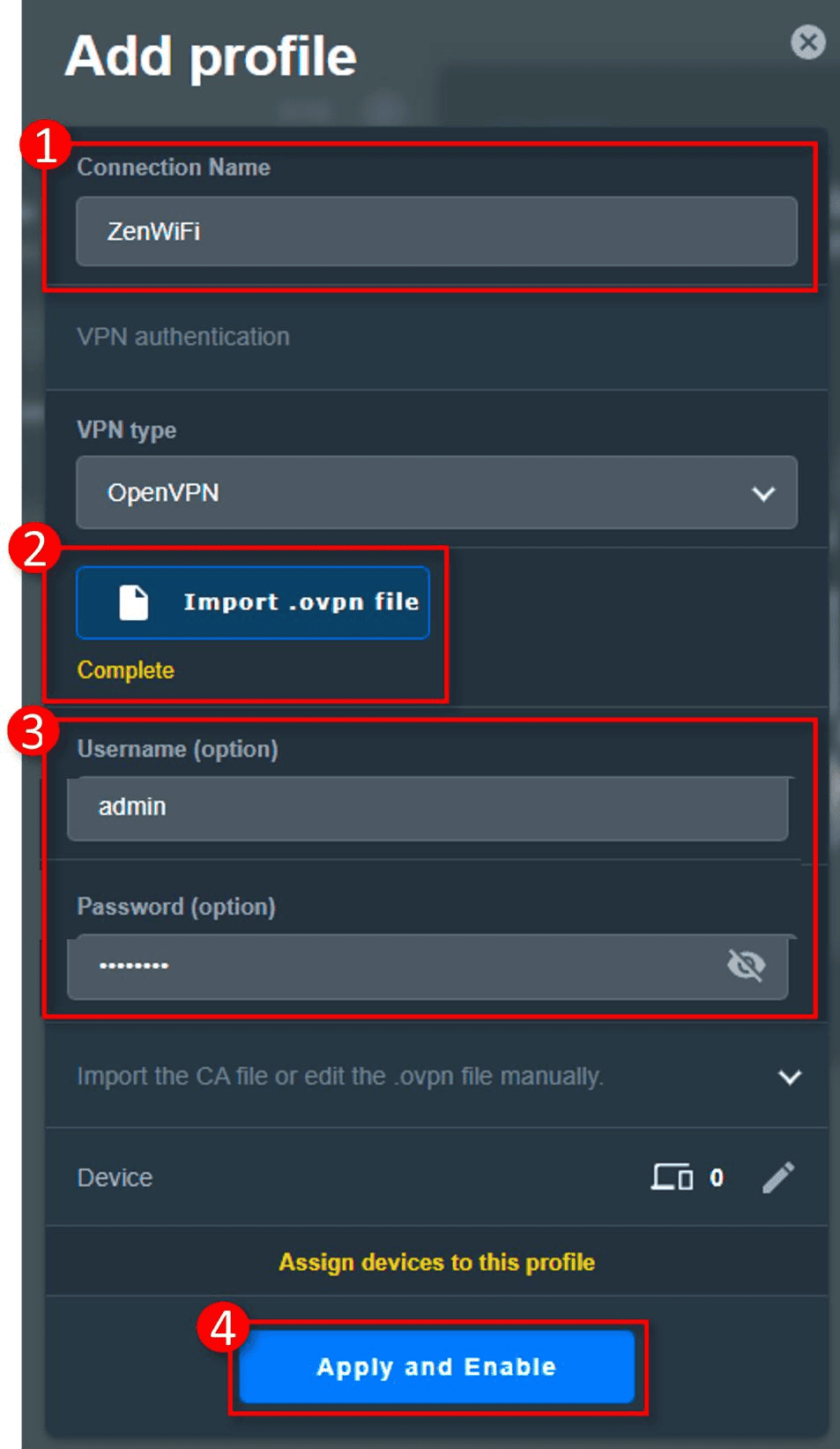
図4:VPN Fusionプロファイルフォームです。接続名、“Complete”と表示されたインポート済み.ovpnファイル、VPNのユーザー名とパスワード、Apply and Enableが示されています。表示されている管理者ユーザー名はASUSの例の一部です。ステップ1で生成したWindscribe VPN認証情報を入力してください。スクリーンショット:ASUS。
ステップ5A:接続&デバイスのルーティングを確認する
プロファイルの横にConnectedと表示されていれば、VPNトンネルは有効です。
デフォルトでは、VPN FusionですべてのデバイスがVPN経由でルーティングされない場合があります。ネットワーク上のすべてのデバイスにVPN接続を適用するには、プロファイル設定を開き、Apply to all devicesがオンになっていることを確認します。特定のデバイスのみをWindscribe経由でルーティングする場合は、Apply to all devicesをオフにして、Edit Deviceオプションで個別のデバイスを選択します。
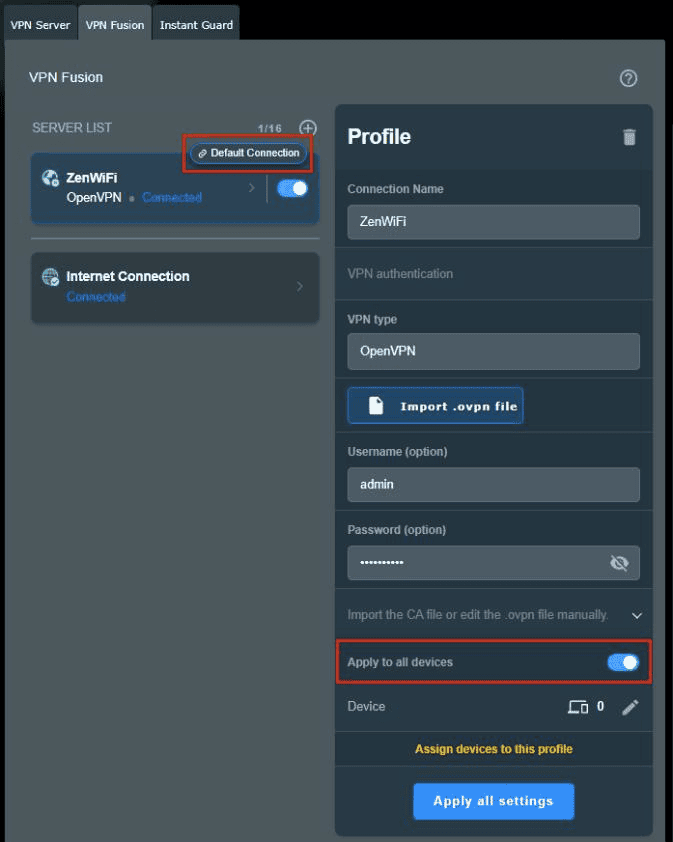
図5:接続済みのVPN Fusionプロファイルです。トンネル経由でルーティングするデバイスを制御するApply to all devices切り替えが表示されています。表示されている管理者ユーザー名はASUSの例の一部です。生成したWindscribe VPN認証情報を使用してください。スクリーンショット:ASUS。
VPN FusionでプロファイルをインポートできてもDNSまたはルーティングが正しく機能しない場合は、ファームウェアで利用できるなら従来のVPN Clientインターフェースを使用するか、ASUSのモデルとファームウェアバージョンを添えてWindscribeサポートにお問い合わせください。
パスB:VPN Client(388より前のファームウェア)
ステップ4B:新しいVPN Clientプロファイルを作成する
- VPN Clientタブを選択します。
- Add profileをクリックします。
- 表示されたダイアログでOpenVPNタブを選択します。WindscribeはPPTPまたはL2TPに対応していません。これらのタブは選択しないでください。
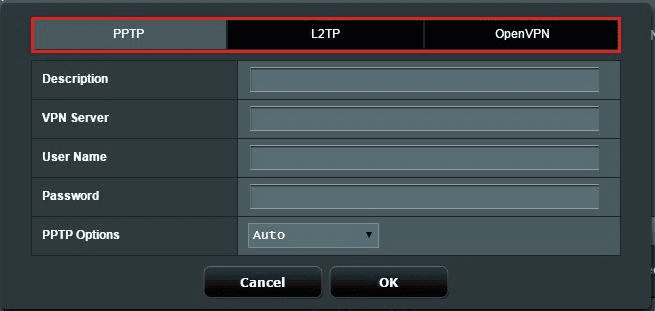
図6:利用可能なプロトコルタブが表示された従来のVPN Clientプロファイルダイアログです。このASUSの例ではPPTPが選択されていますが、WindscribeではOpenVPNタブを選択し、PPTPまたはL2TPは使用しないでください。スクリーンショット:ASUS。
- Descriptionフィールドに、このプロファイルのラベル(例:"Windscribe New York")を入力します。
- ステップ1で取得した認証情報のVPNUsernameとPasswordを入力します。
- Choose Fileをクリックし、ステップ1でダウンロードした.ovpnファイルを選択します。フィールドにファイル名が表示されることを確認します。
- Uploadをクリックしてファイルを送信します。Uploadボタンの横に"Complete"と表示されるまで待ちます。
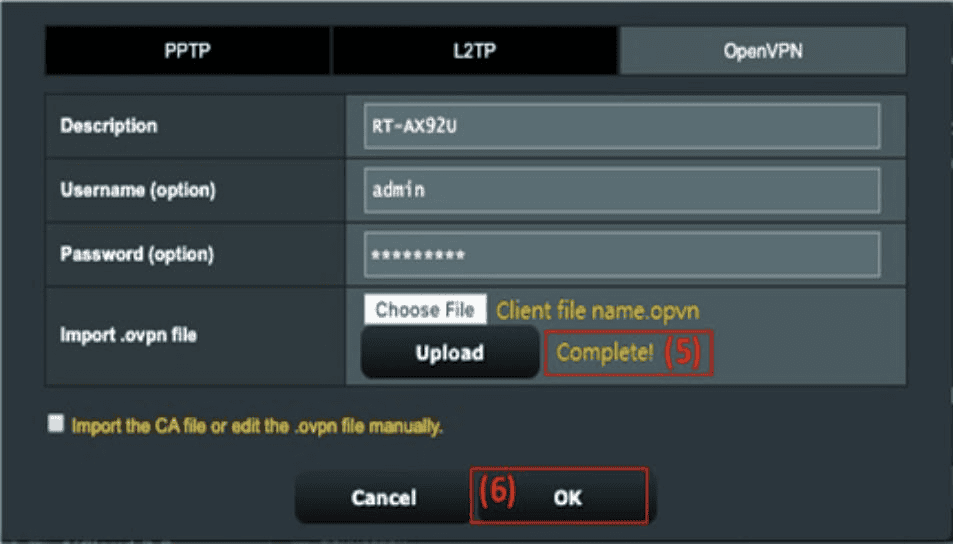
図7:入力済みのOpenVPNプロファイルです。OKをクリックする前に、Upload後に“Complete!”と表示されるまで待ってください。スクリーンショット:ASUS。
- OKをクリックしてプロファイルを保存します。
ステップ5B:VPN接続を有効にする
- VPN Clientのプロファイル一覧で、作成したプロファイルを見つけます。
- プロファイル行の右側にあるActivateをクリックします。
- 接続が確立されるまで数秒待ちます。プロファイルの横にチェックマークが表示されれば、接続は成功です。
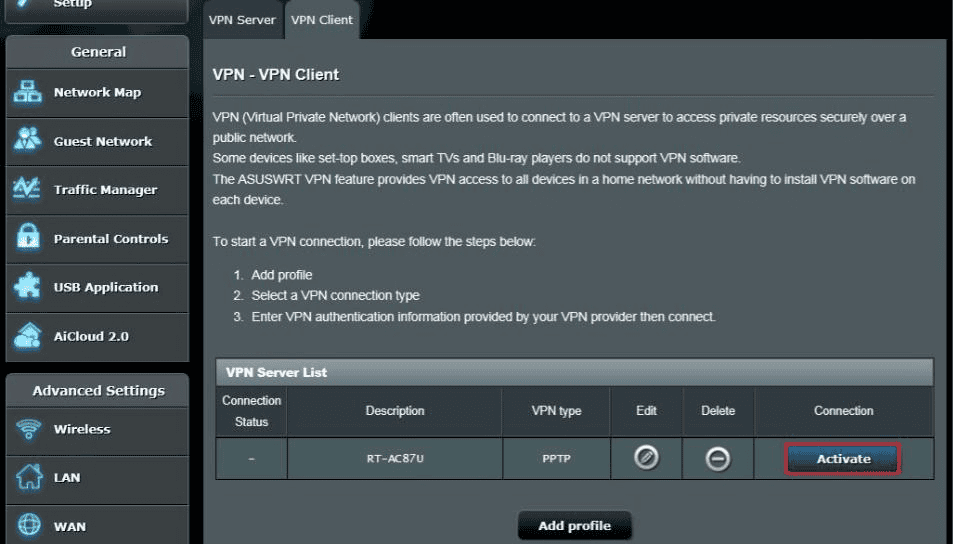
図8:従来のVPN Clientプロファイル一覧です。このASUSの例ではPPTPプロファイルが表示されていますが、Windscribeでは上記で作成したOpenVPNプロファイルを有効にしてください。スクリーンショット:ASUS。
注意: 従来のVPN Clientインターフェースで同時に有効にできるVPNプロファイルはひとつだけです。新しいプロファイルを有効にすると、現在有効なプロファイルは自動的に無効になります。
ステップ6:VPN接続を確認する
- ASUSルーターに接続されたデバイスでブラウザを開き、ipleak.netまたは別のIP確認サイトにアクセスします。
- 表示されたIPアドレスが、実際の現在地やISPから割り当てられたアドレスではなく、選択したWindscribeサーバーロケーションに対応していることを確認します。
DNSもトンネル経由でルーティングされていることを確認するには、ipleak.netやdnsleaktest.comなどのサイトでDNSリークテストを実行します。DNSサーバーの結果は、ISPや自宅のロケーションではなく、VPNサーバーのロケーションと一致している必要があります。一致しない場合は、以下のトラブルシューティングセクションをご覧ください。
リークテストで、割り当てられたVPN IPと完全には一致しないDNSサーバーが報告されても、自動的にリークを意味するわけではありません。WindscribeのDNSサーバーでは、内部の10.255.255.xアドレスや地域別のリゾルバーIPがよく使用されるため、出口IPとは一致しません。直接確認するには、次を実行します。
nslookup windscribe.com
出力のServerまたはAddress行が10.255.255.で始まっていれば、DNSはWindscribe経由で正しくルーティングされています。
複数のサーバーロケーションを管理する
Windscribeのサーバーロケーションを追加するには、次の操作を行います。
- WindscribeアカウントのOpenVPN Config Generatorに戻り、別のロケーションを選択します。Cipherが表示されている場合はAES-CBCに設定されていることを確認し、新しい.ovpn設定ファイルをダウンロードします。
- ルーターの管理パネルでVPN > VPN Fusion(古いファームウェアではVPN Client)に移動し、上記の該当する手順を繰り返して、各設定ファイル用の新しいプロファイルを作成します。
- VPN Fusionでは、複数のプロファイルを同時に実行でき、それぞれを特定のデバイスに割り当てられます。従来のVPN Clientインターフェースでは、一度に有効にできるプロファイルはひとつだけです。別のプロファイルを有効にする前に、現在のプロファイルを無効にしてください。
プロファイルは手動で削除するまで保存されるため、各設定ファイルをインポートする必要があるのは一度だけです。
トラブルシューティング
VPNプロファイルに接続できない
- ユーザー名とパスワードのフィールドに、Windscribeアカウントへのログインに使用するメールアドレスとパスワードではなく、Windscribe設定ページのGet Credentialsボタンから取得した認証情報が入力されていることを確認します。
- 暗号方式が問題の可能性がある場合は、WindscribeアカウントのOpenVPN Config Generatorに戻り、CipherでAES-CBCを選択して、新しい設定ファイルをダウンロードします。
- UDPの代わりにTCPを使用する設定ファイル、または別のポートをお試しください。
- .ovpnファイルがゼロバイトでなく、破損していないことを確認します。必要に応じて再ダウンロードしてください。
- ルーターを再起動し、もう一度有効化を試みます。
VPNが切断され、自動的に再接続されない
一部のASUSモデルやファームウェアバージョンでは、自動再接続が不安定な場合があります。VPNサーバーが停止すると、ルーターが再接続しないことがあります。管理パネルのVPN設定に戻り、プロファイルを手動で再度有効にしてください。
DNSがトンネル経由でルーティングされない
DNSリークテストでVPNサーバーのロケーションではなくISPや自宅のロケーションが表示される場合、DNSクエリがWindscribeトンネル経由でルーティングされていない可能性があります。.ovpn設定ファイルには、これを自動的に処理するためのDNSプッシュ設定が含まれていますが、ルーターのDNSまたはDHCP設定によって上書きされることがあります。ルーターのWAN > DNS設定とLAN > DHCP設定に、固定されたDNSエントリがないか確認してください。これらの上書きを削除すると、VPN設定でDNSルーティングを管理できるようになります。問題が解決しない場合は、ルーターのモデルと現在のファームウェアバージョンを添えてWindscribeサポートにお問い合わせください。
接続後に速度が大幅に低下する
- 物理的な現在地により近いWindscribeサーバーロケーションを選択します。
- TCPを使用している場合は、同じロケーションのUDPベースの設定に切り替えます。
- VPN Fusionでは、意図したプロファイルだけが有効になっていることを確認します。
Windscribeを切断する
VPN Fusion(ファームウェア388+):
- ルーターの管理パネルにログインします。
- VPN > VPN Fusionに移動します。
- 有効なプロファイルをオフに切り替えるか、無効にします。
従来のVPN Client(388より前のファームウェア):
- ルーターの管理パネルにログインします。
- VPN > VPN Clientに移動します。
- 有効なプロファイルのDeactivateをクリックします。
VPNプロファイルに割り当てられたデバイスは、無効化すると直ちに通常のISP接続の使用を再開します。
よくある質問
ASUSルーターでVPNを設定するには、有料のWindscribeアカウントが必要ですか?
はい。WindscribeアカウントのOpenVPN Config Generatorを利用するには、ProまたはBuild-A-Planサブスクリプションが必要です。Build-A-Planをご利用の場合、購入したロケーションの設定ファイルのみを生成できます。Proアカウントでは、利用可能なすべてのロケーションの設定ファイルを生成できます。
VPNはネットワーク上のすべてのデバイスに自動的に適用されますか?
ルーターがどちらのファームウェア手順を使用するかによって異なります。従来のVPN Clientインターフェース(388より前のファームウェア)では、プロファイルを有効にすると通常はデフォルトで、有効なVPNトンネルがルーター通信に使用されます。VPN Fusion(ファームウェア388以降)では、プロファイル設定を開き、Apply to all devicesがオンになっていることを確認する必要があります。この設定がオフの場合、プロファイルに明示的に割り当てられたデバイスだけがVPNを使用します。
ASUSルーターでOpenVPNの代わりにWireGuardを使用できますか?
WireGuardは、ファームウェア3.0.0.4.388.xxxxx以降を実行するASUSルーターでVPN Fusionを介して対応していますが、そのファームウェア範囲のすべてのモデルで利用できるわけではありません。asus.click/vpnfusionmodelにあるASUSの対応デバイス一覧で、お使いのモデルを確認してください。モデルが対応している場合、Windscribeアカウントには、対応する手動設定用のWireGuard設定オプションが用意されています。ProまたはBuild-A-Planサブスクリプションが必要です。
ルーターVPNを介した接続はインターネット速度に影響しますか?
ある程度の速度低下は予想されます。OpenVPNの暗号化はルーターのCPUで処理されるため、性能の低いプロセッサーを搭載したルーターでは、より顕著な影響が見られます。物理的な現在地に近いWindscribeサーバーを選択すると、遅延を減らせます。対応するモデルとファームウェアでは、暗号処理の負荷が軽いため、一般にWireGuardはOpenVPNより高速です。
ルーター経由で接続しているときもR.O.B.E.R.T.は機能しますか?
はい。R.O.B.E.R.T.はサーバー側のDNSフィルタリングツールであり、DNSがトンネル経由でルーティングされている場合、ルーターのOpenVPN接続を含むWindscribe VPN接続に適用されます。DNSがトンネル経由で正しくルーティングされている限り、WindscribeアカウントのR.O.B.E.R.T.設定が有効になります。ステップ6で説明したDNSリークテストにより、DNSがISPに送信されていないことを確認できますが、あらゆるフィルタリングのエッジケースを検証できるわけではありません。
ASUSルーターで実行中のファームウェアバージョンを確認するにはどうすればよいですか?
ルーターの管理パネルにログインし、Administration > Firmware Upgradeに移動します。現在ルーターにインストールされているバージョン番号が、そのページの上部に表示されます。3.0.0.4.388.xxxxx以降と表示されている場合、ルーターはVPN Fusionインターフェースを使用します。それより前のバージョンが表示されている場合は、このガイドのパスBに従ってください。
ルーターの設定でWindscribe Static IPアドレスを使用できますか?
はい。WindscribeアカウントからStatic IPアドオンを購入している場合、Static IPロケーションがOpenVPN Config Generatorのロケーションドロップダウンに表示されます。それを選択し、Cipherが表示されている場合はAES-CBCを選択して設定ファイルをダウンロードし、このガイドと同じ手順で新しいルータープロファイルとしてインポートしてください。
Windscribeの関連リソース
ルーターの手動設定はネットワーク全体を対象としますが、Firewall保護やSplit Tunnelingなど、Windscribeアプリで利用できるデバイスごとの機能は含まれません。これらの機能を使用したいデバイスには、このルーター設定と併用してアプリを直接インストールしてください。Windows、Mac、Linux、iOS、Android用アプリはwindscribe.com/downloadからダウンロードできます。
この設定を完了するためにProまたはBuild-A-Planサブスクリプションが必要な場合、プランはwindscribe.com/upgradeで月額$3から利用できます。
次のWindscribeガイドは、ルーター設定に直接関連しています。
- Windscribeが対応しているルーターは? – 対応するルーターの種類と、Windscribeが手動設定でサポートするプロトコル。
- ルーターでStatic IPを使用するには? – ルーター設定ファイルを使用してWindscribe Static IPアドオンを適用する方法。
- WireGuardルーター設定ガイド(DD-WRT) – DD-WRTファームウェアでWindscribeとWireGuardを設定する方法。
- R.O.B.E.R.T. – ルーター設定を含むすべての接続セッションに適用される、Windscribeのサーバー側DNSフィルタリングツール。