

NetgearルーターでのWindscribeの設定と使用方法


始める前に – VPNサーバー 対 VPNクライアント: ほとんどのNetgearルーターは、標準ファームウェアに「VPNサービス」機能が含まれています。これはVPN サーバーであり、 デバイスをリモートでホームネットワークに接続できるようにするものです。これはVPN クライアントではなく、トラフィックをWindscribe経由で送信することはできません。NetgearルーターをWindscribeに接続するには、VPN クライアント機能が必要です。このガイドでは、その機能を提供する3つの方法について説明します。
⚠ 高度な設定です。 誤って設定されたルーターVPNは、ネットワーク上のすべてのデバイスのインターネットアクセスを遮断します。続行する前にルーターの設定をバックアップしてください。何か問題が発生した場合は、工場出荷時リセットとバックアップからの復元が回復手段となります。
ステップ 0: パスの特定
モデル番号を見つけてください
モデル番号は、ルーターの底面または背面パネルのラベルに印刷されています。R7000、R7800、XR500、またはXR700のような表記があります。一部のモデルにはハードウェアバージョン(例:R7000 v1.1)が記載されている場合もありますので、これも控えておいてください。なぜなら、一部の改訂版は異なるチップセットを使用している可能性があるからです。
また、ルーター管理ページ( routerlogin.net )にログインしてファームウェアバージョンページを確認することでも見つけることができます。
どのパスがあなたのルーターに適用されるか
| パス | 対応モデル | ファームウェアのフラッシュが必要 | 保証への影響 |
|---|---|---|---|
| パスA: DumaOS Hybrid VPN | XR450, XR500, XR700 | いいえ | なし |
| パスB: DD-WRT | 多くのNighthawk ACモデル: 特定のモデルとハードウェアリビジョンは以下でご確認ください。dd-wrt.com/support/router-database | はい | 保証の対象範囲およびNetgearのサポートに影響を与える場合があります |
| パスC: Voxel ファームウェア | R7800, R8900, R9000 | はい | 保証の対象範囲およびNetgearのサポートに影響を与える場合があります |
上記の表にきれいに収まらない特定のモデルに関する注記:
- XR1000 および XR1000v2 (DumaOS 3.0): 現在のファームウェアでは、これらのモデルにはHybrid VPNは利用できません。サードパーティ製ファームウェアのサポートについてはDD-WRT Router Databaseをご確認ください。
- XR300: DumaOS はありますが、Hybrid VPN は含まれていません。サードパーティ製ファームウェアのサポートについては、DD-WRT Router Database をご確認ください。
- Orbi RBK50/RBK53 (RBR50, RBS50) および Orbi LBR20 の場合:標準の Orbi ファームウェアには VPN クライアントは含まれていません。Voxel ファームウェアにはこれらのモデルのアクティブなビルドがあります。RBK50/RBK53 は、下記のパス C USB メソッドを使用できます。LBR20 は異なる Circle オーバーレイパスを使用するため、パス C の LBR20 に特化した手順に従い、ビルドについては Voxel のクイックスタートを参照してください。
- その他のすべての Orbi メッシュモデルについて: 標準ファームウェアには VPN クライアントがなく、これらのモデルに対する Voxel のサポートは確認されていません。
- Nighthawk AC/AX Wi-Fi 5 および Wi-Fi 6 モデル(例:R6700、RAX シリーズ): 標準ファームウェアには VPN サーバーのみが含まれています。特定のモデルおよびハードウェアリビジョンに対して VPN クライアントサポートが存在するかどうかを確認するには、DD-WRT Router Database をご確認ください。
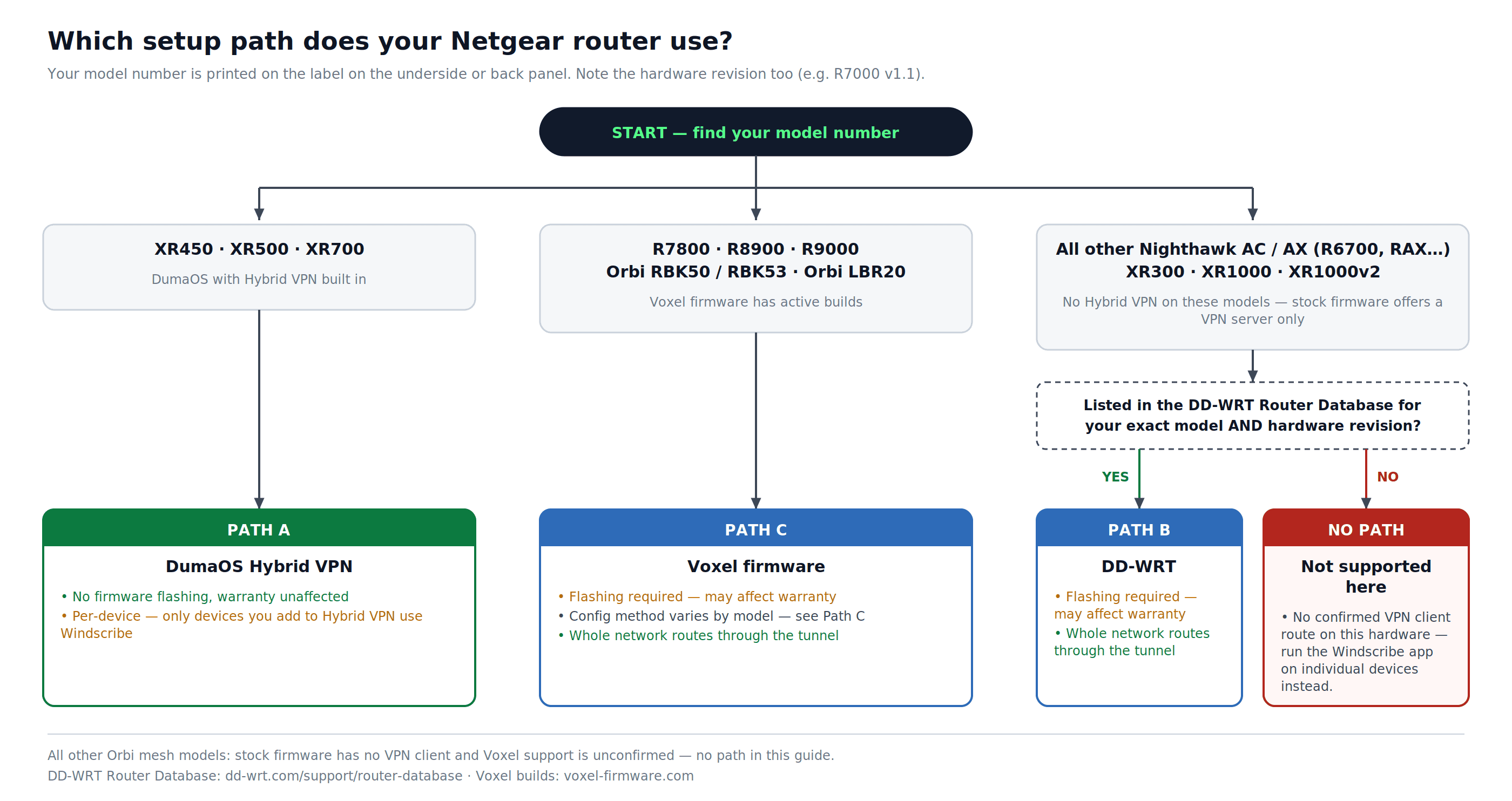
図 1: 3つの主要なパスに該当しないモデルを含む、モデル番号によるセットアップパスの選択。
いずれのパスに進む前:Windscribe の認証情報を取得する
これらの手順は、どのパスを選択しても適用されます。
アカウント要件: 設定ファイルをダウンロードするには、Pro または Build-A-Plan のサブスクリプションが必要です。設定ジェネレーターは有料機能です。
- 以下にログインしてくださいwindscribe.com そして、OpenVPN の設定ジェネレーターにアクセスしてください:windscribe.com/myaccount/config-generator#openvpn
- これらのオプションを設定します:
- ロケーション:ターゲットサーバー(例:US East、Canada、UK)
- プロトコル:UDP (推奨) または TCP
- ポートとOpenVPNのバージョン:不明な場合はポート 443 を選択し、ルーターファームウェアがサポートする最新の OpenVPN バージョンを選択してください。
- クリック Generate Config そして、.ovpn ファイルを保存します。プレーンテキストエディタで開いてください。そこから値が必要になります。
- 同じページで、クリックしてください Get Credentialsあなたの OpenVPN Username と OpenVPN Passwordです。これらはメインの Windscribe ログイン認証情報とは異なります。
パス A: DumaOS Hybrid VPN (XR450, XR500, XR700)
ファームウェアのフラッシュは必要ありません。これらの3つのモデルでは、Hybrid VPN は DumaOS に組み込まれています。
A1 – ファームウェアが最新であることを確認してください
- 以下にログインします routerlogin.net。標準の Netgear Genie パネルの代わりに DumaOS インターフェースが読み込まれます。
- に移動します
Settings > Administration > Firmware Update. - クリック 確認。アップデートがある場合は、続行する前にインストールしてください。Hybrid VPN は最新の DumaOS ファームウェアを必要とします。
2 – Hybrid VPN を開く
- DumaOS のサイドバーで、クリックしてください Hybrid VPN.
- 有効化トグルがアクティブな場合(赤色で表示されます)、それをクリックして Hybrid VPN を一時的に無効にしてください。これにより、設定コントロールにアクセスできます。
- クリックしてください VPN Setup.
3 – Windscribe を VPN プロバイダーとして追加する
- VPN Setup で、詳細タブを選択します。(基本設定は PureVPN および HideMyAss のプリセットのみです。)
- テキストエディタで Windscribe .ovpn ファイルを開きます。ファイルの全内容をコピーしてください。
- .ovpn の内容全体を詳細設定のテキストフィールドに貼り付けます。
- 提供されたフィールドに Windscribe OpenVPN Username とパスワードを入力します。
- クリックしてください 保存 または 適用.
4 – VPN を有効にし、デバイスを割り当てる
- 「有効」の トグルをクリックします。 ステータスは「設定を適用中」に変わり、次に 接続済みになります 情報パネルで。
- ステータスが「接続済み」にならない場合は、.ovpn の内容が途中で切れていないか確認し、OpenVPN の認証情報が正しいことを確認してください。
- 接続されたら、クリックしてください Add Device Hybrid VPN パネルの右側にある。
- Windscribe 経由でルーティングする必要があるネットワーク上の各デバイスを選択してください。
重要: Hybrid VPN はデバイスごとです。ここに追加したデバイスのみが Windscribe を使用します。追加しなかったデバイスは標準のインターネット接続を使い続けます。
A5 – 接続を確認する
Hybrid VPN に割り当てたデバイスで:
- にアクセスしてくださいwindscribe.com/dns-leak-test またはipleak.net.
- 表示される IP が Windscribe サーバー IP であり、DNS が Windscribe に属していることを確認してください。
パス B: DD-WRT ( DD-WRT サポート搭載の Nighthawk モデル)
このパスでは、ルーターに DD-WRT ファームウェアをフラッシュする必要があります。サードパーティ製ファームウェアのフラッシュは製品の改造にあたります。Netgear の公開保証条件に基づき、改造された製品は保証対象外または Netgear の技術サポートの対象外となる場合があります。
前提条件: 続行する前に、正確なルーターモデルとハードウェアリビジョンが DD-WRT をサポートしていることを確認してください。モデル番号を DD-WRT Router Database で検索してくださいdd-wrt.com/support/router-database. 推奨されるビルドファイルをそこからダウンロードしてください。異なるモデルやリビジョンを意図したビルドを使用しないでください。そうするとルーターが起動しなくなる可能性があります。
B1 – DD-WRT のフラッシュ
- ルーターにログインしてください routerlogin.net 管理者資格情報を使用して。ほとんどの古いNetgearモデルでは、デフォルトのユーザー名はadminです。デフォルトのパスワードはpasswordです。新しいモデルでは、初期設定時にカスタムパスワードを設定する必要があります。ご自身で変更されていない場合は、最初にルーターを設定したときに入力したパスワードを使用してください。管理者パスワードは、ルーターのラベルに印刷されているWi-Fiパスワードとは異なります。
- に移動します
ADVANCED > Administration. - クリック Router Update, Firmware Update、または Firmware Upgrade (ラベルはモデルによって異なります)。これら3つのオプションすべてが同じ手動アップロード画面につながります。
- クリック Browse で、お使いのモデル用のDD-WRT.chkファイルを選択します。
- クリック Upload。ルーターがフラッシュして再起動します。このプロセス中に電源を切らないでください。
- 再起動後、DD-WRTの管理パネルはhttp://192.168.1.1.でアクセス可能になります。プロンプトが表示されたら新しい管理者パスワードを設定してください。
B2 – OpenVPN クライアントを有効にする
- DD-WRT で、以下に移動してください。
Services > VPN. - の下の OpenVPN Clientで、設定を Start OpenVPN Client に 有効にしてください。.
B3 – Windscribe サーバーとトンネル設定を入力します
値を入力する前に、各フィールドをダウンロードした .ovpn ファイルと照合してください。 ファイル内の暗号化方式、ポート、認証ディレクティブが重要です。ファイルと異なる値を強制すると接続に失敗します。
| フィールド | 値 |
|---|---|
| Server IP/Name | .ovpn ファイルのリモート行からのホスト名(例:us-east.windscribe.com) |
| ポート | 同じリモート行からのポート。この正確な値を使用してください。 |
| Tunnel Device | TUN |
| Tunnel Protocol | UDP または TCP: 設定ジェネレーターで選択したものを一致させてください |
| Encryption Cipher | あなたの .ovpn ファイルに一致させます: cipher ディレクティブ(通常は AES-256-GCM)を探してください |
| Hash Algorithm | あなたの .ovpn ファイルに一致させます: auth ディレクティブ(通常は SHA512)を探してください |
| Advanced Options | 有効にする |
| TLS Cipher | なし |
| LZO Compression | 無効(Windscribe は圧縮を使用しません。有効にすると接続エラーが発生します) |
| NAT | 有効にする |
| Firewall Protection | 有効にする |
| User Pass Authentication | 有効にする |
| ユーザー名 | あなたの Windscribe OpenVPN Username |
| パスワード | お客様のWindscribe OpenVPN Password |
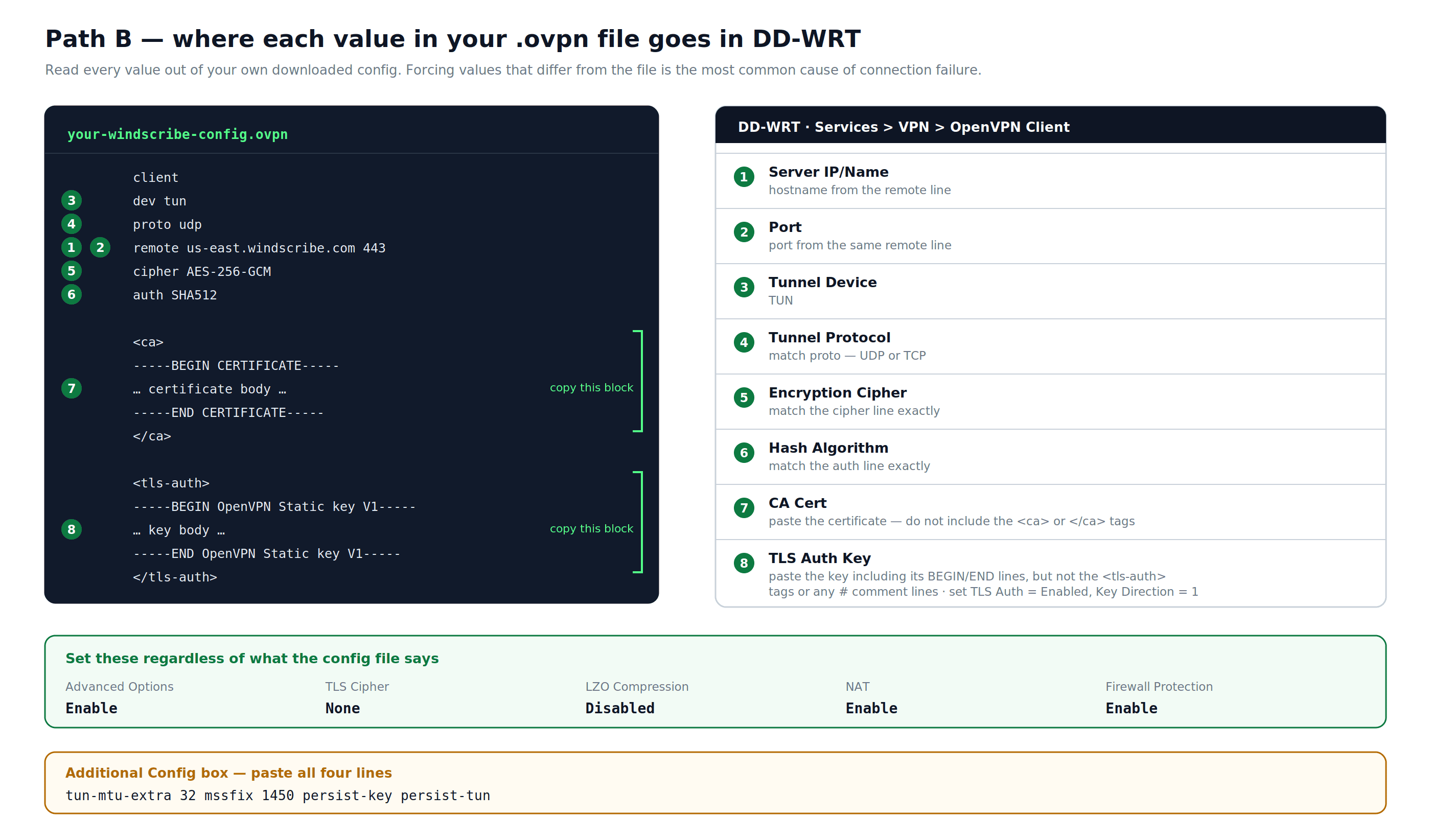
図2: Windscribe .ovpn ファイルの各値がDD-WRT OpenVPN Clientパネルのどこに入るかを示しています。
4 – CA証明書を追加する
- .ovpnファイル内で、次のブロックを見つけてください。
<ca>と</ca>. - を
<ca>タグ自体ではなく、証明書テキストのみをコピーします。</ca>または - それを次のフィールドに貼り付けます CA Cert DD-WRT内での。
5 – TLS Auth Keyを追加する
- .ovpnファイル内で、次のブロックを見つけてください。
<tls-auth>と</tls-auth>. - 完全なキーテキストをコピーします。これには -----BEGIN OpenVPN Static key V1----- および -----END OpenVPN Static key V1----- 行を含めます。タグや#コメント行は含めないでください。
<tls-auth>または</tls-auth>タグやどの#コメント行も。 - それを貼り付けます TLS Auth Key フィールド。
- 設定 TLS 認証 に 有効 にし Key Direction 1 に。
B6 – Additional Config ディレクティブの追加
次の Additional Config テキストボックスに貼り付けます:
tun-mtu-extra 32
mssfix 1450
persist-key
persist-tun
B7 – 保存して適用
クリック 保存し、次に Apply Settings.
B8 – 漏洩を防ぐためのDNS の設定
- に移動してください
Setup > Basic Setup. - Network Address Server Settings (DHCP) の下で、Static DNS 1 を 10.255.255.1 に設定します。これは Windscribe の内部的な DNS であり、アクティブなトンネルを介してのみ到達可能です。
- 両方を確認してください Use DNSMasq for DHCP および Use DNSMasq for DNS.
- クリックして 保存してから Apply Settings.
注記:10.255.255.1 は Windscribe トンネルを介してのみ解決されるため、VPN が切断されると DNS は機能しなくなります。これは意図的なものであり、DNS のクエリがあなたの ISP に漏洩するのを防ぎます。
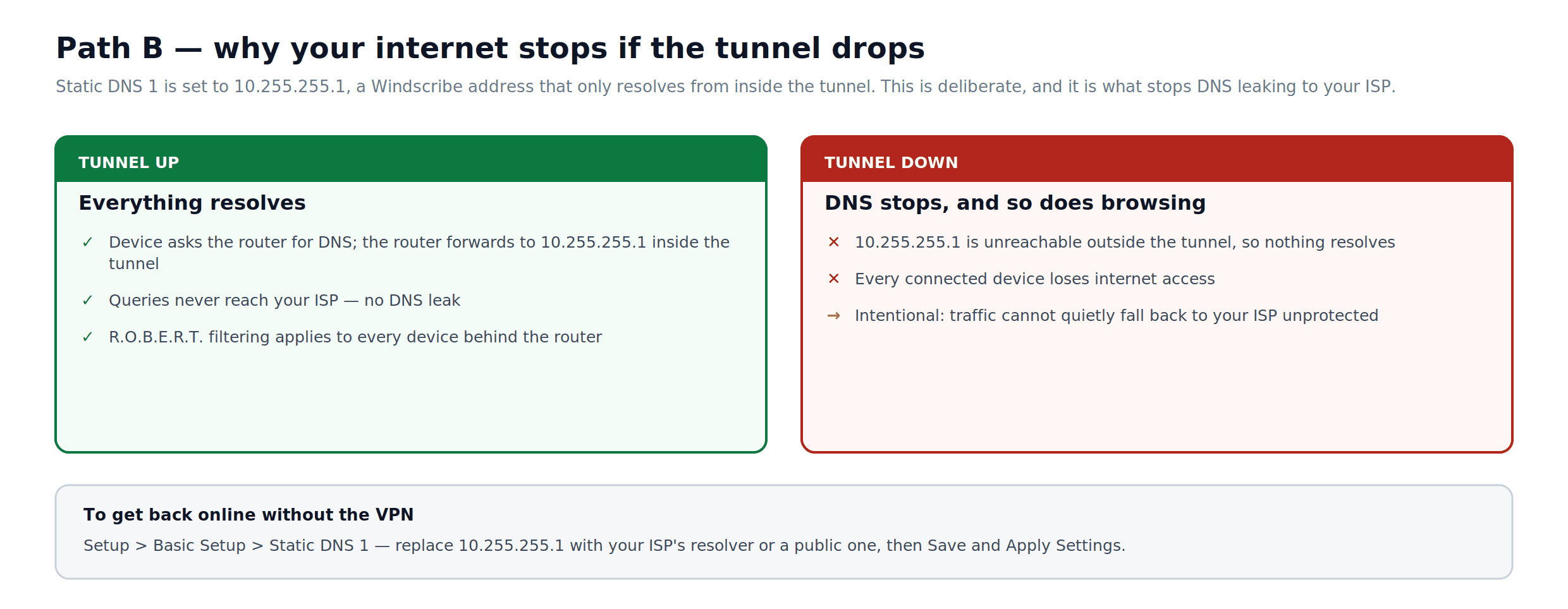
図 3: トンネルがアップしているときに 10.255.255.1 DNS 設定がどのように動作するか、および切断された場合に何が起こるかを示しています。
B9 – 設定のバックアップ
- に移動します
Administration > Backup. - クリックして バックアップ。 結果として得られた nvrambak.bin ファイルを保存します。これにより、工場出荷時リセット後に設定を復元できます。
B10 – 接続の確認
- に移動します
Status > OpenVPN。 ステータス フィールドはCONNECTED SUCCESSと表示する必要があります。 - 接続されているデバイスで、以下にアクセスしてくださいwindscribe.com/dns-leak-test またはipleak.net そして、公開されているIPがWindscribeサーバーIPであり、DNSがWindscribeに属していることを確認してください。
パス C: Voxel ファームウェア (R7800, R8900, R9000)
Voxelは、Nighthawk X4S R7800、Nighthawk X8S R8900、およびNighthawk X10 R9000用のコミュニティがメンテナンスするファームウェアです。これは標準のNetgearファームウェアに基づいているものですが、標準ファームウェアにはないOpenVPNクライアントサポートやその他の機能を追加しています。VoxelにはOrbi RBK50/RBK53およびOrbi LBR20用のアクティブなビルドもあります。Voxelをフラッシュすることは製品の変更にあたります。Netgear'sが公開している保証条件に基づき、変更された製品は保証対象外またはNetgearのテクニカルサポートの対象外となる場合があります。
注記: Voxelには、各ファームウェアダウンロードにREADMEが含まれており、そのビルド固有の設定詳細をカバーしています。以下の手順は確認された一般的な方法を反映していますが、ファイルパスや手順はリリースによって変更される場合がありますので、続行する前にダウンロードしたパッケージのREADMEを確認してください。
C1 – Voxelファームウェアのダウンロードとフラッシュ
- voxel-firmware.comに移動し、お使いのモデルの最新ビルドをダウンロードしてください。Voxelは、R7800、R9000/R8900、RBK50/RBK53、およびLBR20用の個別のビルドを提供しています。正確なモデルのアーカイブをダウンロードし、展開し、含まれている.imgファイルを使用してください。
- ルーターにログインします routerlogin.net.
- 移動します
ADVANCED > Administration, 次にクリックします ルーターの更新, ファームウェアの更新, または ファームウェアのアップグレード (ラベルはモデルによって異なります)。3つのオプションすべてが同じ手動アップロード画面につながります。 - クリック 参照, Voxel .img ファイルを選択し、クリックします アップロード.
- ルーターはフラッシュして再起動します。標準の Netgear Genie 管理インターフェースは維持され、Voxel のブランディングが適用されます。
C2 – USBドライブの準備 (R7800, R8900, R9000, RBK50/RBK53)
これらのモデルでは、Voxel's OpenVPN クライアントがルーターに接続されたUSBドライブから設定を読み込むことができます。LBR20 はこのUSB手順を使用しませんので、下記の個別の LBR20 手順に従ってください。
- USBドライブを FAT32 にフォーマットします。
- ドライブ上に次の名前のフォルダーを作成します
openvpn-client(先頭のスラッシュなし、引用符なし)。 - そのフォルダー内に2つのファイルを配置します:
- あなたの Windscribe
.ovpn設定ファイル(次の場所からダウンロード) windscribe.com/myaccount/config-generator#openvpn. - 名前のプレーンテキストファイル
auth.txt、最初の行にあなたの Windscribe OpenVPN Username を、次の行にあなたの Windscribe OpenVPN Password を含め、ファイルにはそれ以外何も含まない状態です。
- あなたの Windscribe
- お使いの
.ovpnファイルをテキストエディタで開きます。次の行を見つけてくださいauth-user-pass以下に変更してください:auth-user-pass /etc/openvpn/config/client/auth.txt
- ファイルを保存します。
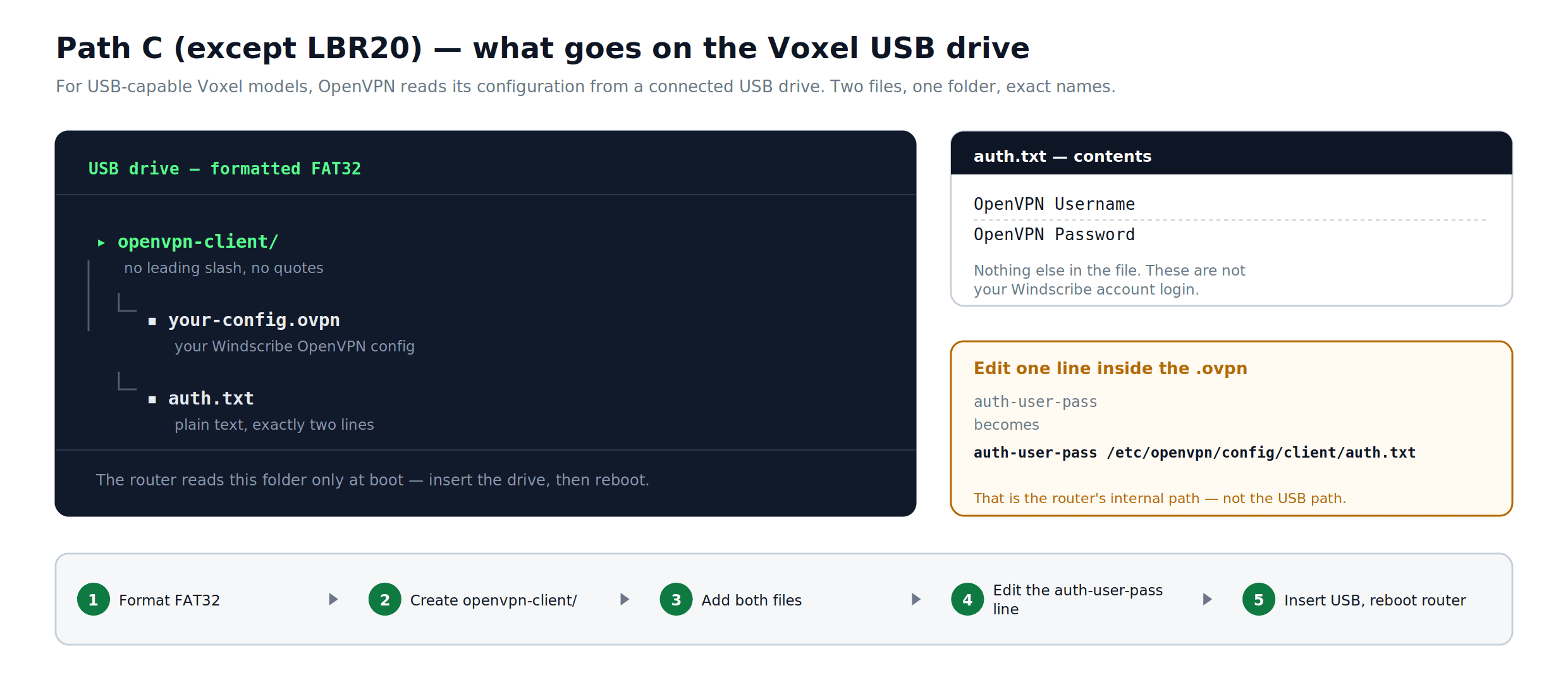
図4: USBベースのVoxelセットアップで使用されるフォルダとファイルレイアウト、および.ovpnファイル内の変更する一行。このUSBレイアウトはLBR20には適用されません。
C3 – LBR20: サークルオーバーレイパスを使用します
LBR20はUSBを使用しません openvpn-client 上記の手順。現在のVoxelクイックスタートは、サークルオーバーレイパスに永続的なファイルを保存します。
- お使いの正確なLBR20 Voxelビルドに含まれるクイックスタートの手順に従って、SSHまたはtelnetアクセスを行います。
- 作成
/mnt/circle/overlay/etc/openvpn/config/client. - Windscribeを配置します
.ovpnファイルとauth.txtそのディレクトリに。OpenVPNユーザー名を最初の行に、auth.txtOpenVPNパスワードを2行目に記述してください。 - ファイル内で、
.ovpn変更しますauth-user-passにauth-user-pass /etc/openvpn/config/client/auth.txt. - クライアントを起動して
/etc/init.d/openvpn-client startテストするか、クイックスタートに従って再起動します。接続されない場合は確認してください。/var/log/openvpn-client.log接続しないかを確認します。
C4 – USBドライブを接続してクライアントを起動する
- ルーターが動作している状態で、USBドライブをルーターのUSBポートのいずれかに挿入してください。
- USBドライブは挿入したままにしてください。OpenVPN クライアントは、ドライブが接続された後に起動を試み、ドライブが接続されたままで再起動した後にも再度起動します。
- 接続されたデバイスからパブリックな IP アドレスを確認し、トンネルがアクティブであることを確認してください。
接続が確立されない場合は、お使いのモデルの Voxel's README または QuickStart および SNBForums スレッドを参照してください。一般的な問題には、.ovpn ファイル内のファイルパスが間違っていることや、サポートされていないドライブフォーマットなどが含まれます。
接続の確認(すべてのパス)
どのパスをたどったかにかかわらず:
- Windscribe を経由してルーティングされているデバイスで、以下にアクセスしてください。windscribe.com/dns-leak-test またはipleak.net.
- 確認してください:
- 表示されているパブリックな IP は、あなたの ISP に割り当てられた IP ではなく、Windscribe サーバーの IP です。
- 表示されている DNS サーバーは Windscribe に属しています。
- WebRTC の漏洩テストでは、あなたの実際の IP アドレスは表示されません。
IP が変更されたが、DNS はまだあなたの ISP を表示している場合は、お使いのパスの DNS 設定手順を再確認してください。
トラブルシューティング
VPN が接続されない(すべてのパス)
- サーバーホスト名とポートが、.ovpn ファイルのリモート行と完全に一致していることを確認してください。
- UDP から TCP に切り替えてみてください。以下の場所で設定を再生成してください。windscribe.com/myaccount/config-generator#openvpn TCP が選択されています。
- 設定ジェネレーターページの Get Credentials セクションではなく、あなたのメインの Windscribe アカウントログインではありません。
DNS の漏洩が検出されました(パス B)
- Static DNS 1 が「10.255.255.1」に設定されていることを確認してください
Setup > Basic Setupと、その VPN トンネルがアクティブであることを確認してください。 - IPv6 を無効にするには、以下に移動します。
Setup > IPV6、それを 無効に設定し、クリックして 保存します。 そして Apply Settings.
接続されているデバイスがインターネットにアクセスできません(パス B)
- 確認してください。 NAT 有効に設定されていること。 有効 OpenVPN クライアント設定で。この設定により、すべてのLANトラフィックがトンネルを経由します。追加のファイアウォールルールは必要ありません。
- ルーターを再起動して確認してください
Status > OpenVPNトンネルがアクティブになっていることを確認するためです。
VPN が断続的に切断されます(パス B)
- キープアライブ 10 60 を Additional Config フィールドに追加し、 「保存」をクリックしてください。 そして そして Apply Settings.
- 安定した DD-WRT ビルドをモデル用に選択してください。最新の利用可能なもの(DD-WRT リリース内の「latest」)が常に最も安定しているわけではありません。DD-WRT Router Database をdd-wrt.com/support/router-database で確認し、お使いのハードウェア固有のコミュニティによって確認されたビルドを探してください。
速度が予想より大幅に遅い(すべてのパス)
- これらのルーターはソフトウェアで VPN 暗号化を処理します。実際のスループットは、ビルド、負荷、および ISP の状況によって大きく異なります。古い Nighthawk ハードウェアでは概算で 20~50 Mbps、R7800/R9000 では Voxel または DD-WRT の下でやや高くなります。これらは保証ではありません。お使いの ISP プランがこれらの数値を上回る場合、状況に関係なくルーターレベルの OpenVPN がボトルネックになる可能性が高いです。
- WireGuard は通常、ルーターレベルで OpenVPN よりも高速です。ファームウェアがサポートしている場合は、Windscribe's の WireGuard 設定ジェネレーター(windscribe.com/myaccount/config-generator#wireguard および OpenVPN ジェネレーターと同じ Pro または Build-A-Plan の要件に従う)は、Voxel ファームウェアと互換性のある設定を生成します。一部のファームウェアバージョンでは、DumaOS 3 Hybrid VPN も WireGuard 設定ファイルをサポートしています。お使いの XR モデルにインストールされているファームウェアがそれをサポートしているかどうかを確認するには、support.netduma.com の Netduma のナレッジベースを参照してください。support.netduma.com お使いのXRモデルにインストールされているファームウェアにそれが含まれているかを確認してください。
Windscribe ルーターレベルの機能
R.O.B.E.R.T. (広告およびトラッカーのブロック): R.O.B.E.R.T. はサーバー側の DNS 機能です。これは、ルーターレベルの設定を含む、お客様の Windscribe の認証情報を使用して確立されるすべての接続に自動的に適用されます。 Windscribe トンネルを経由してルーティングされるすべての DNS クエリは、お客様の R.O.B.E.R.T. 設定の対象となります。 R.O.B.E.R.T. ルールの設定と管理は windscribe.com/myaccount/security/blocking-categories で行います。ルーター自体には R.O.B.E.R.T. の制御機能はありません。
静的 IP: 静的 IP は、互換性のある OpenVPN または WireGuard クライアントを備えた任意のルーターで機能します。設定を生成する際はwindscribe.com/myaccount/config-generator#openvpn, 「Location」から静的 IP の場所を選択します。 Location ドロップダウンから標準のサーバーロケーションではなく選択してください。ほとんどの場合、他の変更は必要ありません。
スプリットトンネリング: スプリットトンネリングは、特定のアプリケーションを VPN を通じてルーティングし、他のアプリケーションは通常のインターネット接続のままにする機能です。これにはデバイスレベルで動作するソフトウェアが必要であり、本ガイドのいずれの手動ルーター設定からも利用できません。DumaOS (Path A) では、Hybrid VPN のデバイスごとの選択により、ルーターレベルでの同等の機能が提供されます。Hybrid VPN に追加されていないデバイスは通常の接続を使い続け、割り当てられたデバイスは Windscribe を通じてルーティングされます。
その他のすべての Windscribe アプリケーション機能については、個々のデバイスに Windscribe アプリをインストールしてください。これは、VPN のカバレッジがオプションであるデバイスや、アプリケーションごとのルーティング制御が必要なデバイスにとっても推奨されるアプローチです。
よくある質問
このガイドに従うには有料の Windscribe アカウントが必要ですか?
設定ファイルをダウンロードするには、互換性のある有料プランが必要です。設定ジェネレーターは有料機能です。Windscribeでは、月額のProプラン、年額のProプラン、およびサーバーロケーションごとに月額$1で支払いができるBuild-A-Planがあり、最低月額$3が必要です。現在の価格は以下をご覧ください:windscribe.com/upgrade.
ルーターを Windscribe に接続することは、デバイス制限にカウントされますか?
Windscribe は個人利用に対して厳密な同時接続デバイス制限を課しません。ルーターは Windscribe's サーバーへの単一の接続を確立し、その背後にあるすべてのデバイスはその単一のトンネルから恩恵を受けます。Windscribe の規約は商業利用および過度の悪用を禁止していますが、複数のデバイスにわたる通常の家庭での使用は明示的にカバーされています。
ネットワーク上のすべてのデバイスが自動的に保護されますか?
パスによって異なります。パスB(DD-WRT)とパスC(Voxel)では、スマートテレビ、ゲーム機、VPNアプリを実行できないデバイスを含むすべてのルーターに接続されたデバイスがデフォルトでWindscribeを経由します。パスA(DumaOS Hybrid VPN)では、保護はデバイスごとです。明示的にHybrid VPNに追加したデバイスのみがトンネルを使用します。追加していないデバイスは通常のインターネット接続を続行します。
Windscribeトンネルが切断された場合、私のインターネットはどうなりますか?
パスBの場合、このガイドのDNS設定では、ルーターのDNSを10.255.255.1に設定します。これはアクティブなトンネルでのみ解決される内部的なWindscribeアドレスです。トンネルが切断されると、DNSは解決を停止し、接続されたデバイスのインターネットアクセスが停止します。これは意図的です。これにより、トラフィックが静かにVPNを迂回することを防ぎます。VPNなしでアクセスを復元するには、DNSをISP's DNSまたはお好みのパブリックリゾルバに戻してください。パスCは、お客様のモデルのVoxelビルドによって文書化されているDNSの動作に従います。このガイドでは、パスCにDD-WRT DNSの設定を適用しません。
R.O.B.E.R.T.はルーター経由で接続されたデバイスの広告をブロックしますか?
はい。R.O.B.E.R.T.は、接続がどのように確立されたかにかかわらず、Windscribeトンネルを経由してルーティングされるすべてのトラフィックに適用されるサーバー側のDNS機能です。ルーター経由で接続されたデバイスは、Windscribeアプリを実行しているデバイスと同じDNSレベルのブロックを受けます。R.O.B.E.R.T.ルールはwindscribe.com/myaccount/security/blocking-categoriesで設定してください。
完全なセットアップを繰り返さずに、別のWindscribeサーバーに切り替えることはできますか?
パスB(DD-WRT)の場合、希望するロケーションの新しい設定を生成し、テキストエディタで開きます。DD-WRTパネル内のロケーション固有のフィールドを一致するように更新します(少なくとも新しいリモートラインからのServer IP/Nameとポート)。次に、Apply Settingsをクリックします。CA証明書やTLS Auth Keyなどの他のフィールドは通常、ロケーション間で同じですが、仮定する前に新しいファイルで確認してください。パスA(DumaOS Hybrid VPN)の場合、高度なタブに新しいVPNエントリを新しい.ovpnファイルとともに追加します。USBベースのパスCモデルの場合は、openvpn-client内の.ovpnファイルを置き換え、モデルのクイックスタートで説明されているようにクライアントを再起動します。LBR20の場合、/mnt/circle/overlay/etc/openvpn/config/clientの下のファイルを置き換え、クイックスタートに従ってクライアントを開始するか再起動します。
私のOpenVPN認証情報とそれを見つける場所はどこですか?
Windscribeは、メインのアカウントのメールアドレスとパスワードとは異なる一連のOpenVPN認証情報を生成します。windscribe.comにログインし、OpenVPN設定ジェネレーターである以下に移動して見つけてください。windscribe.com/myaccount/config-generator#openvpn、そしてクリックします Get Credentialsルーターのユーザー名とパスワードフィールドにアカウントのログイン資格情報を使用しないでください。接続が失敗します。
Windscribeを始める
ルーターレベルのVPN保護は、スマートテレビ、ゲーム機、および独自のVPNアプリを実行できないIoTデバイスを含むネットワーク上のすべてのデバイスをカバーします。このガイドのセットアップパスは、お客様のプランが設定ファイルへのアクセスを含み、ルーターが互換性のあるVPNクライアントをサポートしていることを前提としています。
始めるには:
- プランをアップグレードまたは管理する:windscribe.com/upgrade
- OpenVPN設定を生成する:windscribe.com/myaccount/config-generator#openvpn