

eeroメッシュルーターでWindscribeを設定して使用する方法


重要:eeroが対応していること、対応していないこと
eeroルーターは独自ファームウェアで動作しており、サードパーティ製VPNクライアントをインストールできません。どのeeroデバイスにもOpenVPNやWireGuardを直接設定することはできません。
eeroメッシュネットワークのインターネット通信の大部分をWindscribe経由にするには、モデムとゲートウェイeero(GL.iNetのLANポートに接続するeero)の間に、VPN対応のゲートウェイデバイスを設置する必要があります。ローカルLAN通信と、GL.iNetルーターで明示的にバイパスするよう設定した通信は、トンネルを使用しません。このガイドでは、そのゲートウェイとしてGL.iNetルーターを使用します。GL.iNetは一般に入手しやすい家庭用ルーターで、WireGuardに標準対応しており、ファームウェアの書き換えも不要です。
最終的なネットワーク構成:
モデム → GL.iNetルーター(Windscribe WireGuardが有効)→ eeroゲートウェイ(ブリッジモード)→ eeroノード
モデムとルーターの一体型機器: ISPから提供された機器がモデムとルーターの一体型(ケーブル回線や光回線のゲートウェイ機器で一般的)で、ISPが許可している場合は、その機器をブリッジモードまたはパススルーモードにしてください。できない場合でもこの構成は機能しますが、GL.iNetルーターより上流にNATレイヤーが1つ追加されます。
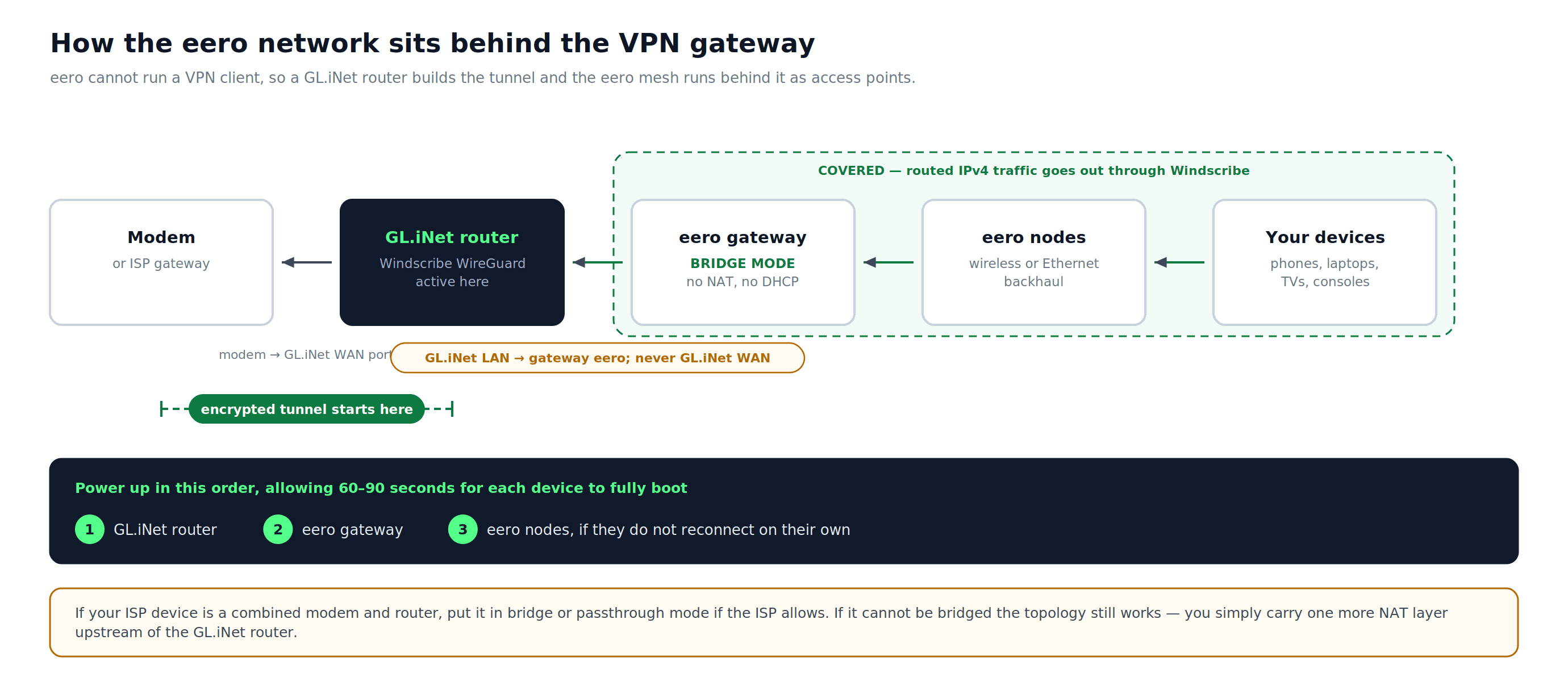
図1:構成全体 — GL.iNetルーターがトンネルを構築し、その背後でeeroメッシュがブリッジモードで動作します。ゲートウェイeeroは必ずGL.iNetのLANポートに接続し、GL.iNetのWANポートには接続しません。
必要なもの
- 有料のWindscribeアカウント:Pro、または希望する有料ロケーションを含むBuild-A-Plan。無料アカウントではWireGuard設定を手動生成できません。
- WireGuard対応のGL.iNetルーター(例:GL-MT3000「Beryl AX」、GL-AXT1800「Slate AX」、GL-MT6000「Flint 2」)
- GL.iNet管理パネルにアクセスするためのパソコンまたはスマートフォン
- eeroアプリ(iOSまたはAndroid)をインストールし、eeroアカウントにログイン済みであること
- Ethernetケーブル2本(モデムからGL.iNetのWANポート用、GL.iNetのLANポートからゲートウェイeero用)
ステップ1:WindscribeからWireGuard設定ファイルを生成する
- windscribe.comでアカウントにログインします。
- マイアカウントで設定ジェネレータータブを開き、WireGuardを選択します。
- 以下を設定します:
- Location: 希望する国と都市を選択します。
- Port: 443 UDP(どれを選べばよいかわからない場合は、このポートを使用します)。
- Key Pair: 再利用したい既存のキーペアがない限り、New Key Pairを選択します。
- Download Configをクリックします。
.confファイルをパソコンに保存します。このファイルには、秘密鍵、サーバーの公開鍵、割り当てられたIP、DNSサーバーのアドレスが含まれています。安全に保管してください。
R.O.B.E.R.T.に関する注意: WindscribeのアカウントレベルのR.O.B.E.R.T.設定(広告ブロック、マルウェアフィルタリング)は、WindscribeのDNSサーバーが有効なときに適用されます。WireGuard設定ファイルはデフォルトでDNSクエリをWindscribeのリゾルバーに送るため、トンネル接続後はeeroネットワーク上のすべてのデバイスでR.O.B.E.R.T.フィルタリングが有効になります。ただし、GL.iNetがWindscribe設定内のDNS値を使用し、ルーターにカスタムDNSの上書き設定がないことが条件です。
ステップ2:GL.iNetルーターにWireGuardを設定する
2a. GL.iNet管理パネルにアクセスする
- GL.iNetルーターとパソコンをEthernetで接続するか、ルーターのデフォルトWi-Fiネットワークに接続します(SSIDとWi-Fiパスワードはルーターのラベルに記載されています)。
- ブラウザを開き、
192.168.8.1にアクセスします。 - GL.iNetの初期設定時に作成した管理者パスワードでログインします。初回設定の場合は、画面の案内に従ってパスワードを作成します。
2b. Windscribe設定をアップロードする
- GL.iNet管理パネルで、VPN > WireGuard Clientに移動します。
- Add Manuallyをクリックします。
- アップロード領域を選択し、ステップ1でWindscribeからダウンロードした
.confファイルを選びます。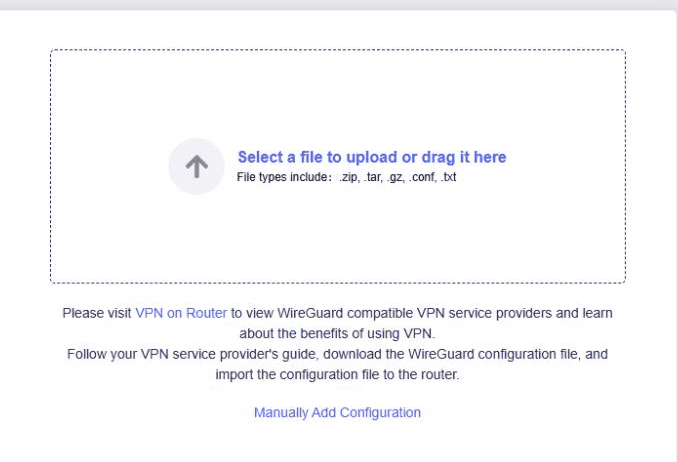
図2:GL.iNetのWireGuard Clientにあるアップロードパネル。Windscribeの
.confは対応ファイル形式の1つです。スクリーンショット:GL.iNet。 - グループ/プロファイルに内容がわかる名前(例:
Windscribe-Canada-443)を付け、複数の設定がある場合でもサーバーロケーションを簡単に区別できるようにします。 - Applyをクリックします。
組み込みのWindscribeオプション: 現在のGL.iNetファームウェアには、VPN > WireGuard Client > Windscribe配下にWindscribeの組み込み設定手順もあります。Windscribeへのログインに使うものと同じユーザー名とパスワードを入力し、その後サーバーを選択します。上記の手動設定なら、Windscribeアカウントのパスワードをルーターに入力せずに済みます。
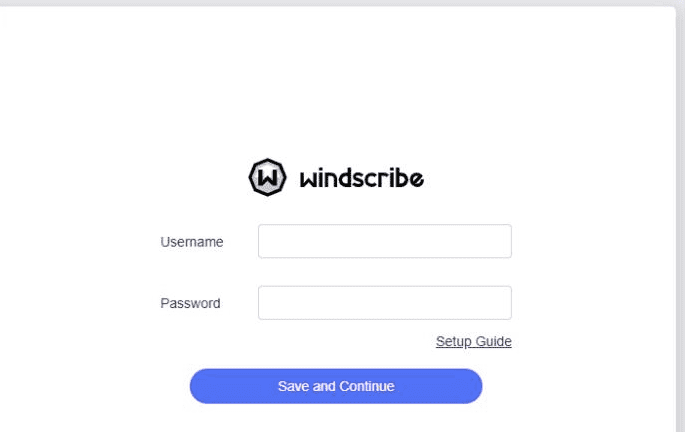
図3:組み込みのWindscribeログイン手順では、Windscribeのユーザー名とパスワードの入力が求められます。上記の手動設定なら、これらをルーターに入力せずに済みます。スクリーンショット:GL.iNet。
2c. トンネルに接続する
- WireGuard Clientで、追加したばかりのWindscribeプロファイルを見つけます。
- プロファイルの横にある3点アイコンをクリックし、Startを選択します。
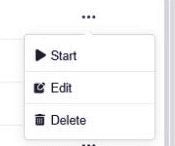
図4:プロファイルの横にある3点メニュー。スクリーンショット:GL.iNet。
- 接続されると、GL.iNetはプロファイル名の横に緑色の点を表示します。接続の詳細を確認したい場合は、VPN Dashboardを開きます。
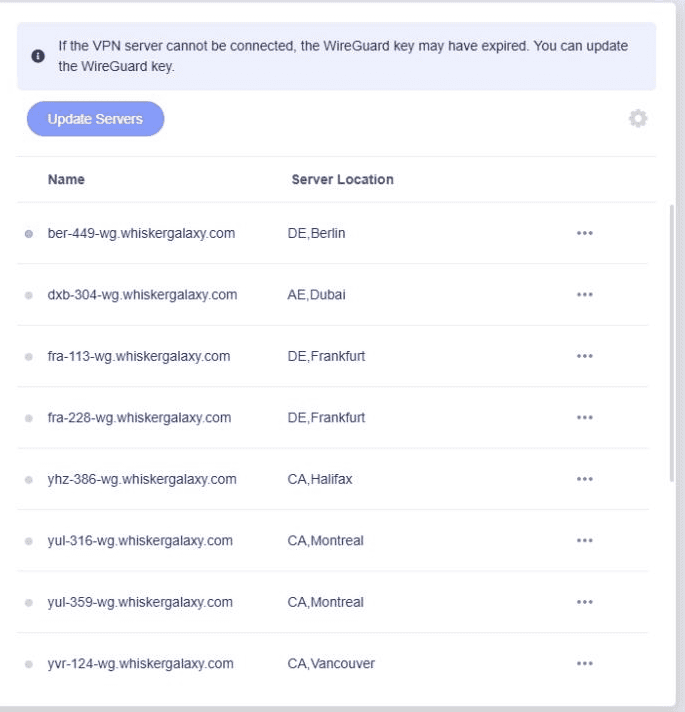
図5:GL.iNetでは接続中のプロファイルに緑色の点が付きます。表示されているホスト名はWindscribeのWireGuardエンドポイントです。スクリーンショット:GL.iNet。
- トンネルが有効であることを確認するには、GL.iNetルーターのWi-Fiに接続したデバイスでipleak.netを開きます。表示されるIPアドレスが実際にISPから割り当てられたIPではなく、Windscribeの出口IPであることを確認してください。位置情報データベースは正確ではないため、テストページがそのIPに割り当てる場所は、選択した都市と完全には一致しない場合があります。
ステップ3:eeroをブリッジモードに設定する
配線を変更する前に: eeroアプリでDHCP & NAT設定を変更するまでは、現在のeeroネットワークをオンラインのままにしておきます。ブリッジモードを保存した後、すべての機器の電源を切り、このガイド冒頭の構成どおりに配線し直します。
デフォルトでは、ゲートウェイeeroが独自にNATとDHCPを実行します。設定を変えずにGL.iNetルーターの背後へ置くと二重NATになり、性能が低下したり、一部のアプリケーションに支障が出たりする可能性があります。ブリッジモードにすると、GL.iNetルーターとeeroネットワークの間にある余分なNATレイヤーを解消できます。
3a. eeroアプリでブリッジモードを有効にする
- eeroアプリを開きます。
- Settingsタブをタップします。
- Advanced networkingをタップし、ネットワークサービスの下にあるDHCP & NATをタップします。
- モードをAutomaticからBridgeに変更します。
- Saveをタップします。ブリッジモードにすると、eeroの高度なネットワーク機能とeero Plusの一部機能(Advanced Security、Ad Blocking、Content Filters、過去のデータ使用量、Hotspot Backup)が無効になります。基本的なWi-Fiとメッシュの通信範囲は引き続き通常どおり機能します。最新の一覧はeeroのブリッジモードに関する記事を確認してください。続行することを確認します。
ブリッジモードでは、GL.iNetルーターがeeroネットワークのDHCPと下流のルーティング/NATを処理します。eeroユニットは引き続きアクセスポイントとして機能し、メッシュ全体にWi-Fiを配信します。
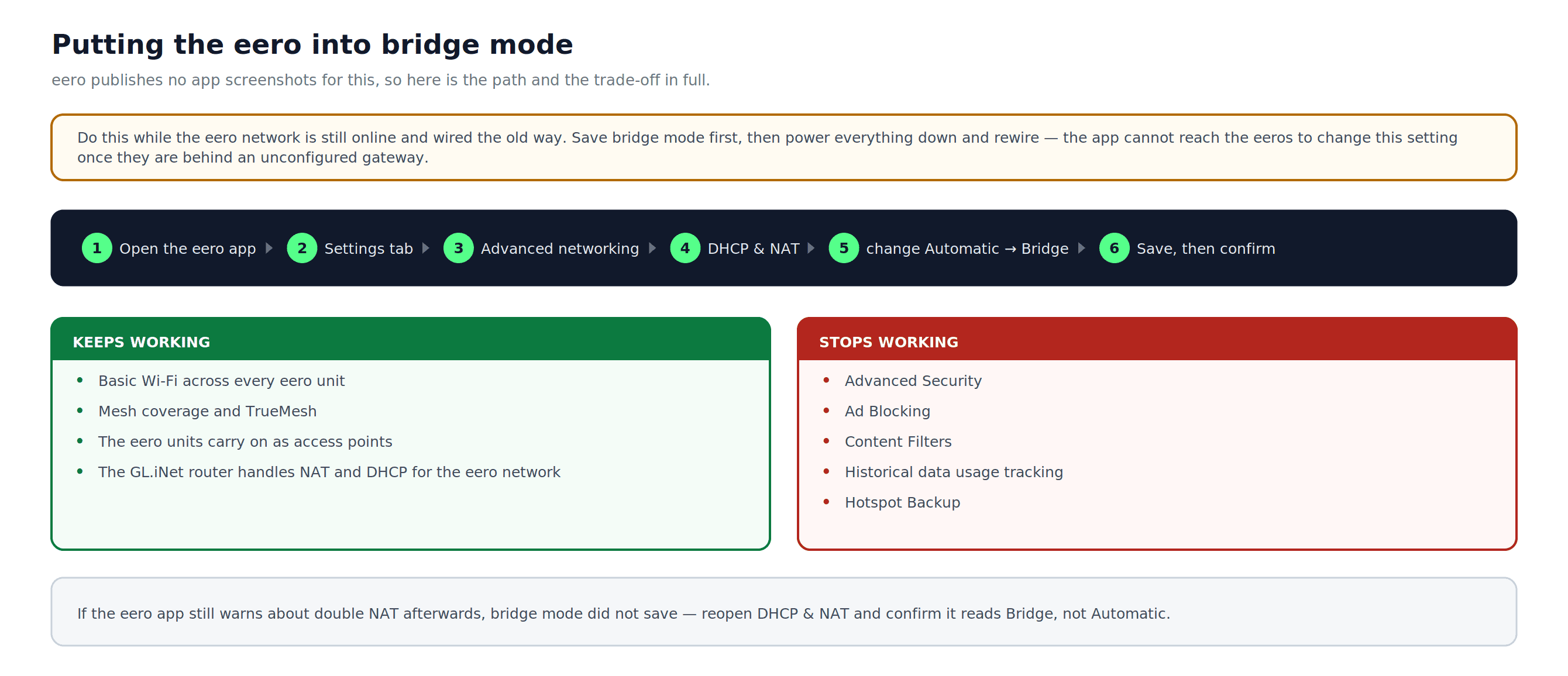
図6:eeroアプリでブリッジモードに移動する手順、変更後も使える機能、使えなくなる機能。
3b. eeroゲートウェイをGL.iNetルーターに接続する
- ゲートウェイeeroのEthernetポートの1つを、GL.iNetルーターのLANポートに接続します。
- eeroをGL.iNetのWANポートに接続しないでください。必ずGL.iNetのLANポートに接続します。
- eeroノード(サテライトユニット)は、通常どおりゲートウェイeeroに接続します。設定に応じて、無線バックホールまたはEthernetバックホールを使用します。
GL.iNetルーター、ゲートウェイeeroの順に電源を入れ直し、自動的に再接続しない場合は各eeroノードも電源を入れ直します。各デバイスが完全に起動するまで60~90秒待ちます。
ステップ4:設定全体を確認する
すべてのデバイスが接続され、GL.iNetルーターのWireGuardトンネルが有効な状態で、次を行います。
- スマートフォンまたはノートパソコンをeeroのWi-Fiネットワークに接続します(GL.iNetのWi-Fiには直接接続しません)。
- ipleak.netまたはbrowserleaks.com/ipにアクセスします。
- 以下を確認します:
- IPアドレスがISPのIPではなく、Windscribeの出口IPになっていること。テストページがそのIPに割り当てる場所は、選択した都市と完全には一致しない場合があります。
- DNS欄にISPのDNSサーバーではなく、WindscribeのDNSリゾルバーが表示されること。IPトンネル自体が有効でも、DNSクエリがWindscribeのDNSを使用していなければDNSリークです。
- IPv6は別途確認します。テストページにISP所有のIPv6アドレスが表示される場合、IPv6通信はWindscribeトンネルを通っていません。GL.iNetルーターでIPv6(Network > IPv6配下)を無効にし、リークがない設定と判断する前に再テストしてください。
IPアドレスに、ISPから実際に割り当てられたIPが引き続き表示される場合は、以下のトラブルシューティングを参照してください。
ルーターレベルで利用できるWindscribe機能
- すべてのeeroデバイスのIPマスキング: WireGuardトンネルが接続され、リークテストに合格している限り、eero接続デバイスからルーティングされるIPv4通信で有効です。
- R.O.B.E.R.T.(DNSレベルの広告・マルウェアブロック): WireGuard設定を通じてWindscribeのDNSを使用している場合、ネットワーク全体で有効になります。R.O.B.E.R.T.の設定は、マイアカウントのセキュリティにあるブロックカテゴリページとカスタムルールページで行います。GL.iNetルーターでカスタムDNSの上書きが設定されていないことを確認してください。
- Static IP: Static IPアドオン付きの有料アカウントで利用できます。Build-A-PlanでStatic IPを利用するには、Unlimited Bandwidth and R.O.B.E.R.T.アドオンが必要です。設定ジェネレーターでStatic IP用のWireGuard設定を生成し、別のプロファイルとしてアップロードします。
- Split Tunneling(デバイス単位またはアプリ単位): ルーターレベルでは利用できません。各デバイスにWindscribeのデスクトップアプリまたはモバイルアプリが必要です。
- Kill switch: GL.iNetファームウェア4.7以前では、Block Non-VPN Traffic(バージョンによってはKill Switchという名称)をVPN > VPN Dashboard > VPN Client > Global Options配下で有効にします。ファームウェア4.8以降では、トンネルが有効なときにトンネル単位のKill Switchが有効になり、Policy Modeでは別のEnhanced Kill Switchも利用できます。お使いのファームウェアに該当するオプションを確認し、切断して再接続した後にリークテストで動作を検証してください。
- ポートフォワーディング: このWireGuardルーター設定では対象外です。恒久的なポートフォワーディングにはStatic IPが必要です。一時的なポートフォワーディングはPro専用で、マイアカウントのポートフォワーディングタブで設定しますが、ルーターレベルのWireGuard設定で機能するかどうかはお使いの構成によって異なります。この設定でポートフォワーディングが使えるとは考えないでください。
Windscribeのサーバーロケーションを切り替える
- windscribe.comにログインし、ステップ1に従って希望するサーバーロケーションの新しいWireGuard設定を生成します。
- GL.iNet管理パネルで、VPN > WireGuard Clientに移動します。
- Disconnectを有効なWindscribeプロファイルでクリックします。
- 新しい設定ファイルをアップロードし、内容に合った名前を付けます。
- 新しいプロファイルの横にある3点アイコンをクリックし、Startを選択します。
GL.iNetパネルには複数のWindscribe設定(サーバーロケーションごとに1つ)を保存でき、毎回ファイルを再ダウンロードせずに切り替えられます。
トラブルシューティング
eeroに接続しているすべてのデバイスで実際のIPアドレスが表示される
- GL.iNetのWireGuardプロファイルに緑色の接続インジケーターが表示されていることを確認します。
- ゲートウェイeeroからのEthernetケーブルが、GL.iNetのWANポートではなくLANポートに接続されていることを確認します。
- GL.iNetルーターを再起動して30秒待ち、その後ゲートウェイeeroを再起動します。
ブリッジモードを有効にするとeeroアプリに「インターネット接続なし」と表示される
- ゲートウェイeeroの電源を入れる前に、GL.iNetルーターが完全に起動し、インターネット接続が有効になっていることを確認します。
- EthernetケーブルがGL.iNetのWANポートではなくLANポートからゲートウェイeeroへ接続されていることを確認します。
- eeroアプリに接続なしと表示され続ける場合は、ブリッジモードをオフにして両方のデバイスを再起動し、接続が回復してからブリッジモードを再度有効にします。
ipleak.netでDNSリークが検出される
- テキストエディターで
.confファイルを開き、DNS =行を見つけます。生成したWindscribe設定で指定されているDNSアドレスと一致することを確認します。 - GL.iNet管理パネルで、Network > DNSに移動し、カスタムDNS設定がWireGuardトンネルのDNSを上書きしていないことを確認します。
IPv6リークが検出される
- IPv6テストでISPのIPv6アドレスが表示される場合は、GL.iNet管理パネルのNetwork > IPv6に移動し、IPv6を無効にします。
- ipleak.netで再テストし、ISPのIPv6アドレスが表示されないことを確認します。
WireGuard接続が断続的に切れる
- GL.iNetのWireGuard ClientでUpdate Serversを使用し、利用可能なサーバー一覧を更新します。
- 別のWindscribeサーバーロケーションに切り替えるか、Windscribe WireGuardジェネレーターが提供する別のUDPポートを使って設定を再生成してみてください。
- System > UpgradeでGL.iNetのファームウェア更新を確認します。
eeroアプリで二重NATの警告が消えない
- ブリッジモードが正しく保存されていない可能性があります。ステップ3aを繰り返し、モードがBridgeであり、Automaticではないことを確認します。
- 保存後、eeroアプリを強制終了して開き直し、状態を更新します。ブリッジ化されていないISPのモデム/ルーターが、上流に別のNATレイヤーを作る場合があることに注意してください。
よくある質問
Windscribeをeeroルーター上で直接実行できますか?


WireGuard設定を生成するには、どのWindscribeプランが必要ですか?
eeroをブリッジモードにするとWi-Fiの通信範囲に影響しますか?
eeroネットワーク上のすべてのデバイスが保護されますか?
この設定では何台のデバイスを接続できますか?
ルーターレベルで接続している場合でも、Windscribeアプリの機能を使用できますか?
WireGuardトンネルが切断された場合はどうなりますか?
Windscribeのプラン&リソース
この設定を利用するには、有料のWindscribeアカウントが必要です。次の2つの選択肢があります。
- Pro: 無制限の帯域幅、すべてのProロケーション、R.O.B.E.R.T.の全機能、一時的なポートフォワーディングなどPro限定機能を利用できます。
- Build-A-Plan: 月額$3からで、選択したProロケーションに対してのみ料金を支払えます。WireGuard設定を利用できるのは、プランに含まれるロケーションのみです。対象プランではStatic IPアドオンも利用できます。
両プランの現在の料金は、Windscribeアップグレードページで確認してください。
アカウントが有効になったら、以下のリンクから設定を完了するか、ヘルプを参照できます。