

Windscribeアプリのネットワークオプションの使い方


Windscribeアプリのネットワークオプションでは、次のような便利な設定ができます。
- ネットワークごとにVPNを使用するかどうかを個別に設定する(ホワイトリスト/ブラックリスト)
- ネットワークごとに優先プロトコルを設定する
まずは基本用語から見ていきましょう。
- 保護あり(自動保護オプションがオフ)- Windscribeがこのネットワーク上でデバイスを保護するという意味です。つまり、このネットワークではVPNが有効になります
- 保護なし(自動保護オプションがオン)- このネットワークへの接続中はVPNがオフになり、Windscribeによって保護されないという意味です
それでは、実際にオプションを見てみましょう。環境設定メニューを開き、接続タブに移動して、ネットワークオプションを開きます。
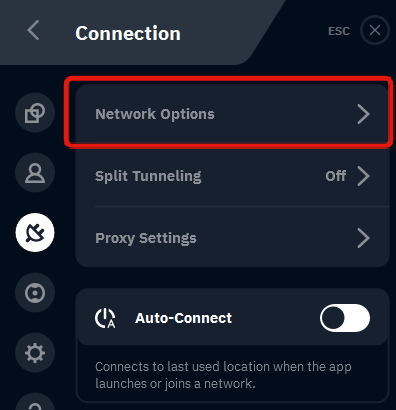
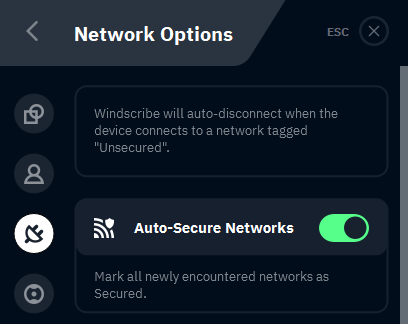
最初の設定は、ネットワークを自動保護 です。このオプションでは、ネットワークの変更が検出されたときに、デフォルトでVPNを有効にするか無効にするかをアプリに指定します。有効にすると、特定のネットワークでVPNを使用しないよう明示的に設定していない限り(詳しくは後述)、Windscribeは各ネットワークで保護が必要であると判断し、ネットワークの変更を検出するとVPNを有効にします。オフにすると逆の動作になり、ネットワークを変更した際、明示的に指定しない限りVPNは無効になるか、無効のままになります。
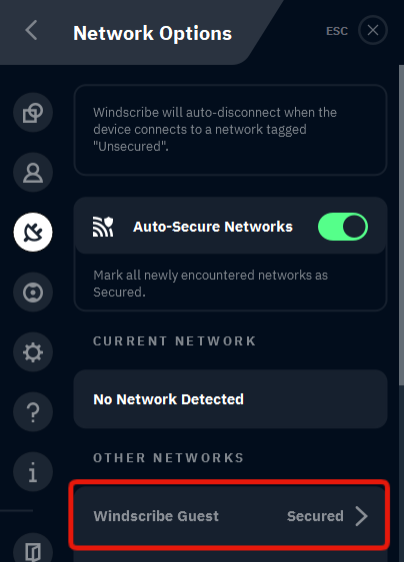
次に、個別のネットワーク設定を見てみましょう。たとえば、カフェの公衆WiFiではVPNを使用し、自宅のネットワークに戻ったらVPNを無効にしたい場合、ネットワークオプションで設定できます。対象のネットワークを設定しておけば、そのネットワークに切り替えたときにアプリが設定どおりに動作します。
ネットワークオプションには、アプリが以前に検出したすべてのWiFiネットワークが一覧表示されます。動作を変更または設定したいネットワークを選択します。
次に、ネットワークの自動保護オプションを切り替えます。
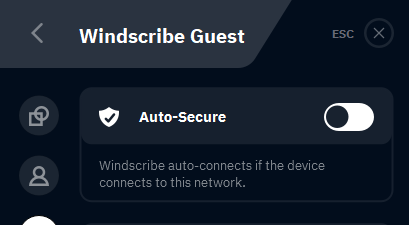
そのネットワークへの接続中にVPNをオフにしたい場合は、自動保護の切り替えを無効にします。VPNを使用したい場合は、有効にします。
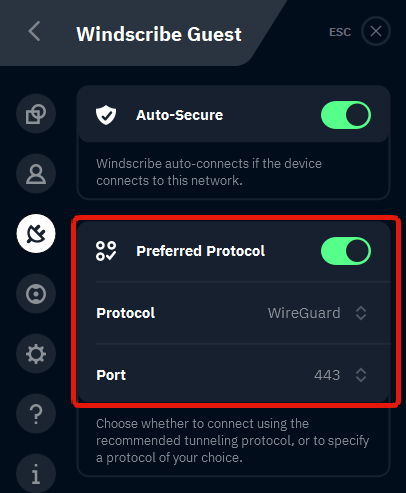
最後に、ネットワークごとに優先プロトコルを変更することもできます。たとえば、すべてのネットワークでIKEv2プロトコルを使用しているものの、ジムのネットワークではIKEv2が機能しないとします。その場合はプロトコルを変更しておけば、ジムのネットワークに接続したことをアプリが検出した際に、WireGuardなど別のプロトコルへ自動的に切り替えられます。
スマートフォンはさまざまなネットワーク間を移動しながら使うことが多いため、これらのオプションは特にモバイルアプリで役立ちます。ネットワークの変更に自動で対応するようWindscribeアプリの動作をカスタマイズしておけば、面倒な手間を大幅に減らせます。
主にブラウジングをするユーザーには、デスクトップアプリ全体を設定しなくても手軽にネットワークを保護できるEdge