

WindscribeアプリでカスタムDNSを使用する方法


カスタムDNSは、Windscribe VPNへの接続中に、さまざまなサードパーティDNSサービスを利用できる機能です。有効にする方法は次のとおりです。
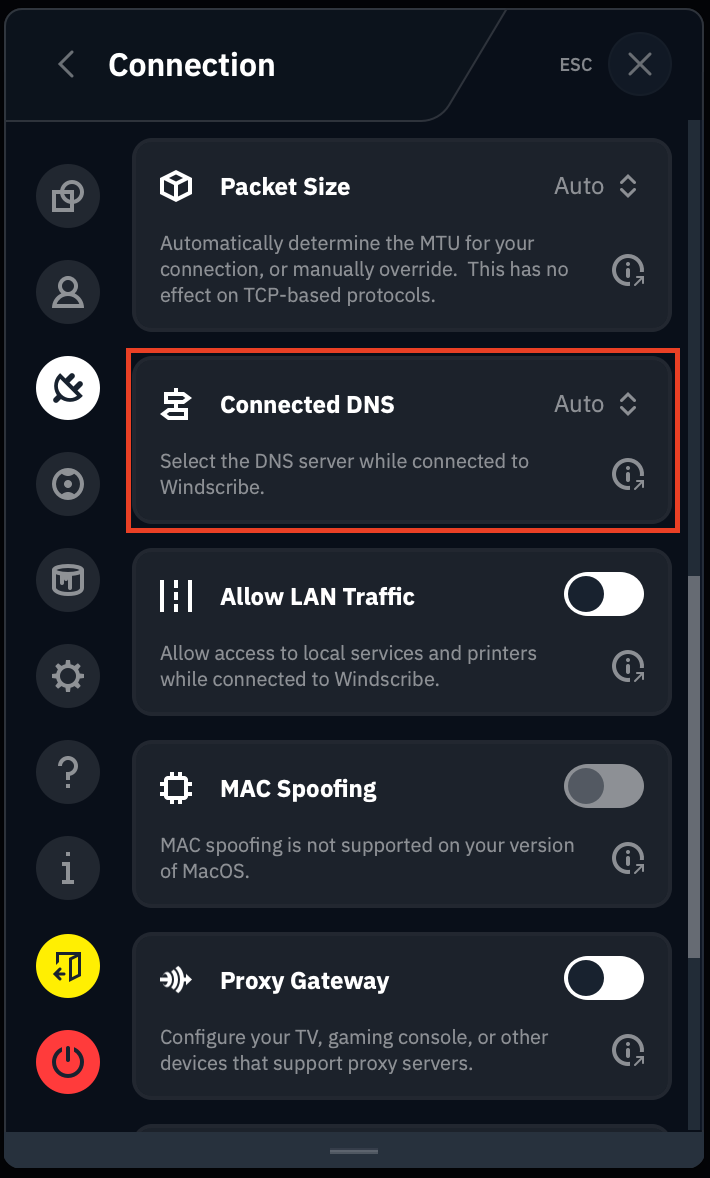
Windscribe デスクトップアプリで、環境設定 >> 接続(プラグのアイコン)に移動し、接続時DNSボックスまで下にスクロールします。
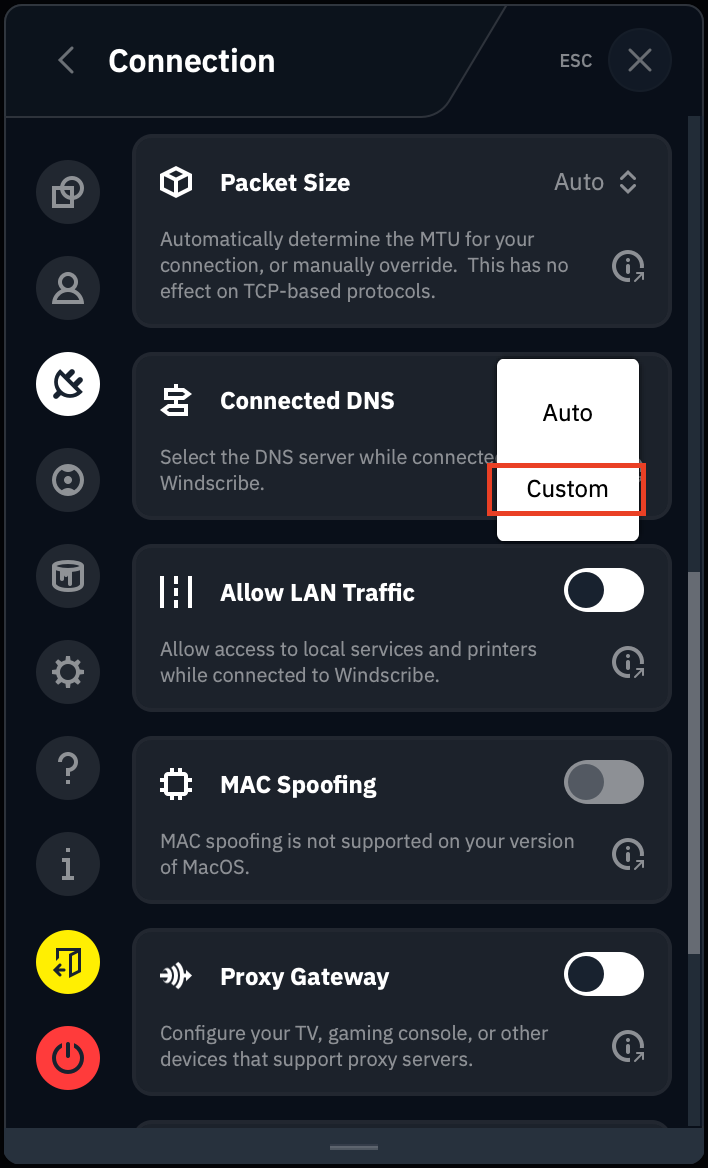
ドロップダウンメニューからカスタムを選択します。
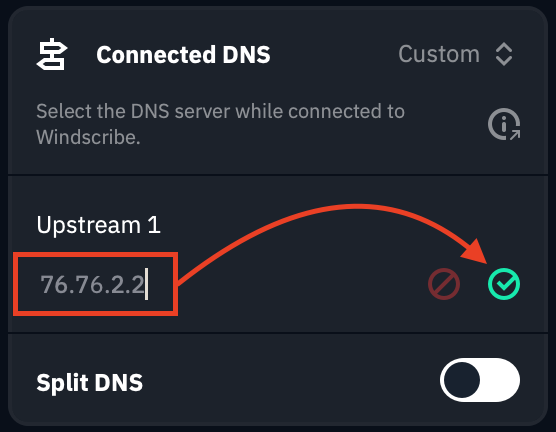
使用するDNSリゾルバーのIPを入力できるようになります。従来型(IPv4)のDNSリゾルバーに加え、DoH(DNS over HTTPS)またはDoT(DNS over TLS)リゾルバー経由でDNSクエリをトンネリングする機能も追加されています。
従来型DNS
アップストリーム1、と表示されたボックスに、使用する従来型DNSを入力します。これにより、VPNによって割り当てられるデフォルトのDNSサーバーが上書きされます。
この例では、姉妹サービスであるour DのControl DNS、76.76.2.2を選択しています。DNSを追加したら、緑色のチェックマークをクリックして有効にします。
セキュアDNS
Control Dのセキュアな DNS over TLS(DoT)を使用する場合は、フィールドにp2.freedns.controld.com と入力し、緑色のチェックマークをクリックして有効にします。
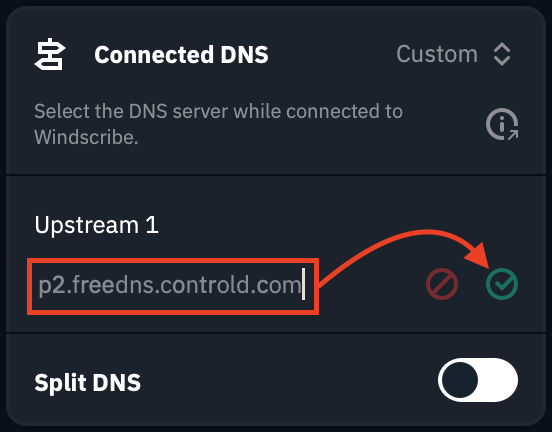
変更が必要な場合は、鉛筆アイコンをクリックするだけです。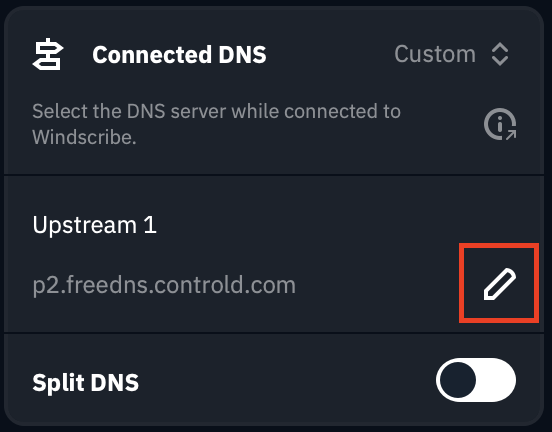
これでデスクトップクライアントのメイン画面に戻り、好きなロケーションに接続できます。
接続後、コマンドプロンプト(Windows)またはターミナル(LinuxまたはMacOS)を開き、任意のドメインに対してnslookupテストを実行し、カスタムDNSが機能していることを確認します。DNSリークテストでも確認できます。
注意:カスタムDNSの使用中は、R.O.B.E.R.T.がWindscribeのDNSであるため、R.O.B.E.R.T.の設定は適用されません。R.O.B.E.R.T.を使用するには、上記の設定で自動モードに戻し、VPNへ再接続してください。
スプリットDNS
特定のドメイン名に別のDNSサーバーを使用できる、スプリットDNSオプションも追加されています。信頼できる別のDNSサーバーを使って特定のドメイン名を解決したい場合に便利です。
スプリットDNSスイッチをオン(緑色)に切り替えると有効になります。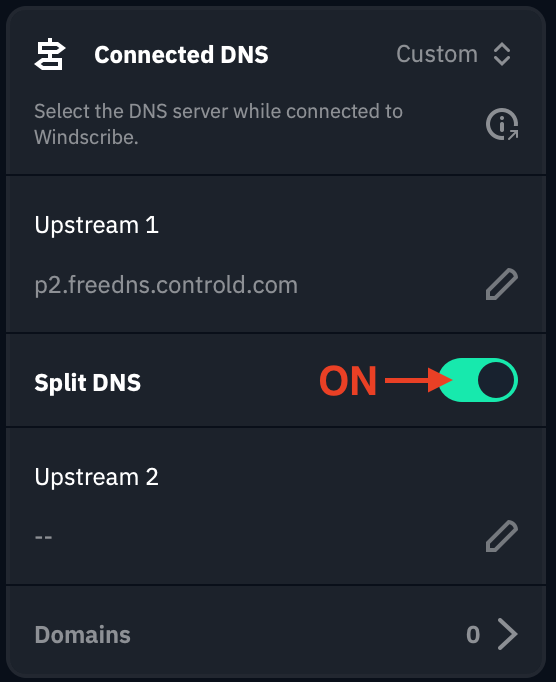
アップストリーム2と表示されたボックスに、使用するもうひとつのDNSを入力し、緑色のチェックマークをクリックして有効にします。この例では、Control Dの「フィルタリングなし」Free DNSを使用しています。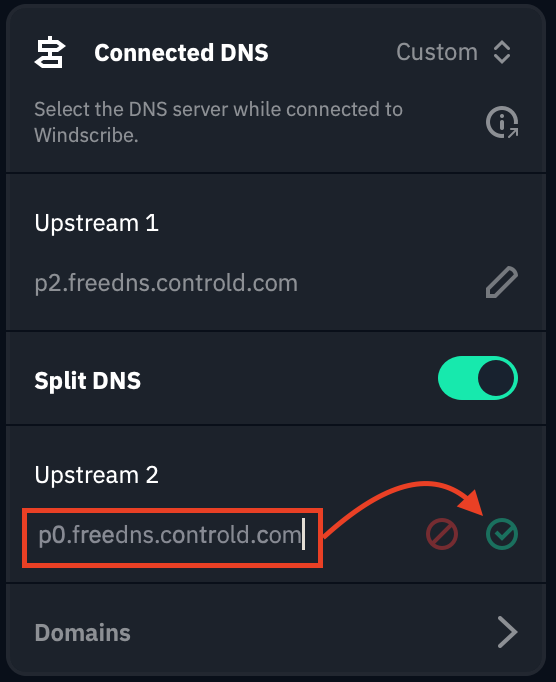
このセカンダリDNSで解決する特定のドメインを追加するには、ボックス下部の ドメインタブをクリックします。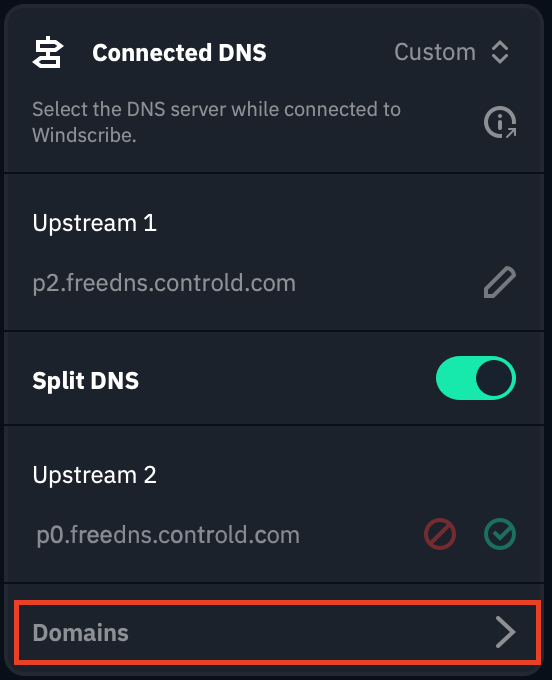
対象にするドメインを入力し、右側の+アイコンをクリックします。追加したいドメインごとに、この手順を繰り返してください。
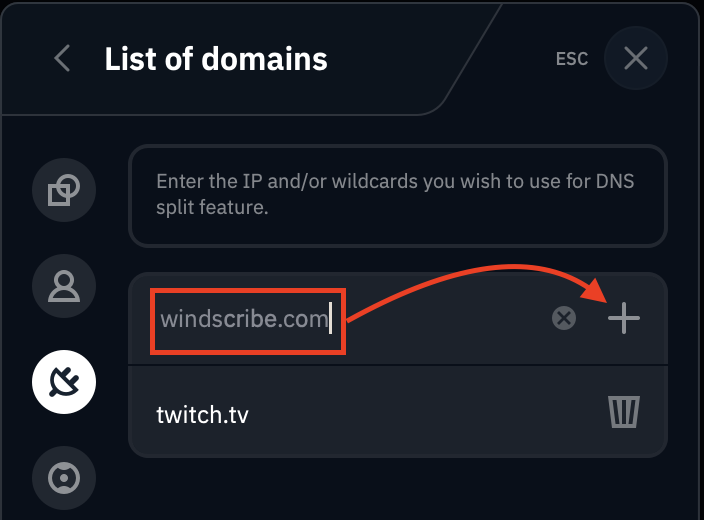
リストからドメインを削除するには、そのドメインの右側にあるゴミ箱アイコンをクリックします。
WindscribeのDNS機能について詳しくは、DNS解説動画をご覧ください。