

LinuxでWindscribeを設定・使用する方法(GUI)


LinuxでWindscribeを使用する最も簡単な方法は、公式デスクトップアプリを利用することです。VPN設定ファイルを手動で編集しなくても、接続、ロケーションの切り替え、主要なVPN機能の管理ができます。デスクトップクライアントはオープンソースで、Windscribeデスクトップアプリのリポジトリでコードを確認したり、開発状況を追ったりできます。
始める前に
設定を始める前に、以下を準備してください。
- オペレーティングシステムの要件:対応しているLinuxデスクトップディストリビューションが必要です。現在、Ubuntu 22.04以降、Fedora 36以降、openSUSE Leap 15.6、glibc 2.35以降を使用するArch Linux、および対応しているイミュータブルディストリビューションをサポートしています。お使いのディストリビューションとCPUアーキテクチャに合う公式パッケージをダウンロードしてください(下記の「対応しているLinuxパッケージ」を参照)。
- アカウントの要件:有効なWindscribeアカウントが必要です。無料アカウントには、デフォルトで毎月2 GBのデータ容量が付与され、メールアドレスを確認すると毎月10 GBに増えます。Free、Pro、Build-A-Planの違いについては、下記の「アカウントプランと料金」を参照してください。
- インストールパッケージ:Windscribe公式ダウンロードページから、お使いのマシンに合うクライアントインストーラーを直接ダウンロードしてください。
Windscribeは閲覧履歴を記録せず、ユーザーデータを販売することもありません。詳しくは、プライバシーポリシーをご覧ください。
アカウントプランと料金
Windscribeには、一つの無料プランと二つの有料オプションがあります。プランによって、利用できるデータ容量、接続できるVPNロケーション、設定可能なR.O.B.E.R.T.の範囲が決まります。
- Free:支払いは不要です。毎月2 GB、メールアドレスを確認すると毎月10 GBのデータを利用できます。無料アカウントで接続できるのは、無料のVPNロケーションのみです。
- Pro:データ容量は無制限で、すべてのVPNロケーションとR.O.B.E.R.T.の全機能を利用できます。月払いまたは年払いを選択でき、年払いのほうが月あたりの料金は安くなります。
- Build-A-Plan:ロケーションごとに料金を支払い、データ無制限とR.O.B.E.R.T.の全機能を追加できる柔軟なオプションです。必要な国が数か国だけの場合に適しています。
料金は地域や通貨によって異なる場合があり、Windscribeでは季節限定のキャンペーンも実施しています。登録する前に、Windscribeウェブサイトで現在の料金を確認してください。
対応しているLinuxパッケージ
現在、以下の公式デスクトップパッケージを提供しています。
- Debian / Ubuntu:AMD64およびARM64/AARCH64
- Fedora:AMD64およびARM64/AARCH64
- Arch Linux:AMD64
- openSUSE:AMD64
お使いのディストリビューションとCPUアーキテクチャに合うパッケージを使用してください。関連するほかのディストリビューションでも対応するパッケージが動作する場合がありますが、必ずしも公式サポートの対象ではありません。アプリケーションを意図どおりに動作させるため、パッケージはWindscribeの公式チャネルからのみダウンロードしてください。
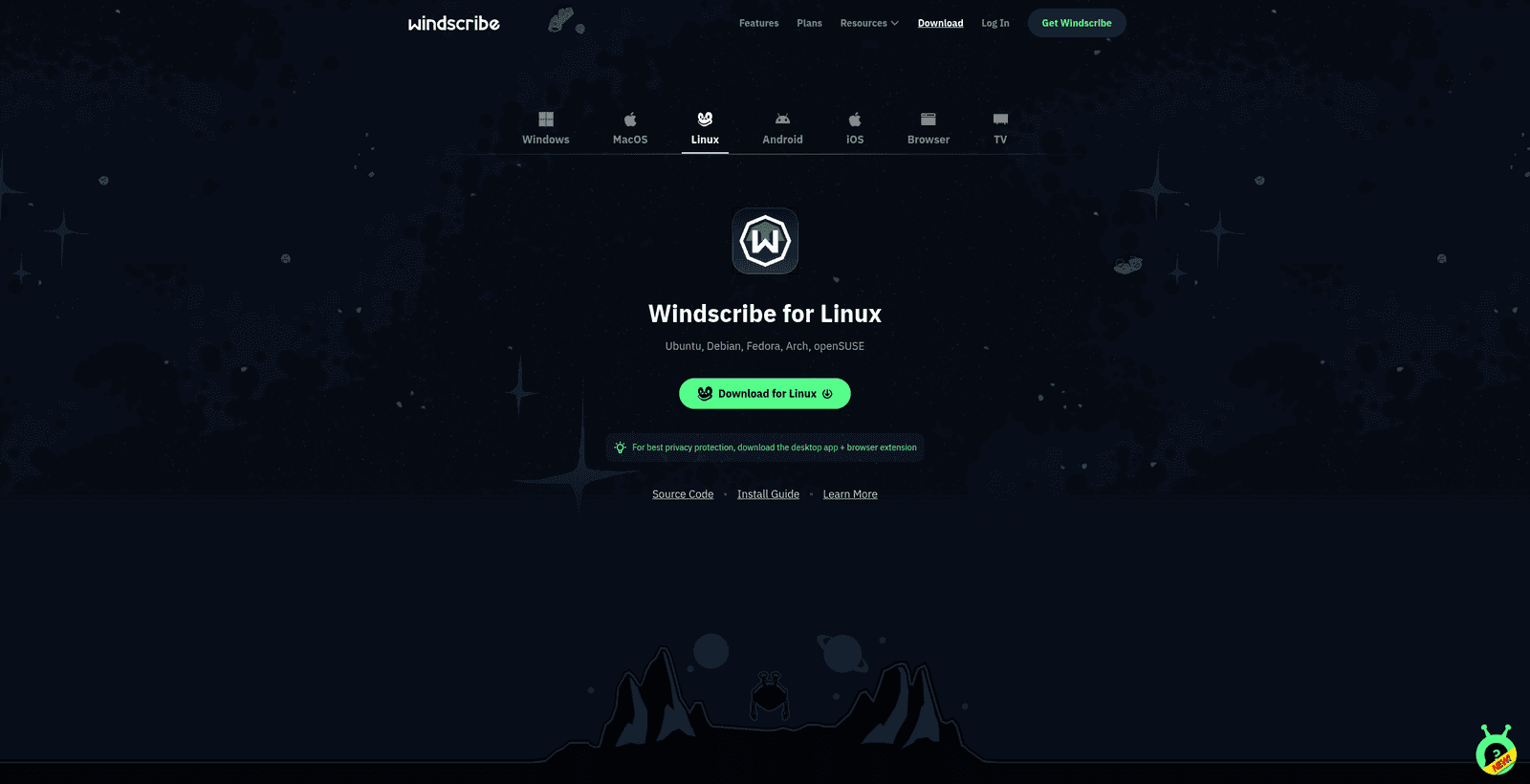
図 1:WindscribeダウンロードページでLinuxを選択し、お使いのディストリビューションとCPUアーキテクチャに合うパッケージをダウンロードします。
正確なファイル名は以下のようになります。[current version]の部分は実際のバージョン番号に置き換わります。以下の例には、64ビットIntel/AMDビルドと、提供されているARM64ビルドを示しています。
- Debian & Ubuntu(64ビットIntel/AMD):
windscribe_[current version]_amd64.deb - Debian & Ubuntu(64ビットARM):
windscribe_[current version]_arm64.deb - Fedora(64ビットIntel/AMD):
windscribe_[current version]_amd64_fedora.rpm - Fedora(64ビットARM):
windscribe_[current version]_arm64_fedora.rpm - Arch Linux(64ビットIntel/AMD):
windscribe_[current version]_amd64.pkg.tar.zst - openSUSE(64ビットIntel/AMD):
windscribe_[current version]_amd64_opensuse.rpm
ここでは、[current version]が実際のバージョン番号に置き換わるため、実際のDebianまたはUbuntuのファイル名はwindscribe_2.x.y_amd64.debのようになります。
上記のデスクトップアプリに加えて、WindscribeはLinux向けのコマンドラインインターフェース用パッケージも別途提供しています。これは、デスクトップ環境がインストールされていないヘッドレスマシン、サーバー、ターミナルのみの環境向けです。デスクトップアプリではなくコマンドラインパッケージを使用すべき状況については、LinuxでWindscribeを使用する方法(CLI & ヘッドレス)をご覧ください。
現在、Windscribeは公式のFlatpakビルドやSnapビルドを提供していません。サポート対象の環境で使用するには、これらのネイティブパッケージを利用してください。
アプリのインストール
方法1:ターミナルを使用する(推奨、最も確実)
グラフィカルなパッケージインストーラーの処理方法はLinuxディストリビューションごとに異なるため、ターミナルを使用するのが最も確実なインストール方法です。ターミナルを開き、お使いのディストリビューションに合うコマンドを実行してください。
以下のコマンドは、パッケージが~/Downloadsフォルダーにあることを前提としています。別の場所に保存した場合はパスを調整してください。コマンドでは64ビットIntel/AMD(AMD64)パッケージを使用しています。64ビットARMパッケージをダウンロードした場合は、対応するARM64のファイル名に置き換えてください。
- Ubuntu / Debian:
sudo apt install ~/Downloads/windscribe_[current version]_amd64.deb - Fedora:
sudo dnf install ~/Downloads/windscribe_[current version]_amd64_fedora.rpm - Arch Linux:
sudo pacman -U ~/Downloads/windscribe_[current version]_amd64.pkg.tar.zst - openSUSE:
sudo zypper install ~/Downloads/windscribe_[current version]_amd64_opensuse.rpm
WindscribeのLinuxパッケージは、すべて同じWindscribe GPGキーで署名されています。署名キーがないためにopenSUSEでパッケージをインストールできない場合は、まず公式公開鍵をインポートしてください。
sudo rpm --import https://windscribe.com/windscribe_linux_signing_key.pub方法2:グラフィカルなソフトウェアセンターを使用する
お使いのディストリビューションがダブルクリックによるグラフィカルインストールに対応している場合は、コマンドを入力せずにアプリケーションをインストールできます。
- システムのファイルマネージャーを開き、ダウンロードフォルダーに移動します。
- ダウンロードしたWindscribeパッケージをダブルクリックします。
- オペレーティングシステムのソフトウェアセンターまたはパッケージインストーラーアプリが開きます。インストールボタンを選択します。
- 入力を求められたらシステム管理者パスワードを入力し、インストールを完了します。
Windscribeを開く
- システムのアプリケーションメニューまたはアクティビティ画面を開きます。
- Windscribeを検索し、アプリアイコンを選択して起動します。
- アプリケーションのメインウィンドウでLoginボタンを選択します。
- Windscribeのユーザー名とパスワードを入力し、緑色の矢印を選択してログインします。
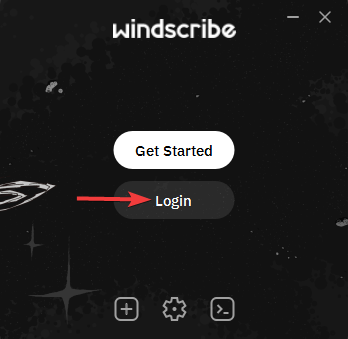
図 2:Windscribeアカウントをすでにお持ちの場合は、Loginを選択します。
接続する
すぐに接続を保護するには、アプリケーションウィンドウの大きな電源ボタンを選択します。
特定のVPNロケーションを選択するには、アプリウィンドウ内のロケーション欄を選択してロケーション一覧を開き、希望する接続先を選択します。
無料アカウントで接続できるのは、無料のVPNロケーションのみです。星印が付いたプレミアムロケーションを利用するには、Build-A-PlanまたはProへの登録が必要です。ロケーションに鍵が表示されている場合は、接続エラーではなくプランによる制限です。
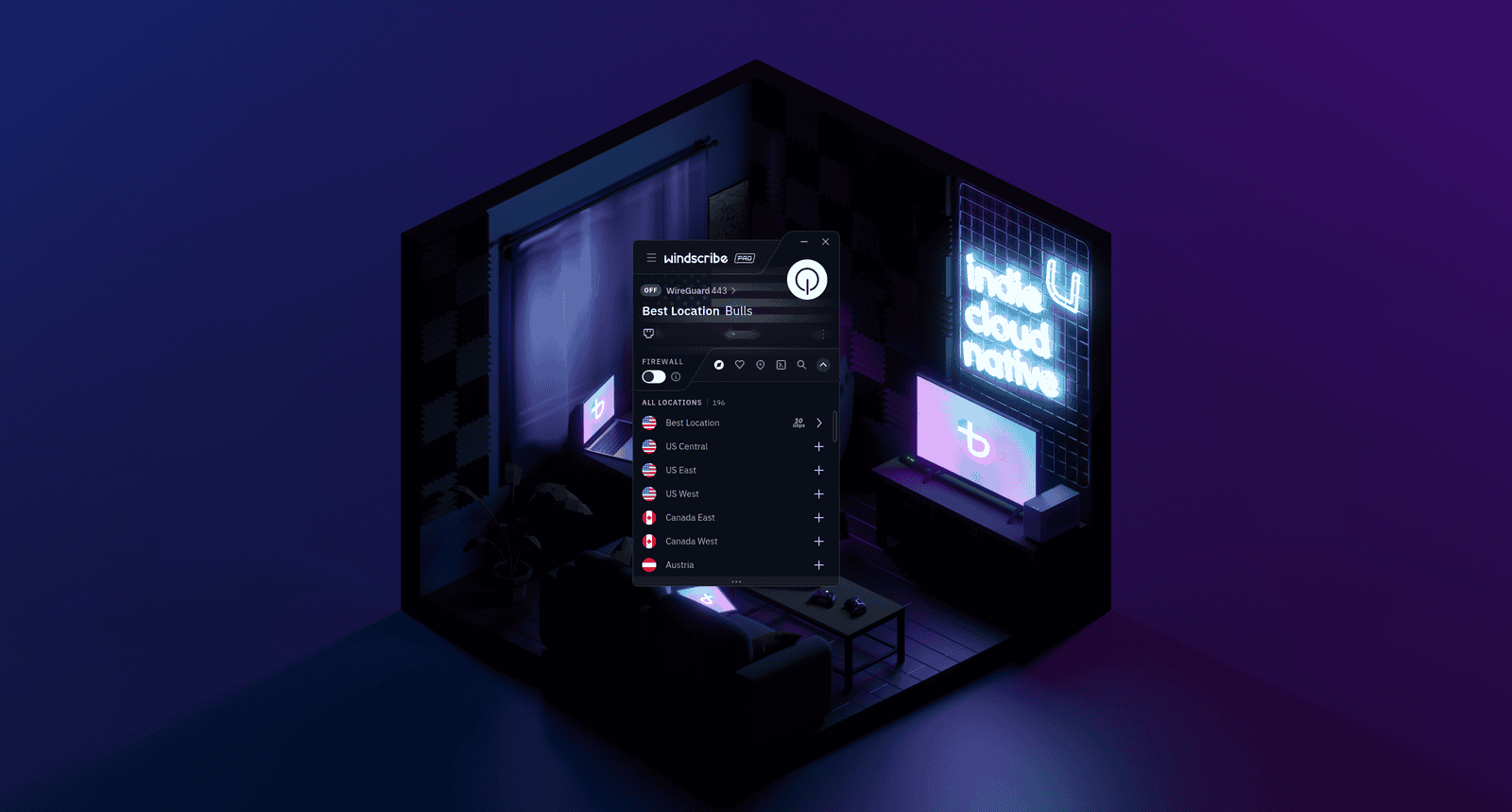
図 3:接続前に、ロケーション一覧から接続先を選択できます。ここに示すアプリはまだ未接続です。
接続に成功すると、アプリケーションのメインウィンドウが青色になり、電源ボタンが緑色に点灯し、ステータスにONと表示されます。また、個人のIPアドレスに代わって、新しく割り当てられたVPN IPアドレスが画面に表示されます。
切断する
切断するには、電源ボタンをもう一度選択します。アプリは未接続のOFF状態に戻ります。
アンインストール
Windscribeを削除する必要がある場合は、お使いのディストリビューションのパッケージマネージャーを使用します。システムに合うコマンドを実行してください。
- Ubuntu / Debian:
sudo apt remove windscribe - Fedora:
sudo dnf remove windscribe - Arch Linux:
sudo pacman -R windscribe - openSUSE:
sudo zypper remove windscribe
後でネットワーク接続に予期しない問題が起きないよう、アンインストールする前に、まずVPNを切断してファイアウォールをオフにしてください。
知っておくと便利な設定
デスクトップアプリケーションには、環境設定メニューから利用できる主要なセキュリティ機能がいくつかあります。
ファイアウォール
- 概要:システムのパケットレベルで直接動作する、組み込みの予防型ファイアウォールです。
- 機能:接続が切断されてから反応するだけでなく、VPNトンネル外の通信を事前に遮断して、漏洩の防止に役立ちます。
- 必要な理由:Wi-Fiネットワークが予期せず切断されたり、ネットワークケーブルが抜けたりすると、コンピューターは通常のISP経由の通信に戻ろうとします。ファイアウォールがすでにVPN以外のすべての通信を遮断しているため、この切り替えは発生せず、実際のIPアドレスが公開されるのを防ぐことができます。
R.O.B.E.R.T.
- 概要:DNSレベルで動作するサーバー側のドメインフィルタリングツールです。
- 機能:デバイスが接続する前に、マルウェア、広告、トラッカーなど、選択したカテゴリのドメインをDNSレベルでブロックします。
- 必要な理由:広告、悪意のあるドメイン、トラッカーがウェブブラウザに読み込まれるのを防ぎ、バックグラウンドでの無駄なデータ消費を減らします。このフィルタリングはWindscribeに接続している間に適用されますが、ブラウザで独自に設定したDNS-over-HTTPSやローカルのカスタムDNS設定によって回避される場合があります。
設定できるR.O.B.E.R.T.の範囲は、プランによって異なります。
- Free:「Malware」と「Ads + Trackers」のブロックリスト、および最大3件のカスタムルール。
- Build-A-Plan:すべてのブロックリスト、および最大10件のカスタムルール。
- Pro:すべてのブロックリスト、および最大1,000件のカスタムルール。
スプリットトンネリング
- 概要:通信経路を選択できる仕組みです。
- 機能:特定のアプリ、ホスト名、IPアドレス、IPネットワークについて、VPNトンネルを使用するか、VPNトンネルを迂回するかを選択できます。
- 必要な理由:トンネル内またはトンネル外で使用したいアプリやウェブサイトがある場合に便利です。たとえば、自動化されたセキュリティシステムやリスク判定システムにより、見慣れないVPN IPアドレスをブロックするサイトやサービスが該当します。プリンターやNASなどのローカルネットワークデバイスに接続する場合は、ローカル接続専用のAllow LAN Traffic設定を使用してください。アプリ単位のスプリットトンネリングは、選択した実際のアプリケーションバイナリまたはランチャーに基づいて動作します。そのため、一部のLinuxデスクトップ環境では、ルールを有効にするために正しい実行ファイルを指定する必要があります。
プロトコルの選択
- 概要:データの暗号化とカプセル化に使用する通信方式です。
- 機能:お使いのマシンとWindscribeのVPNロケーションとの間でデータを転送する方法を定めます。
- 必要な理由:さまざまなネットワーク環境に対応できます。
Linuxのデスクトップアプリでは、五つの接続オプションを利用できます。
- WireGuard:デフォルトの方式です。高速かつ最新で効率がよく、日常的な使用に最適です。
- OpenVPN UDP:信頼性が高く、実績のあるプロトコルです。通常、二つのOpenVPNモードのうち高速な方式です。
- OpenVPN TCP:UDPで接続できない場合に使用してください。状態の悪いネットワークでも安定しやすい一方、速度が低下することがあります。
- Stealth:OpenVPN接続をTLSトンネル内にカプセル化し、VPN通信であることを隠します。標準的なVPNプロトコルをブロックするネットワークで役立ちます。
- WStunnel:接続をWebSocket内にカプセル化し、さらに高度に難読化します。制限が非常に厳しいネットワークでの最終手段です。
StealthとWStunnelは、制限や検閲のあるネットワークでの接続に役立つ場合があります。ただし、ブロック方法は時間とともに変化するため、どのような状況でも接続できることを保証するVPNはありません。
ネットワークルール / 自動接続
ネットワークルールを使用すると、参加したネットワークに応じて、アプリを自動的に接続または切断できます。信頼できないWi-Fiや公共Wi-Fiに接続するたびにWindscribeを自動的にオンにしたいノートパソコンユーザーに便利です。
MACアドレスの偽装
MACアドレスの偽装を使用すると、デバイスのハードウェアアドレスを別のアドレスに置き換えることができます。新しいアドレスを自動生成する設定など、動作方法を指定できます。デバイスの実際のMACアドレスが追跡される可能性がある公共ネットワークで、プライバシー保護を強化できます。
よくある質問
デスクトップアプリはヘッドレスLinuxサーバーで動作しますか?


インストール中にシステムパスワードが必要なのはなぜですか?
LinuxでWindscribeをほかの有効なファイアウォールやVPNと同時に使用できますか?
VPNプロトコルを変更すると接続速度に影響しますか?
無料プランは永続的に利用できますか?それとも試用版ですか?
Windscribeは利用状況を記録しますか?
トラブルシューティング
システムにアプリケーションパッケージをインストールできない
アプリに「Login Failed」メッセージが表示される
どのVPNロケーションにも接続できない
DNSフィルタリングまたはR.O.B.E.R.T.のルールが正しく機能しない
次のステップ
さらに技術的な情報が必要な場合や、有効な設定の管理についてサポートが必要な場合は、Windscribeデスクトップアプリのリポジトリでオープンソースクライアントを確認するか、R.O.B.E.R.T.について詳しくご覧ください。ほかのデバイス向けの設定ガイドについては、ヘルプセンターをご利用ください。