

Android と iOS のネイティブ設定で Windscribe IKEv2 を設定する方法

Matthew Minor
Aug 18, 2026

端末に標準搭載されている IKEv2 VPN 設定を使用すると、アプリをインストールせずに Windscribe に接続できます。このガイドは Android 13 以降、および iPhone または iPad を対象としています。メニュー名は Android のメーカーやオペレーティングシステムのバージョンによって異なる場合があります。
はじめる前に
- Windscribe にサインインし、IKEv2 プロファイルジェネレーターを開きます。 Build a Plan および Pro ユーザーのみ利用できます
- 使用するロケーションを選択し、プロファイルの詳細を取得 をクリックします。
- 端末を設定している間、生成されたホスト名、ユーザー名、パスワードを確認できるようにしておきます。これらの認証情報は、Windscribe アカウントのユーザー名とパスワードとは異なります。
Android 13 以降
以下の手順は Google Pixel で確認したものです。他の Android 端末でメニューの場所が異なる場合は、設定で VPN を検索してください。
- 設定を開き、ネットワーク & インターネット > VPN に移動します。
- VPN プロファイルを追加するオプションを選択します。
- 各項目を次のように入力します。
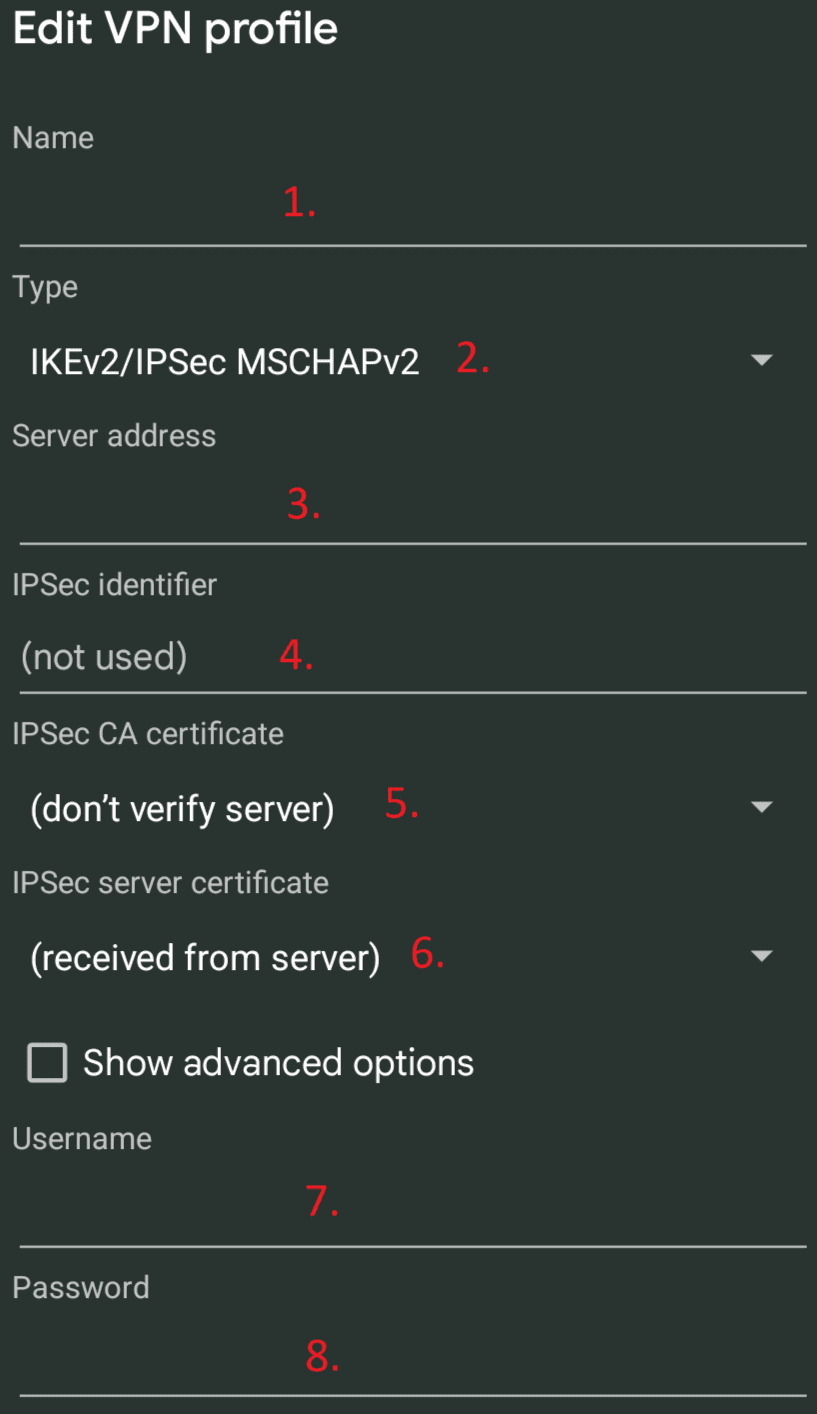
- 名前: Windscribe IKEv2 など、プロファイルの名前を入力します。
- タイプ: IKEv2/IPSec MSCHAPv2 を選択します。
- サーバーアドレス: IKEv2 プロファイルジェネレーターに表示されたホスト名を入力します。
- IPSec 識別子: 生成された IKEv2 ユーザー名を入力します。
- IPSec CA 証明書: 表示されているデフォルトのオプションのままにします。カスタム CA が選択されていない場合、Android はシステムの信頼ストアを使用してサーバー証明書を検証します。
- IPSec サーバー証明書: サーバーから証明書を受信する設定のままにします。
- ユーザー名: 生成された IKEv2 ユーザー名を入力します。
- パスワード: 生成された IKEv2 パスワードを入力します。
プロファイルを保存し、VPN の一覧から選択して接続します。認証情報をプロファイルに保存しなかった場合は、接続時に Android から入力を求められます。
iPhone または iPad
- 設定 > 一般 > VPN & デバイス管理 > VPN を開きます。
- VPN 構成を追加を選択します。
- 各項目を次のように入力します。
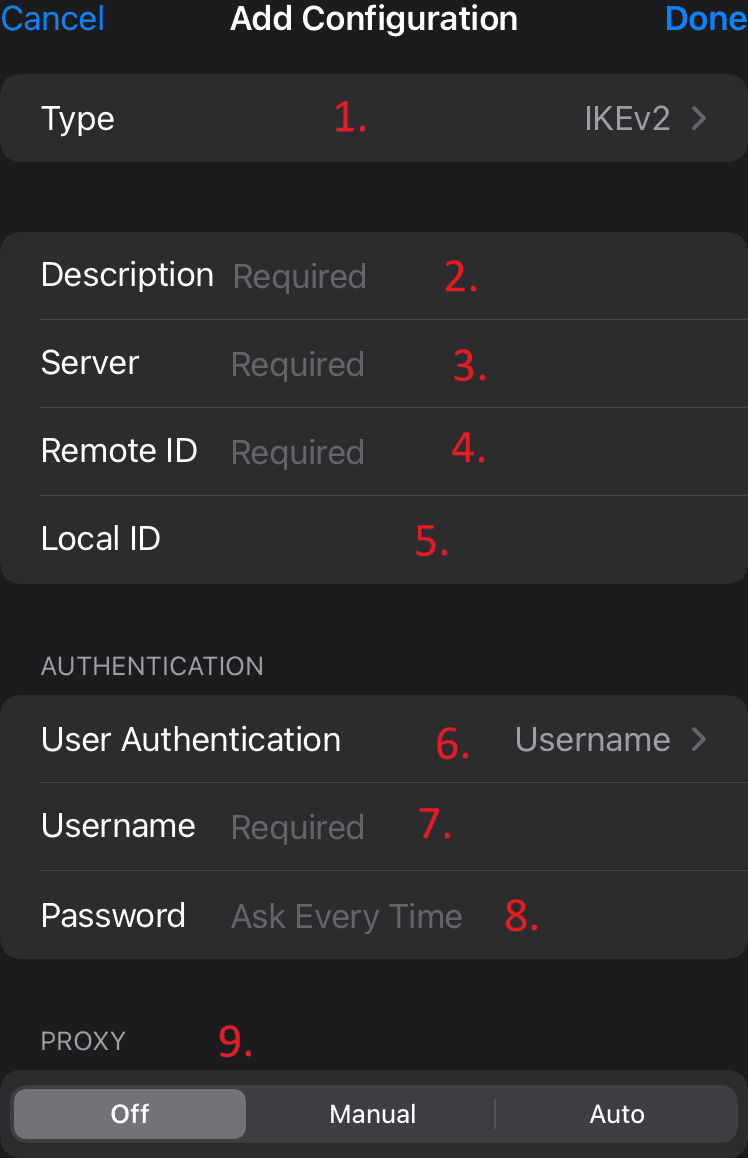
- タイプ: IKEv2 を選択します。
- 説明: Windscribe IKEv2 など、プロファイルの名前を入力します。
- サーバー: IKEv2 プロファイルジェネレーターに表示されたホスト名を入力します。
- リモート ID: 同じホスト名をもう一度入力します。
- ローカル ID: 生成された IKEv2 ユーザー名を入力します。
- ユーザー認証: ユーザー名を選択します。
- ユーザー名: 生成された IKEv2 ユーザー名を入力します。
- パスワード: 生成された IKEv2 パスワードを入力するか、毎回確認 を選択したままにして、接続するたびに入力します。
- プロキシ: プロキシを使用する必要がある場合を除き、オフを選択します。
完了を選択し、新しい Windscribe IKEv2 プロファイルを選んで、VPN ステータスのスイッチをオンにすると接続できます。
接続できない場合
- Windscribe アカウントのパスワードではなく、IKEv2 プロファイルジェネレーターに表示されたホスト名と認証情報を使用したことを確認します。
- すべての項目に余分なスペースや入力ミスがないか確認します。
- Android のメニューがこのガイドと異なる場合は、端末メーカーのサポートサイトで標準 VPN 設定を検索してください。