

Windows Defender FirewallでVPNアダプター経由のポートフォワーディングを許可する方法


Windscribeでポートフォワーディングを使用していると、転送されたポートに接続できないことがあります。これは、WindowsがデフォルトでVPNアダプターを「パブリック」ネットワークに設定し、Windows Defender Firewallが受信アクセスをブロックするためです。ポートフォワーディングを機能させるには、待ち受けに使用するアプリがパブリックネットワークからの接続を受け入れられるよう、明示的に許可する必要があります。
Firewall経由のポートフォワーディングを許可する手順
1. Windows セキュリティを開きます。
- スタートを押し、ファイアウォールとネットワーク保護と入力してEnterキーを押します。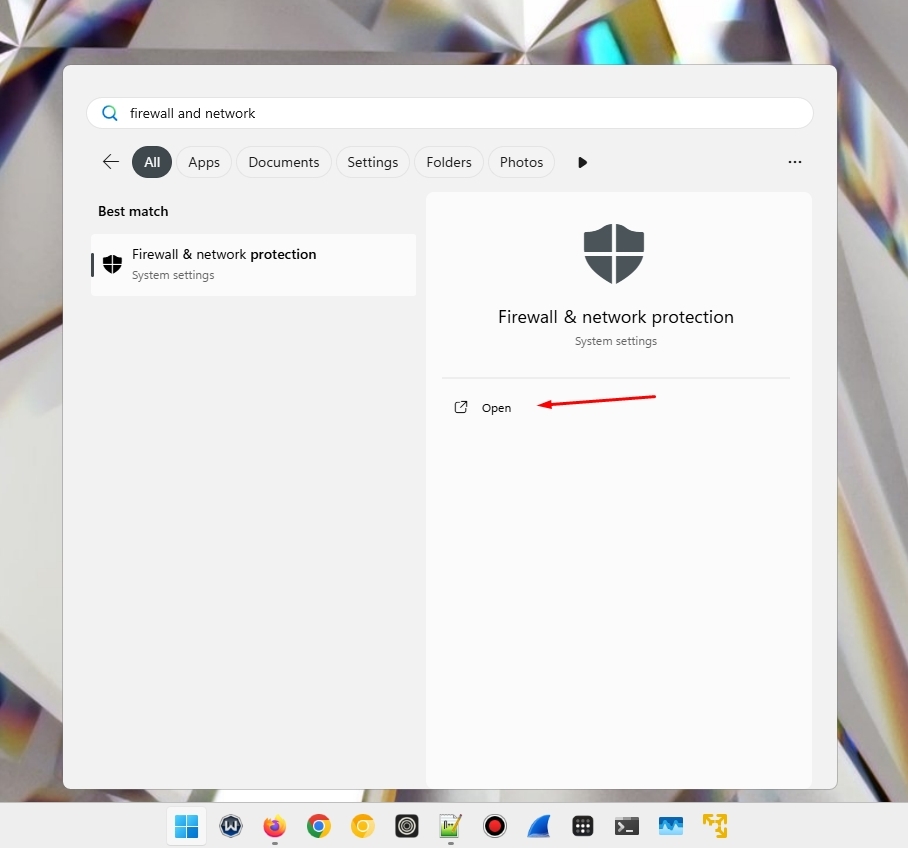
2. 許可されたアプリを開きます。
- ファイアウォールによるアプリケーションの許可をクリックします。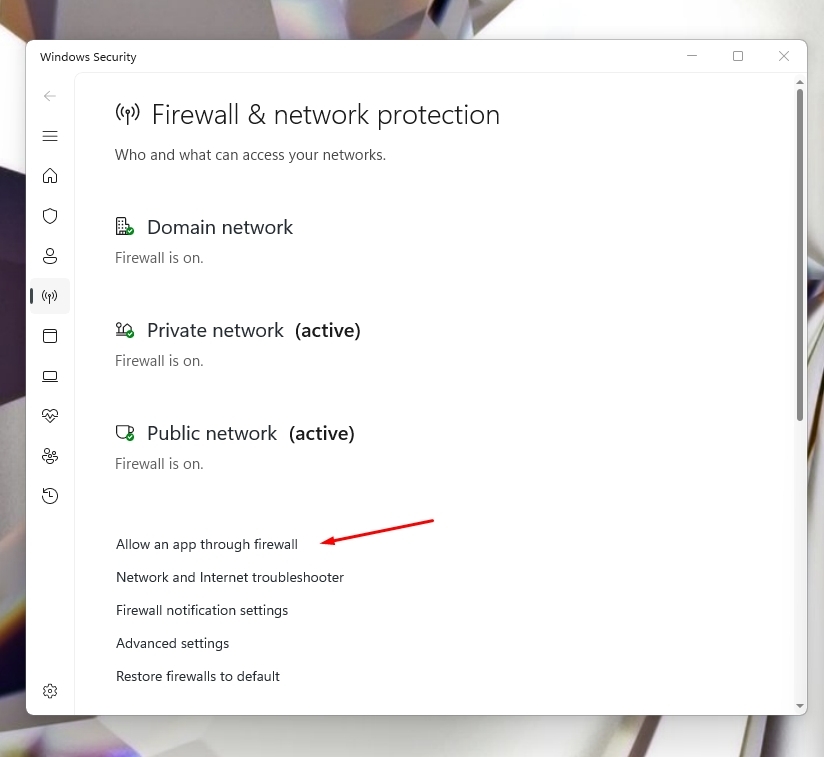
- 設定の変更をクリックします。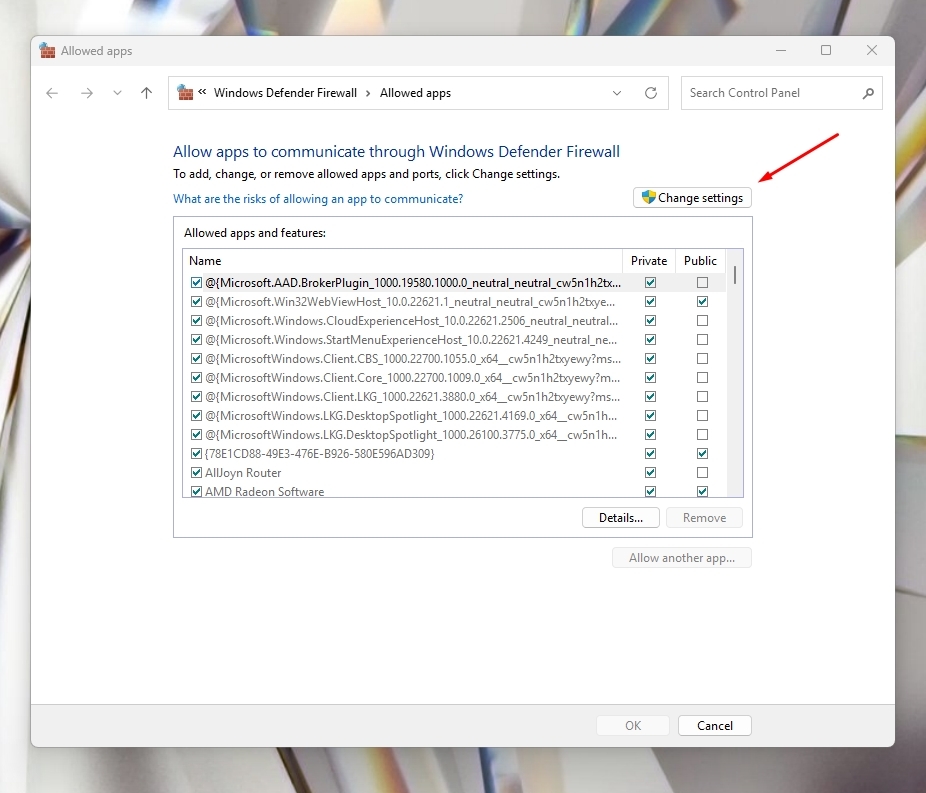
3. アプリを見つけます。
- リストから、使用しているトレントクライアント、ゲームサーバー、またはその他のアプリを見つけます。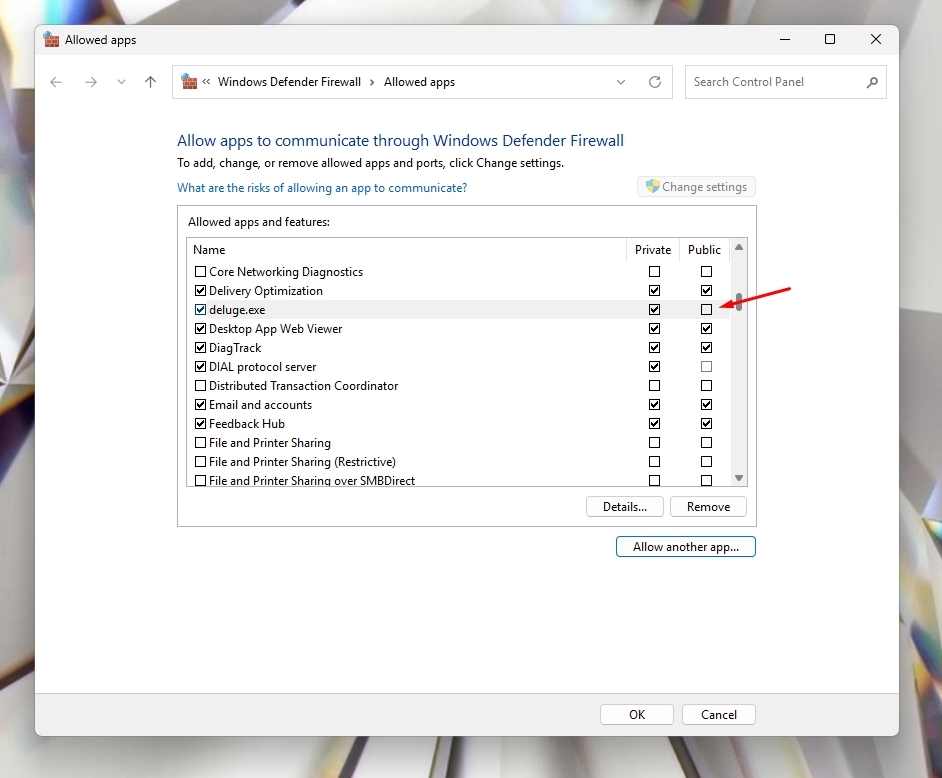
- リストにない場合は、別のアプリの許可…ボタンをクリックし、実行ファイルを選択します。
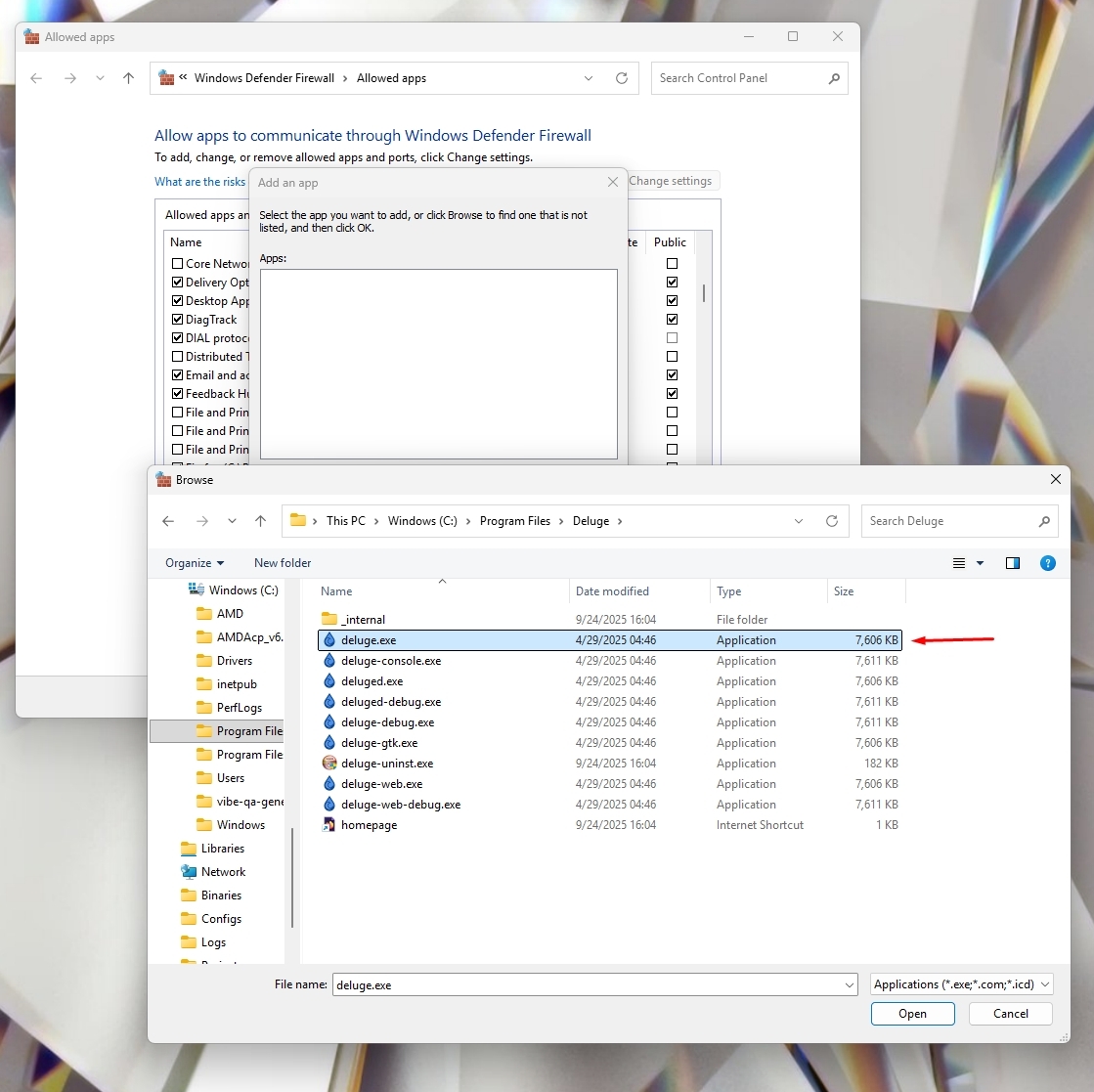
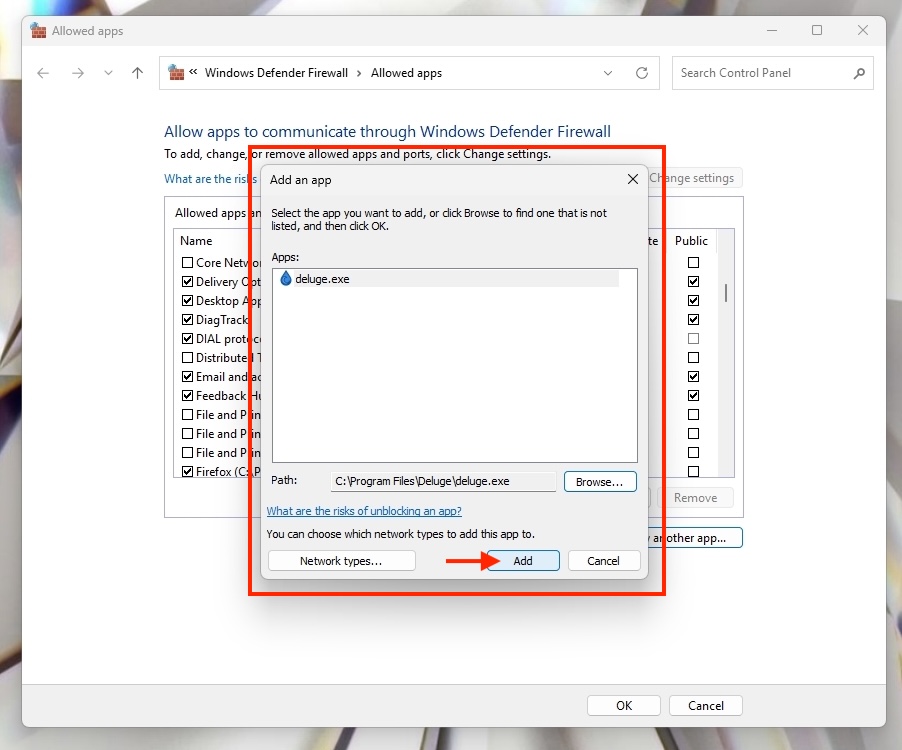
4. 追加したら、プライベートとパブリックの両方にチェックを入れます。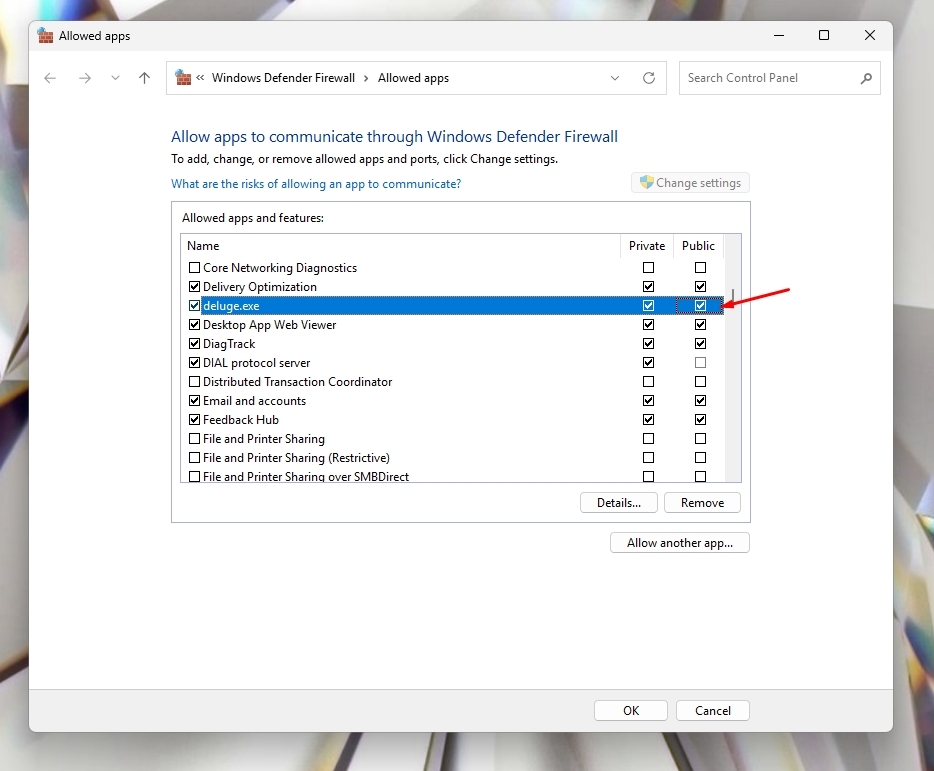
- これにより、Windowsでパブリックネットワークに分類されるVPNアダプターを介して、トレントクライアントが受信接続を受け入れられるようになります。
- Windscribeアプリおよび実行ファイルについても同じ手順を行います。 プライベートとパブリックの両方を許可します。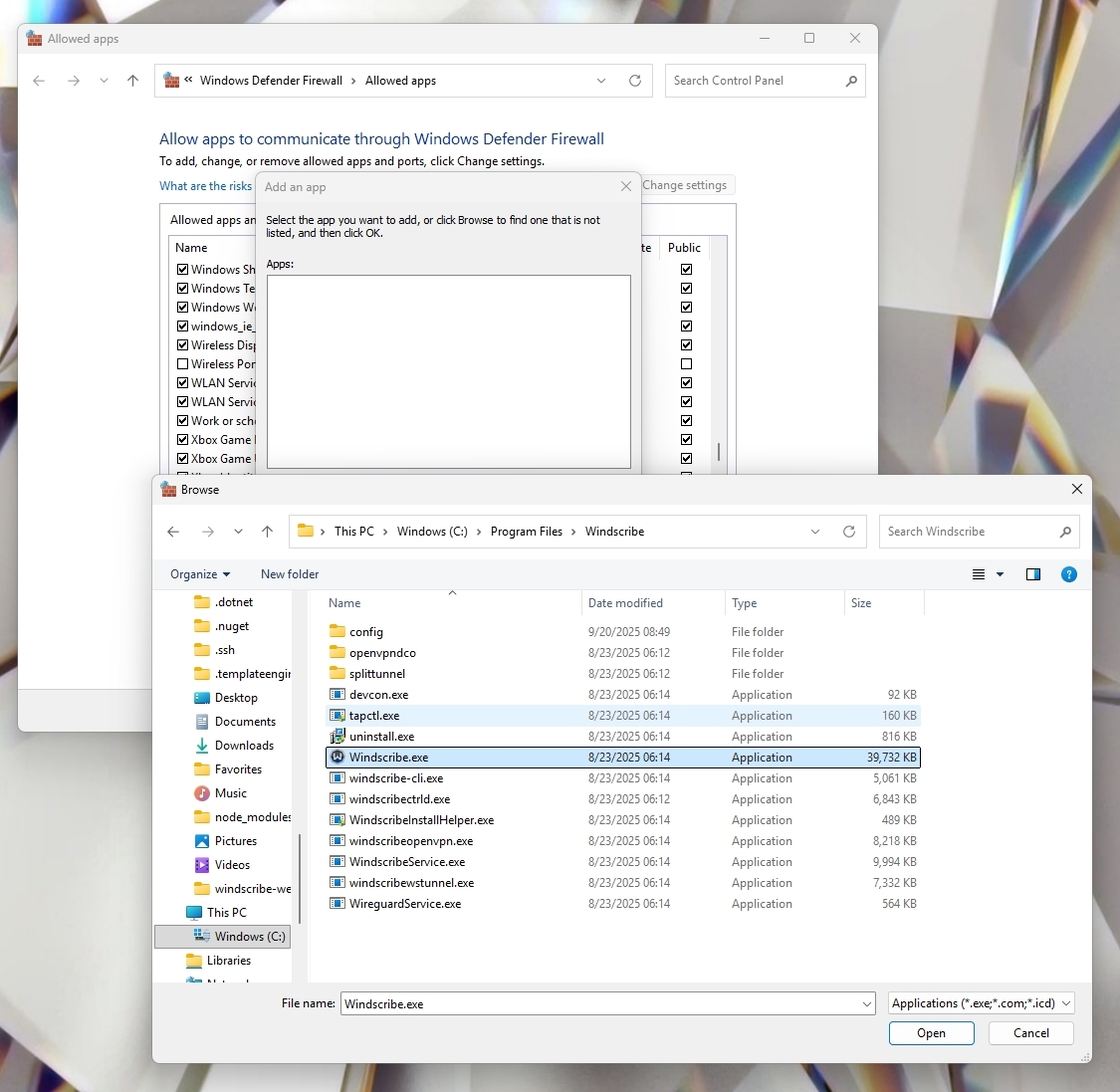
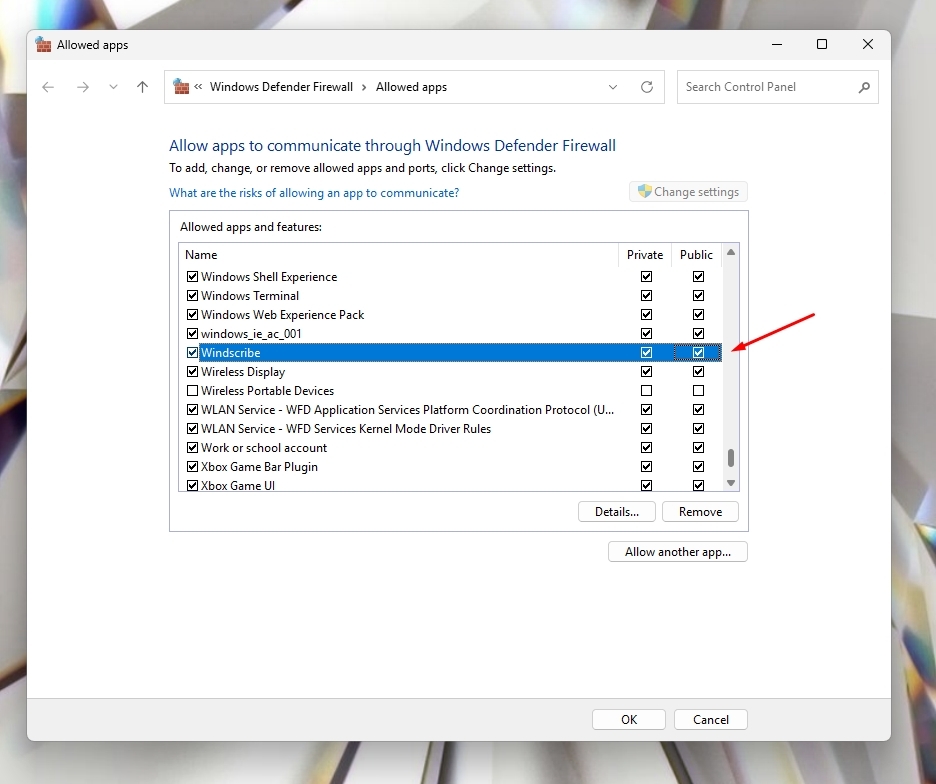
- この手順により、VPNアダプター自体の通信がWindows Firewallにブロックされずに通過できるようになります。
- トレントクライアント、ゲームサーバーなどにも同じ設定を行うことで、VPNトンネルを確立し、転送されたポートを介してクライアントが接続を受信できるようになります。
5. OKをクリックして保存します。
6. 設定をテストします。
- ポートフォワーディングを有効にした状態でWindscribeに再接続します。
- アプリまたはオンラインのポート確認ツールで、転送されたポートが開いていると表示されることを確認します。
補足事項
- WindscribeのVPNアダプターは、保護を強化するために意図的にパブリックに設定されています。これによってプライバシーやセキュリティが低下することはありません。
- ここでパブリックアクセスを許可しても、選択したアプリがVPNトンネル経由の接続を受信できるようになるだけです。
- トレントクライアントを変更した場合やアプリを再インストールした場合は、上記の手順を繰り返してください。