

「Wi-Fi履歴を消去」はどうやって使いますか?


「Wi-Fi履歴を消去」は、プライバシーを保護するため、コンピューターからWi-Fi接続履歴を削除する機能です。Wi-Fiネットワーク名(SSID)とMACアドレスを公開Wi-Fiデータベースと照合することで、物理的な位置や移動履歴の追跡に利用される可能性があります。
重要:現在接続中のWi-Fiネットワークは保持されます。接続が切れることはありません。
有効にする方法
-
Windscribeの環境設定
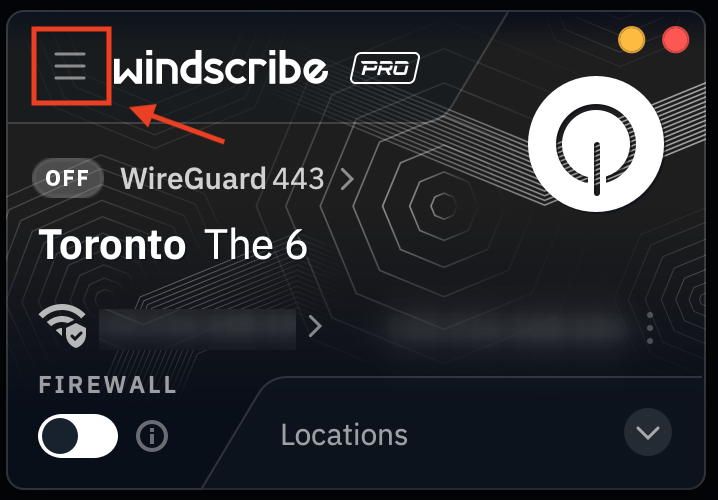
を開きます。 -
接続
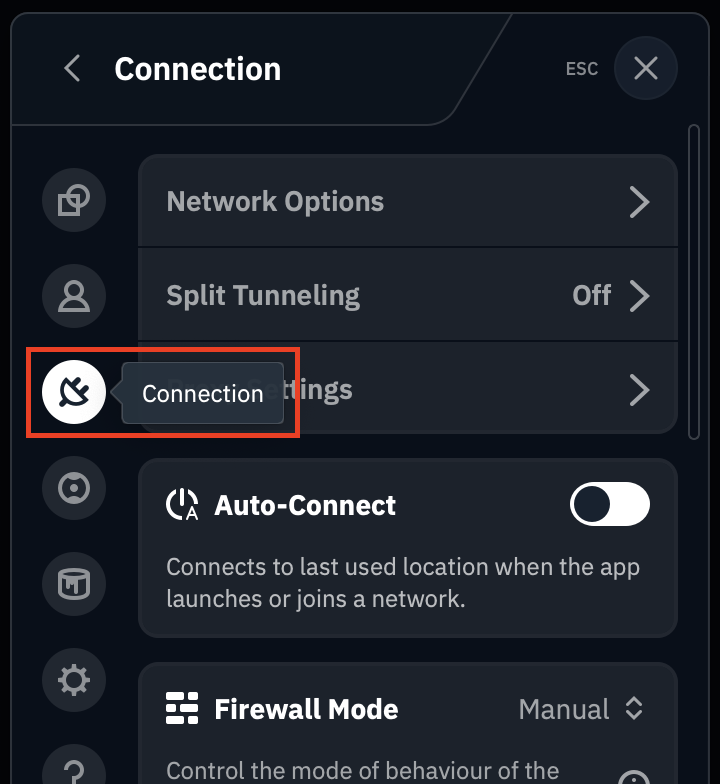 に移動します。
 -
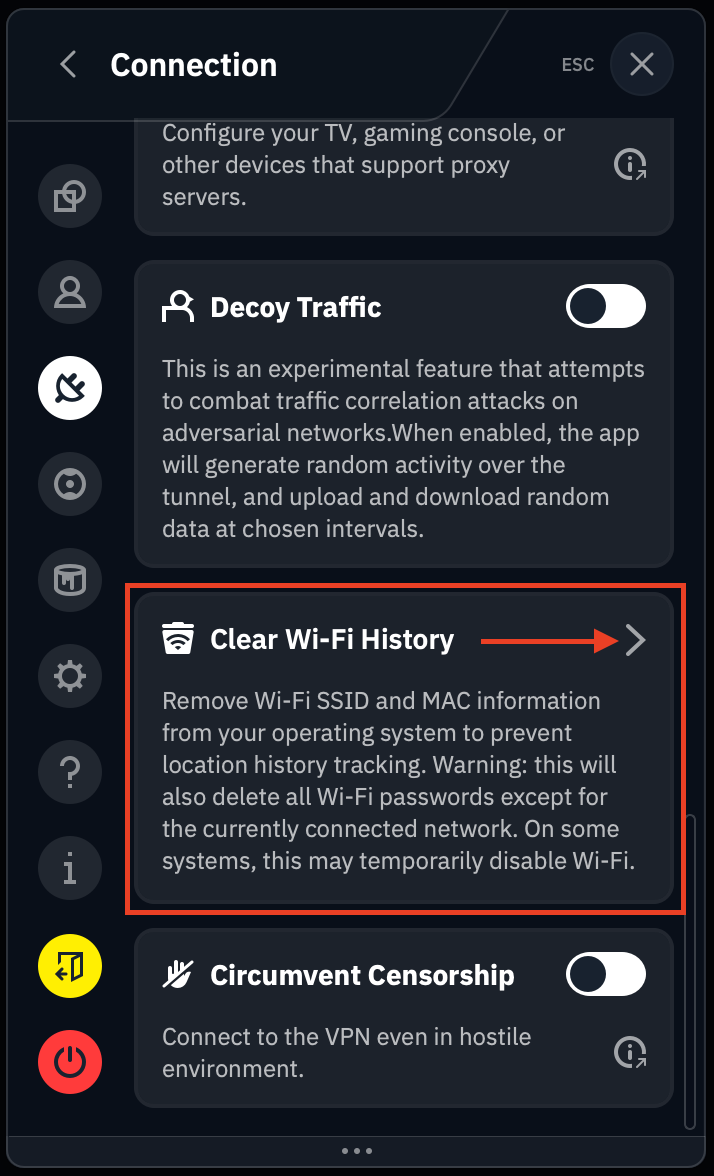
Wi-Fi履歴を消去 まで下にスクロールし、矢印をクリックします。
-
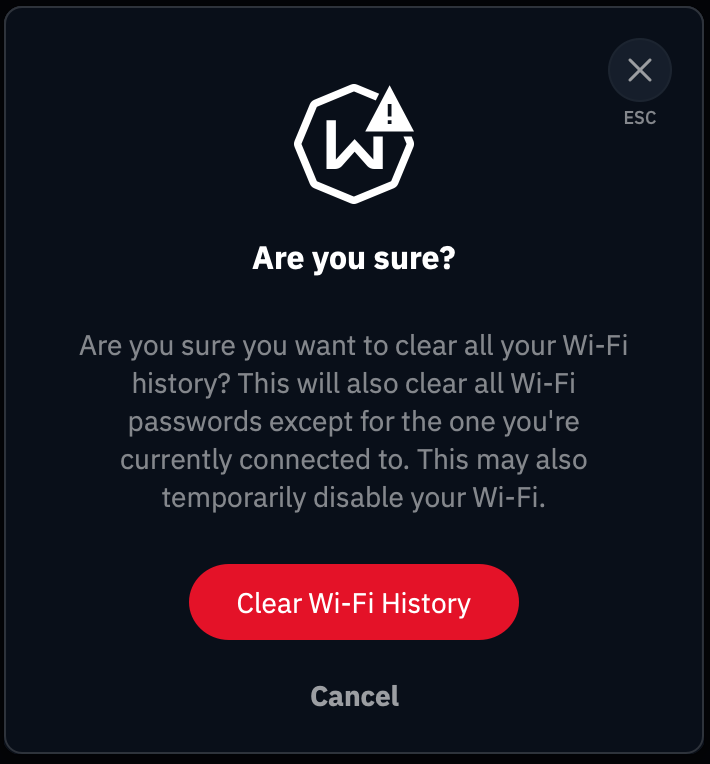
次に、“Wi-Fi履歴を消去”をクリックします。
削除されるもの
Windows
1) Windowsイベントログ
-
WLAN-AutoConfigイベントログ:Wi-Fiの接続および切断イベントが含まれます。
-
NetworkProfileイベントログ:異なるネットワークに接続した日時が記録されます。
-
NCSIイベントログ:ネットワーク接続の検出イベントが記録されます。
場所:イベント ビューアー → アプリケーションとサービス ログ
確認方法:イベント ビューアーを開き、消去前と消去後のこれらのログを比較します。
2) ネットワークプロファイル(レジストリ)
-
保存されているすべてのネットワーク接続情報。
-
ネットワーク名、種類、メタデータ。
場所:HKEY_LOCAL_MACHINE\SOFTWARE\Microsoft\Windows NT\CurrentVersion\NetworkList\Profiles
確認方法:レジストリ エディター(regedit)を開き、このパスに移動します。
3) ネットワーク署名(レジストリ)
-
これまで接続した各ネットワークの一意の識別子。
-
管理対象と非管理対象の両方のネットワーク署名。
場所:HKEY_LOCAL_MACHINE\SOFTWARE\Microsoft\Windows NT\CurrentVersion\NetworkList\Signatures
確認方法:レジストリ エディターでUnmanagedとManagedの両方のサブキーを確認します。
4) NLAキャッシュ(レジストリ)
-
ネットワーク ロケーション認識のキャッシュ。
-
詳細なネットワークメタデータとタイムスタンプを保存します。
場所:HKEY_LOCAL_MACHINE\SOFTWARE\Microsoft\Windows NT\CurrentVersion\NetworkList\Nla
確認方法:レジストリ エディターでCacheとWirelessのサブキーを探します。
5) Wi-Fiプロファイルファイル
-
保存されているすべてのWi-Fiネットワークとそのパスワード。
-
現在接続中のネットワークは除きます。
確認方法:コマンド プロンプトを開き、以下を実行します。
-
消去前:netsh wlan show profiles
-
消去後:netsh wlan show profiles(現在のネットワークのみが表示されるはずです)
macOS
1) 優先するWi-Fiネットワーク
-
システム設定に保存されているすべてのWi-Fiネットワーク。
-
ネットワーク名(SSID)と接続の優先順位。
-
現在接続中のネットワークは除きます。
確認方法:システム設定/システム環境設定 → ネットワーク → Wi-Fi → 詳細
-
消去前:既知のネットワークの一覧が表示されます。
-
消去後:現在のネットワーク(接続中の場合)のみが残るはずです。
2) キーチェーン内のWi-Fiパスワード
-
すべてのWi-Fiネットワークに保存されているパスワード。
-
macOSのシステムキーチェーンに保存されています。
-
現在接続中のネットワークのパスワードは除きます。
既知の制限:ローカル項目キーチェーンに保存されたパスワードは、プログラムから削除できません。これらのパスワードはiCloudキーチェーンで保護されているため、手動で削除する必要があります。
確認方法:キーチェーンアクセスを開きます。
-
システムキーチェーンでAirPortネットワークのパスワードを検索します。
-
消去前:複数のWi-Fiパスワード項目が表示されます。
-
消去後:現在のネットワークのパスワード(接続中の場合)のみが残ります。
注:ローカル項目は別途確認してください。そこにあるパスワードは手動で削除する必要があります。
3) Wi-Fi診断ログ
-
Wi-Fi接続履歴を含むシステムログ。
-
接続のタイムスタンプとネットワークの変更。
消去される場所:
-
/var/log/Wi-Fi.log*
-
/Library/Logs/DiagnosticReports/Wi-Fi*
-
/private/var/log/Wi-Fi-*
確認方法:ターミナルを開き、以下を実行します。
ls -la /var/log/Wi-Fi* 2>/dev/null
4) ネットワーク構成ファイル
-
SystemConfigurationの設定。
-
キャッシュされたネットワーク情報。
確認方法:システム設定/システム環境設定で、消去前と消去後のWi-Fiネットワーク一覧を比較します。
Linux
1) NetworkManagerのWi-Fi接続
-
保存されているすべてのWi-Fiネットワーク構成。
-
ネットワーク名、パスワード、セキュリティ設定。
-
現在接続中のネットワークは除きます。
場所: /etc/NetworkManager/system-connections/
確認方法:
-
nmcli connection show
-
または sudo ls -la /etc/NetworkManager/system-connections/
-
消去前:複数のWi-Fi接続ファイルがあります。
-
消去後:現在の接続(存在する場合)のみが残ります。
2) NetworkManagerの状態ファイル
-
接続のタイムスタンプ。
-
最近検出されたWi-Fiアクセスポイント(BSSID)。
-
内部構成キャッシュ。
場所:
-
/var/lib/NetworkManager/timestamps
-
/var/lib/NetworkManager/seen-bssids
-
/var/lib/NetworkManager/NetworkManager-intern.conf
確認方法:sudo ls -la /var/lib/NetworkManager/
3) wpa_supplicantの構成
-
wpa_supplicantを直接使用している場合のWi-Fi構成。
-
ネットワーク認証情報とセキュリティ設定。
-
現在接続中のネットワークは除きます。
場所:/etc/wpa_supplicant/*.conf
確認方法:sudo ls -la /etc/wpa_supplicant/
注:ファイルは完全に削除される(アクティブな接続がない場合)か、現在のネットワークのみを保持するよう更新されます。
4) iwd(iNet Wireless Daemon)プロファイル
-
NetworkManagerの代わりにiwdを使用している場合のネットワークプロファイル。
-
SSID.psk、SSID.open、またはSSID.8021xという名前のファイル。
-
現在接続中のネットワークは除きます。
場所: /var/lib/iwd/
確認方法:sudo ls -la /var/lib/iwd/
5) systemdジャーナルログ
-
NetworkManager、wpa_supplicant、iwdのサービスログ。
-
接続および切断イベント。
確認方法:
-
消去前:journalctl -u NetworkManager
-
消去後:journalctl -u NetworkManager(最小限の内容になるはずです)
6) NetworkManagerの再読み込み
-
ファイルの消去後、NetworkManagerが再起動されます。
-
これにより変更が反映され、メモリキャッシュも消去されます。
確認方法:systemctl status NetworkManager