

iPhoneでWindscribeを設定して使用する方法


iPhoneでWindscribeを設定するには、App Storeから公式アプリをダウンロードし、ログインするかアカウントを作成して、大きな電源ボタンをタップして接続します。すべて数分で完了します。このガイドでは、各手順と、ログイン後に有効にしておきたいiOS固有の設定を説明します。
始める前に
設定を始める前に、次のものを準備してください。
- オペレーティングシステムの要件:現在のWindscribeアプリをインストールするには、デバイスでiOS 15.0以降が動作している必要があります。
- アカウントの要件:有効なWindscribeアカウントが必要です。メールアドレスを追加して確認すると、無料プランでは毎月最大10 GBを利用でき、メールアドレスがない場合は毎月2 GBを利用できます。さらに必要な場合は、二つの有料オプションがあります。
- Build-a-Plan:最低$3/月から利用できます。希望するサーバーロケーションを一つにつき月額$1で選択でき、さらに月額$1でUnlimited DataとR.O.B.E.R.T.へのフルアクセスを追加できます。
- Pro:月額$9、または年額$69(月額換算で約$5.75)で、すべてのVPNロケーション、無制限のデータ、R.O.B.E.R.T.へのフルアクセスを利用できます。
アカウントにメールアドレスを追加した場合は、Windscribeからの確認メールを開き、リンクをたどってアドレスを確認してください。
VPNのインストール & 設定
iOSで使い始める方法は二つあります。ほとんどの方には公式アプリが適しています。OpenVPN Connectを使った手動設定は、設定ファイルを明確に使用したい有料ユーザー向けの代替手段です。
方法1:公式アプリを使用する(推奨)
これは最も簡単な設定方法で、Windscribeのサーバー側機能をすぐに利用できます。iOSアプリのソースコードはGitHubで公開されているため、私たちの説明をそのまま信じるのではなく、仕組みをご自身で確認できます。データの取り扱いについて詳しくは、プライバシーポリシーをご覧ください。
- iPhoneでApp Storeを開き、Windscribe VPNを検索するか、App Storeの掲載ページに直接アクセスします。
- Getボタンをタップして、アプリをダウンロードしてインストールします。
- ダウンロードが完了したらアプリを起動し、Log Inをタップして認証情報を入力します。
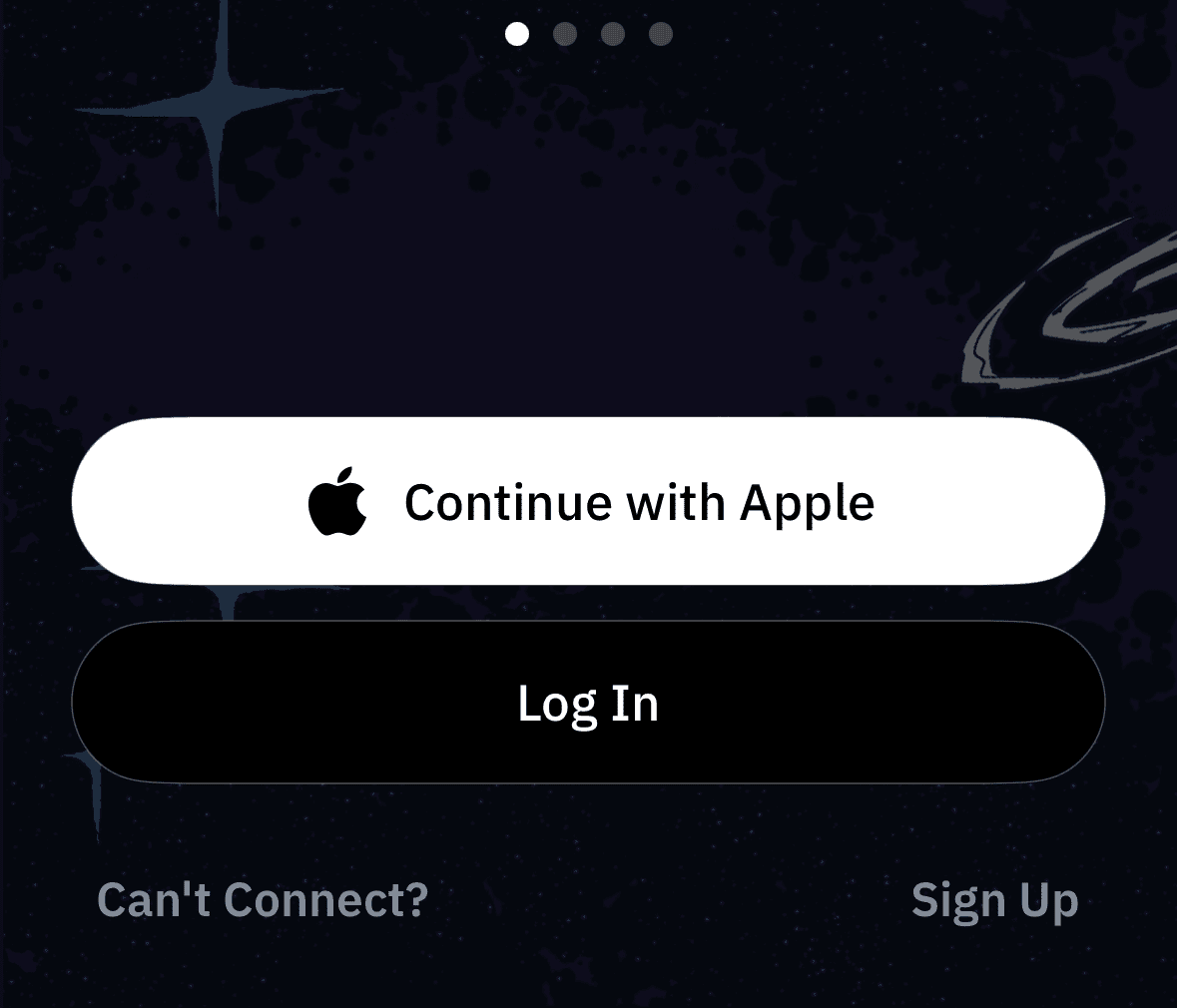
図 1:iPhoneのWindscribeウェルカム画面です。既存のアカウントを使用するにはLog Inをタップし、Continue with AppleまたはSign Upを選ぶこともできます。
- 画面上の大きなPowerアイコンをタップします。iOSにVPN構成の追加許可を求めるシステムプロンプトが表示されます。Allowをタップし、iPhoneのパスコードを入力して設定を完了します。
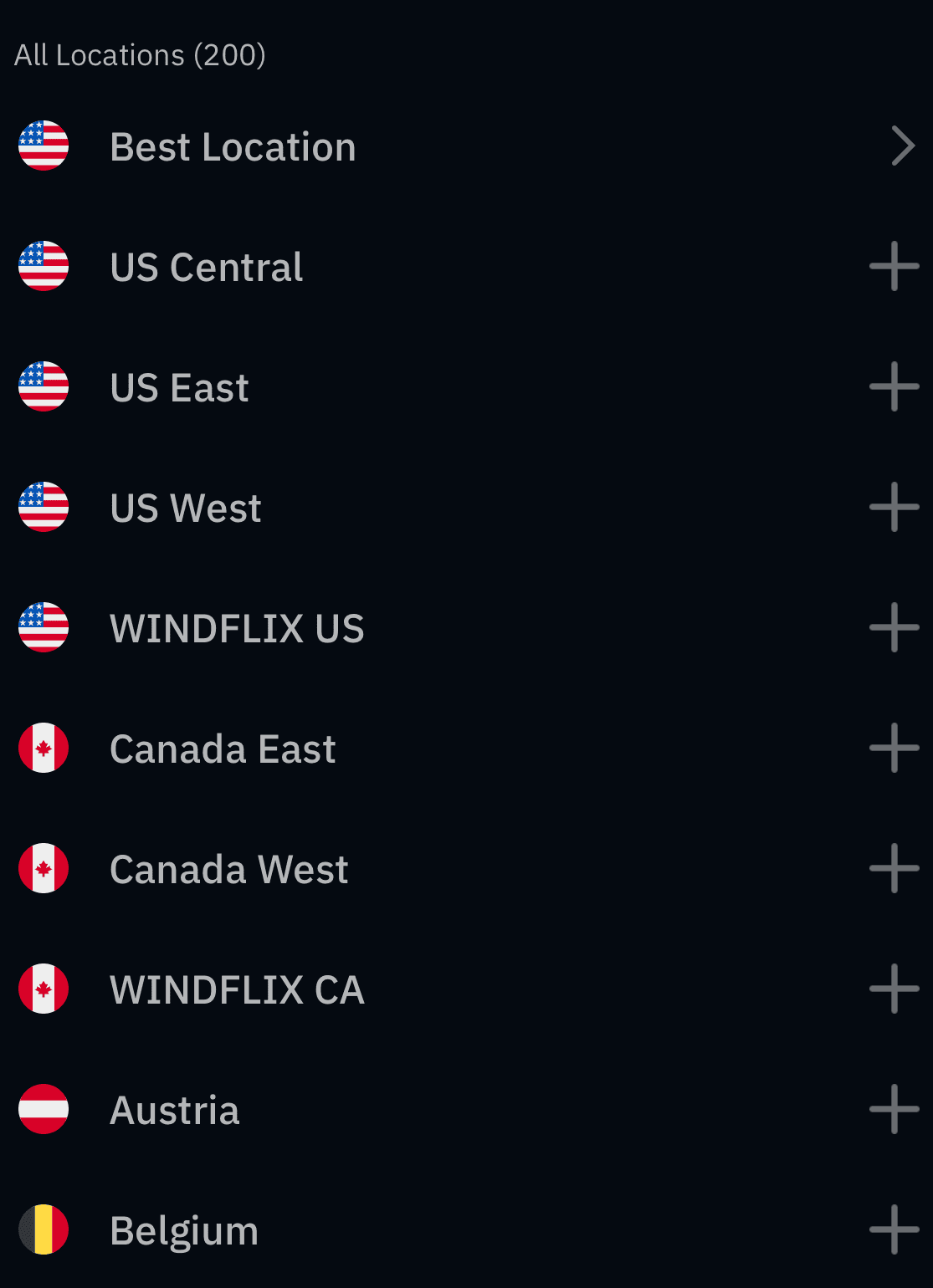
図 2:Locations画面で、プラスボタンを使って地域を展開し、接続前にサーバーを選択します。
Windscribeアプリで切断するには、大きな電源ボタンをもう一度タップしてください。
方法2:OpenVPN Connectによる手動設定(有料アカウントのみ)
この方法は設定ファイルにアクセスできる有料アカウント向けであり、ほとんどのユーザーに推奨される設定方法ではなく、代替手段です。手動プロファイルはOpenVPN Connectアプリ内で動作するため、ワンタップでのロケーション切り替え、Network OptionsとAuto-connect、すべてのプロトコル選択など、Windscribeネイティブアプリの操作機能は利用できません。Windscribeの設定ジェネレーターページにも、手動設定にはスプリットトンネリングやすべてのプロトコルへのアクセスが含まれないと記載されています。
- App StoreからOpenVPN Connectアプリをダウンロードします。
- WebブラウザでWindscribeウェブサイトのアカウントにログインし、マイアカウントの設定ジェネレータータブを開いてOpenVPNを選び、希望するロケーションの設定ファイルをダウンロードします。
- ダウンロードしたファイルをiPhoneで開き、OpenVPNを選択してプロファイルをインポートします。
- 設定ジェネレーターで認証情報を取得を押し、表示されたユーザー名とパスワードを入力します。これは手動設定専用に作成される固有の認証情報です。通常のWindscribeのログイン情報を入力すると接続に失敗するので注意してください。その後、接続スイッチをオンにします。
接続の管理
ロケーションの切り替え:ネイティブアプリでサーバーロケーションを変更するには、メインメニューを開き、ロケーションリストをスクロールして、目的の接続先を選択します。ロケーションをタップすると、現在のセッションが自動的に切断され、新しいサーバー経由で通信が行われます。無料アカウントは無料ロケーションにしか接続できない点に注意してください。Gdańskなどの有料ロケーションを利用するには、そのロケーションを含むBuild-a-PlanまたはProのサブスクリプションが必要です。
iOSの制限について:Appleは、一般向けiOSデバイスにおいて、標準VPNアプリがアプリ単位のスプリットトンネリングを提供することを制限しています。そのため、iPhone版Windscribeでは、特定のアプリをVPNトンネルの外へルーティングできません。接続中は、iPhone上のすべてのインターネット通信が安全なVPNトンネルを経由します。
知っておきたい設定 & 機能
デフォルト設定のままでも安全ですが、これらのオプションを理解するとプライバシーを細かく調整できます。
Auto-Connect & Network Options
- 概要:使用中のネットワーク接続に基づいてVPNの状態を管理する自動化設定の集まりです。
- 機能:ネットワーク環境を監視し、iPhoneが信頼されていないネットワークに接続したときに、安全なトンネルを自動的に開始できます。
- 必要な理由:操作ミスを防げます。信頼するWi-Fiと信頼しないWi-Fiにルールを設定できるため、カフェや空港で公共ネットワークに接続するたびに、接続を保護することを思い出す必要がありません。
R.O.B.E.R.T.
- 概要:DNSを利用する、カスタマイズ可能なブロッカーです。
- 機能:既知の広告、マルウェア、トラッカーのドメインを、読み込まれる前にブロックします。
- 必要な理由:フィルタリングはWindscribeのサーバーで行われるため、ページのデータ量とモバイルデータ通信量を減らし、不要なものがスマートフォンに届く前に排除できます。
- プランの制限:Freeプランには、マルウェアと広告のブロックリストに加え、最大3件のカスタムルールが含まれます。Build-a-Plan(Unlimited DataとR.O.B.E.R.T.のアドオン付き)では、すべてのブロックリストと最大10件のカスタムルールを利用できます。Proでは、すべてのブロックリストと最大1,000件のカスタムルールを利用できます。ブロックリストとルールは、WindscribeアプリまたはアカウントのR.O.B.E.R.T.から管理します。詳しくは、R.O.B.E.R.T.の機能ページをご覧ください。
プロトコルの手動選択
- 概要:プロトコルとは、WindscribeがVPN接続を確立して通信を行うために使用する方式です。
- 機能:接続を確立し、暗号化し、ネットワーク経由で通信する方法を制御します。
- 必要な理由:iOSアプリは複数のプロトコルに対応しているため、使用中のネットワークに合わせて選べます。WireGuardは優れたデフォルトの選択肢で、バッテリーと速度への影響を抑えるよう設計されています。IKEv2とOpenVPNは、実績のある標準規格です。StealthとWStunnelは、制限の厳しいネットワークで役立つよう設計されており、通常のVPN通信がブロックされる場合に試す価値があります。(より専門的なニーズにはAmneziaWGも利用できます。)
ブラウザーの接続を確認するには、IPアドレス確認ツールを使って、接続前後のパブリックIPアドレスを比較してください。この方法では、デバイス上のすべてのアプリの通信を検証することはできません。

