

Chromebook で Windscribe を設定して使う方法


Chromebook で Windscribe を使う方法は二つあります。
- Chrome 拡張機能は Chrome ブラウザの通信を保護し、ブラウザ向けのプライバシーツールを提供します。
- Chromebook が Android アプリに対応している場合、Android アプリを使うと、Chrome ウィンドウ、Chrome アプリ、Android アプリを対象に、より広範なシステム VPN 保護を利用できます。
どちらを選ぶかは重要です。主に Chrome を使い、ブラウザを手軽に保護したい場合は拡張機能が最適です。対応する Chromebook の通信を完全な VPN トンネル経由にしたい場合は、Android アプリのほうが適しています。
このガイドでは、両方の方法の仕組み、それぞれが保護する範囲、有効にしておきたい設定について説明します。
自分に合った Windscribe の設定を選ぶ
インストールする前に、実際に必要なものを決めましょう。
- Chrome 拡張機能: Chrome 内だけを対象とするブラウザ保護。
- Android アプリ: 対応する Chromebook 上の Chrome ウィンドウ、Chrome アプリ、Android アプリを対象とする、より広範なシステム VPN 保護。
Chrome 拡張機能は軽量で、ブラウザでの利用に特化しています。Chrome の通信を Windscribe サーバー経由でプロキシできるほか、広告ブロック、トラッカーブロック、Cookie 同意バナーのブロック、WebRTC ブロック、タイムゾーンの偽装、位置情報の偽装などのツールを備えています。
Android アプリはフルトンネル方式です。Chrome ウィンドウ、Chrome アプリ、Android アプリを暗号化された VPN トンネル経由で通信させ、R.O.B.E.R.T.、Split Tunneling、GPS 偽装、プロトコル選択などの VPN 機能を利用できます。
簡単に言うと、次のとおりです。
- Chrome 拡張機能 = Chrome のタブ。
- Android アプリ = デバイスが対応している場合、Chromebook 上の Chrome と Android アプリ。
始める前に
設定前に、いくつか確認しておきましょう。
- Chrome 拡張機能への対応: Chromebook で Chrome 拡張機能が許可されていれば、Chrome Web Store から Windscribe 拡張機能をインストールできます。お使いの Chrome バージョンが対応している場合は、新しい MV3 バージョンを使用してください。
- Google Play への対応: Android アプリを使うには、Chromebook で Google Play Store と Android アプリを利用できる必要があります。すべての Chromebook が対応しているわけではありません。
- 管理対象 Chromebook の制限: 学校、職場、組織が所有する Chromebook では、管理者が拡張機能、Android アプリ、VPN アプリ、Google Play、または VPN 設定の変更をブロックしていることがあります。その場合、Windscribe は役に立つ機会すら与えられずにブロックされるかもしれません。監督が徹底しています。ラミネート加工された廊下通行証が似合いそうな雰囲気です。
- Windscribe アカウント: 無料アカウントでは、デフォルトで毎月 2 GB、メールアドレスを確認すると毎月最大 10 GB のデータを利用できます。
- 必要に応じた有料オプション: Pro では、データ容量が無制限になり、すべての VPN ロケーションと R.O.B.E.R.T. の全機能を $9/month または $69/year で利用できます。Build A Plan では、ロケーションごとに月額 $1 で選択でき、月額最低料金は $3 です。さらに $1/month を追加すると、データ容量無制限と R.O.B.E.R.T. の全機能を利用できます。
方法 1: Windscribe Chrome 拡張機能を設定する
ブラウザ内だけで Windscribe を使いたい場合は、Chrome 拡張機能を使用してください。
主にウェブを閲覧し、より広範なシステム VPN 保護を必要としない Chromebook ユーザーにとって、最も簡単な設定です。
Chrome 拡張機能をインストールする
- Chromebook で Chrome Web Store を開きます。
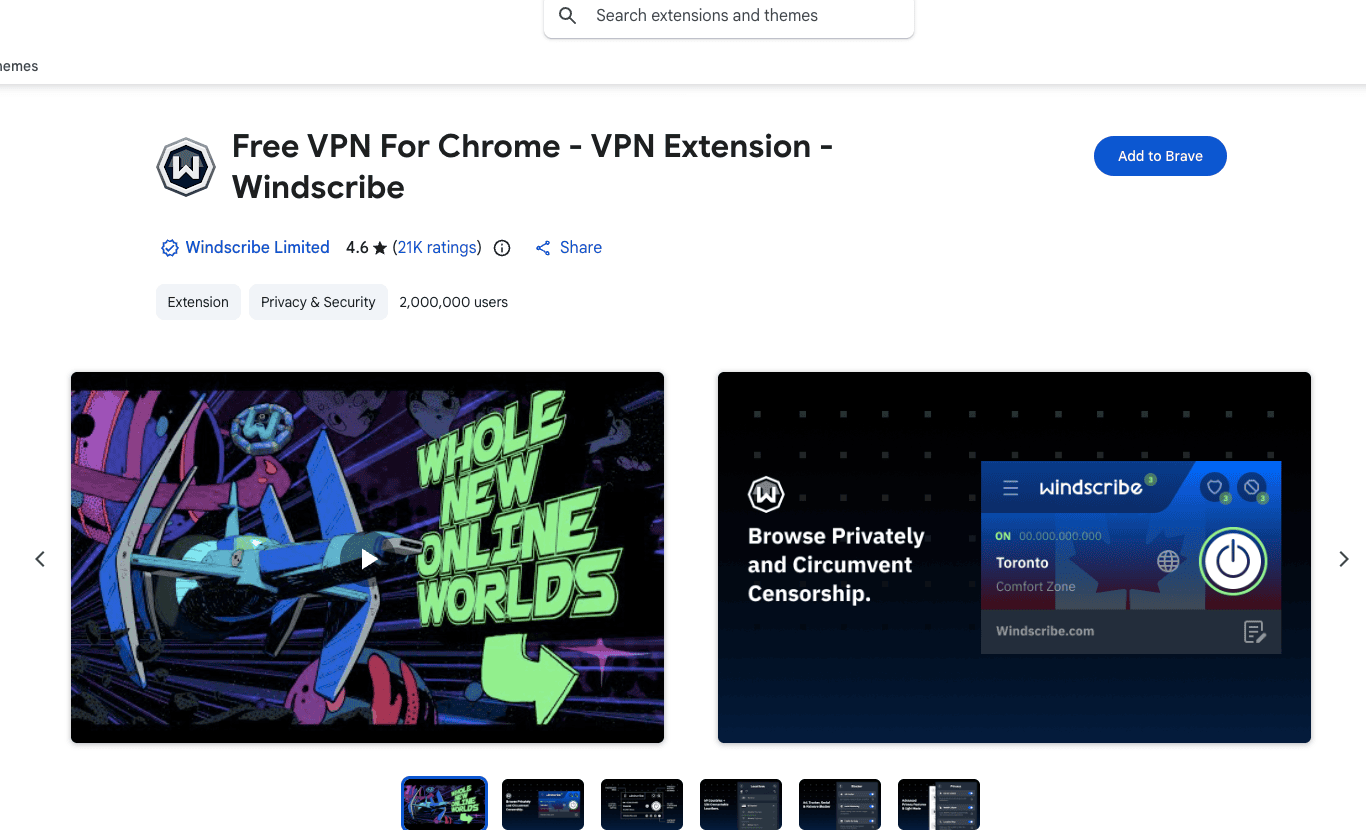
Braveで表示したChrome Web StoreのWindscribe掲載ページ。インストールボタンの表示はブラウザによって異なります。
- Windscribe を検索します。
- Windscribe Chrome 拡張機能をインストールします。
- すぐにアクセスしたい場合は、ツールバーに固定します。
- 拡張機能を開き、Windscribe アカウントでログインします。
- ロケーションを選択して接続します。
接続すると、Chrome ブラウザの通信が Windscribe サーバー経由になります。Chrome でアクセスしたウェブサイトには、通常の IP アドレスではなく Windscribe サーバーの IP アドレスが表示されます。
Chrome 拡張機能でできること
Chrome 拡張機能は、ブラウザレベルのプライバシー保護を目的に設計されています。次のことができます。
- Chrome ブラウザの通信を Windscribe サーバー経由にする
- Chrome 内で IP アドレスを隠す
- 広告をブロックする
- トラッカーをブロックする
- WebRTC リークをブロックする
- Cookie 同意バナーをブロックする
- ブラウザのタイムゾーンを偽装する
- ブラウザの位置情報を偽装する
- ブラウザフィンガープリンティングに使われる情報を減らす
普段のウェブ閲覧、別のロケーションからのウェブサイトのテスト、そして寂しがり屋のアライグマのようにウェブ上をついて回る追跡のガラクタを減らすのに役立ちます。
Chrome 拡張機能ではできないこと
Chrome 拡張機能は Chromebook 全体を保護するものではありません。
Android アプリや Linux アプリは保護せず、システム VPN トンネルも作成しません。また、Split Tunneling やシステムレベルのリークブロックなど、VPN の全機能を利用できるわけではありません。
Chrome ブラウザを保護したい場合は、拡張機能を使用してください。
Chrome と Android アプリをより広範に VPN で保護したい場合は、Android アプリを使用してください。
方法 2: Windscribe Android アプリを設定する
Google Play に対応する Chromebook で、より広範なシステム VPN 保護が必要な場合は、Android アプリを使用してください。
公共 Wi-Fi、旅行、学校、仕事など、ブラウザだけの保護では不十分な状況には、こちらのほうが適しています。
Google Play から Android アプリをインストールする
- Chromebook で Google Play Store を開きます。
- Windscribe VPN を検索します。
- Windscribe アプリを選択します。
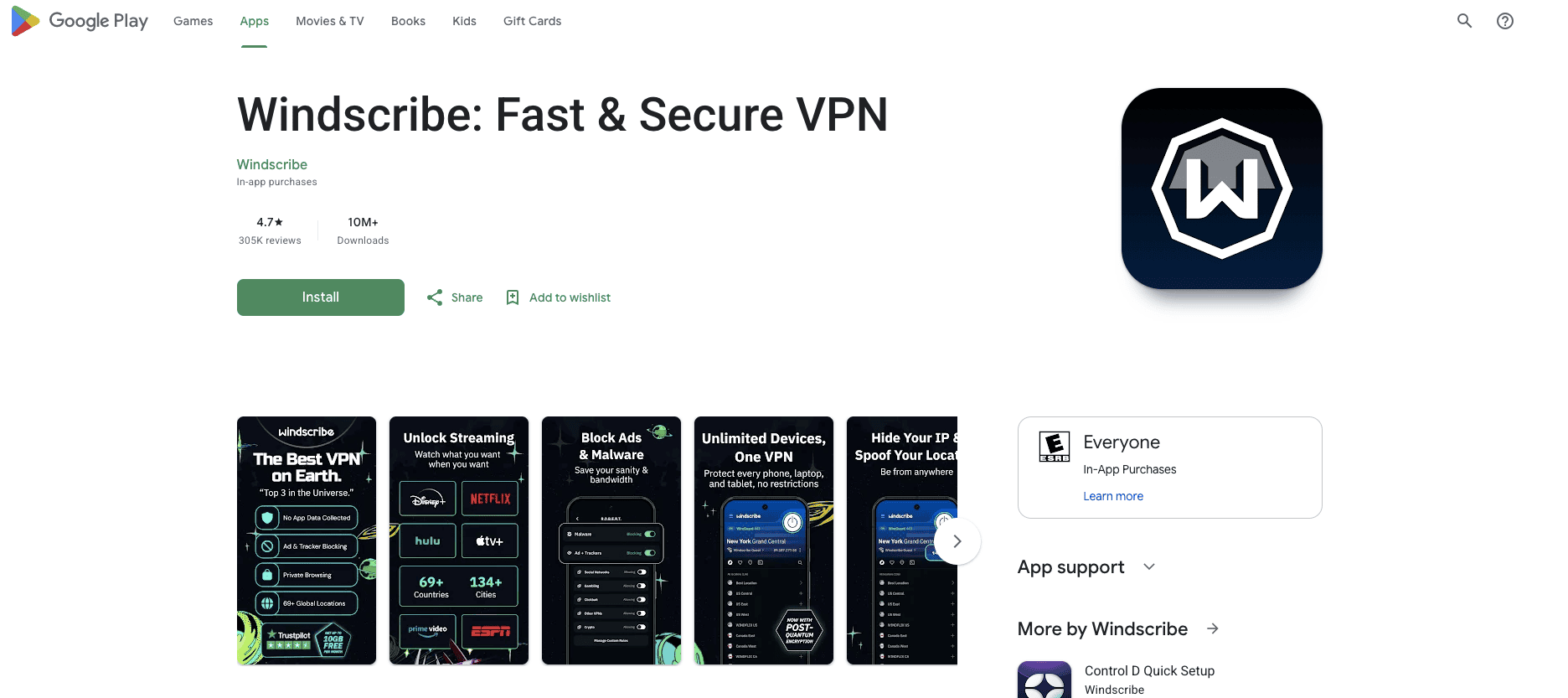
アカウント固有の情報を削除した、Google Play上のWindscribeのウェブ掲載ページ。
- インストールをクリックします。
- インストールが完了したら、開くをクリックするか、アプリランチャーから Windscribe を起動します。
システム VPN の設定には、この方法をおすすめします。良い意味で、面白みがないほど簡単です。
Android アプリを接続する
- Chromebook のアプリランチャーから Windscribe を開きます。
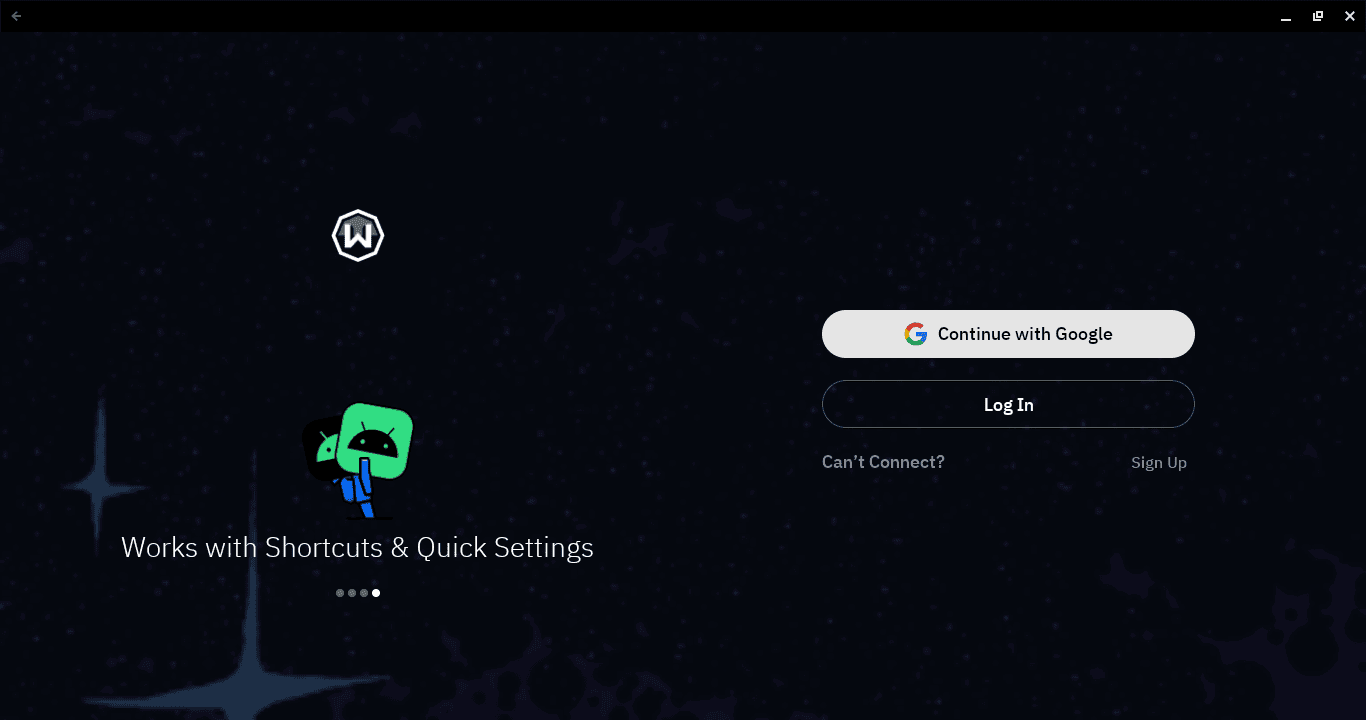
Chromebook 上でログアウトしている状態の Windscribe ウェルカム画面。
- Windscribe のユーザー名とパスワードでログインするか、Google で続行するか、無料アカウントを作成します。
- 大きな電源ボタンをタップします。
- ChromeOS から VPN 接続の設定許可を求められたら、OKをクリックします。
- Windscribe が利用可能な最適なロケーションに自動的に接続します。
- 自分でロケーションを選ぶには、ロケーション一覧を開き、国または都市を選択します。
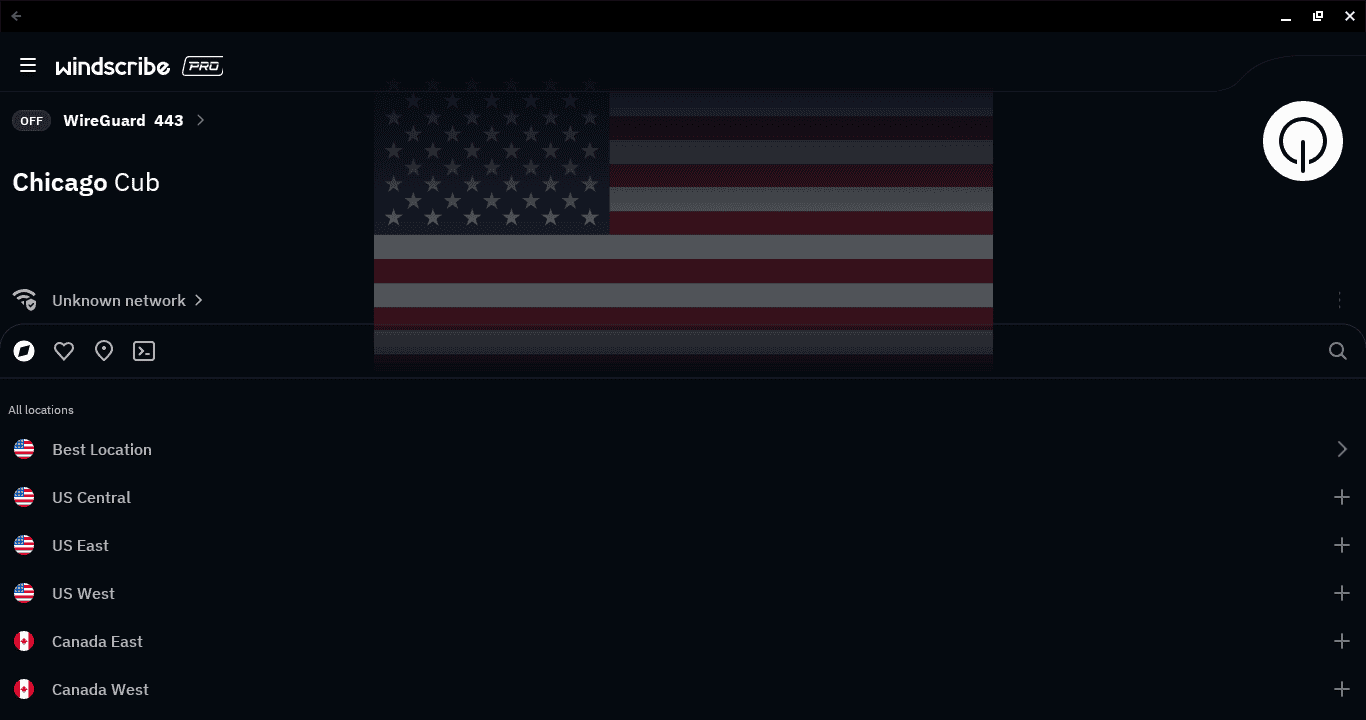
接続前に Chromebook 上で開かれた Windscribe のロケーション一覧。公開 IP アドレスは伏せています。
- 切断するには、もう一度電源ボタンをタップします。
ロケーションについて: 無料アカウントでは、無料ロケーションにのみ接続できます。Windscribe の無料プランでは、10 か国のサーバーを利用できます。有料ロケーションには星印が付き、そのロケーションを含む Pro または Build A Plan のサブスクリプションが必要です。
高度な代替方法: APK を手動でインストールする
Google Play を利用できない場合、上級ユーザーは Android APK を手動でインストールできます。
ほとんどの方にはおすすめしません。Chromebook への APK のサイドロードは、Android スマートフォンにインストールするより複雑です。デバイスによっては Developer Mode または Android Debug Bridge の設定が必要になり、セキュリティ設定が変更されることがあります。また、管理対象の Chromebook では許可されていない場合があります。
操作を理解している場合は、次の手順に従ってください。
- 署名済みの Android APK を Windscribe ダウンロードページから直接ダウンロードします。
- お使いの Chromebook が対応するサイドロード方法に従います。
- APK をインストールし、セキュリティ確認を承認します。
- アプリランチャーから Windscribe を開きます。
学校や職場の Chromebook では、管理者が許可していない限り、サイドロードできるとは思わないでください。ChromeOS は、おそらく瞬きもせずに「いいえ」と答えるだけです。
Chrome 拡張機能の設定
以下の設定は Windscribe Chrome 拡張機能に適用されます。保護するのはブラウザのアクティビティであり、Chromebook 全体ではありません。
広告とトラッカーのブロック
拡張機能は、多くの広告やトラッカーが Chrome に読み込まれる前にブロックできます。
ページのごちゃつきや追跡を減らし、あらゆる植木鉢に防犯カメラが付いたショッピングモールのようなウェブを、ほんの少し快適にします。
WebRTC ブロック
WebRTC によって、ブラウザから実際の IP アドレスが漏れることがあります。
Windscribe 拡張機能は WebRTC リクエストを制限できるため、ウェブサイトがブラウザの挙動を利用して必要以上の情報を見るのを防ぐのに役立ちます。
Cookie 同意バナーのブロック
拡張機能の Cookie Go Away は、煩わしい「Cookie を使用しています」という同意バナーをブロックできます。
これにより、ブラウジング中に邪魔される回数が減ります。Chrome にすでに保存されている Cookie を削除したり、インターネット履歴を消去したりする機能ではありません。
タイムゾーンと位置情報の偽装
拡張機能は、ブラウザのタイムゾーンと位置情報シグナルを偽装できます。
選択した Windscribe のロケーションとブラウザの表示を一致させるのに役立ちます。たとえばノルウェー経由で接続しているのに、ブラウザまで「本当はあなたの部屋にいます」と大声で知らせる必要はありません。
Android アプリの設定
以下の設定は、Chromebook 上で動作する Windscribe Android アプリに適用されます。
Always-on VPN
Always-on VPN を使うと、ChromeOS が Windscribe の接続を維持します。
この設定を見つけるには、設定 > アプリ > Google Play の設定を管理 > Android 設定 > ネットワークとインターネット > VPNを開きます。Windscribe の横にある歯車アイコンをタップしてから、Always-on VPNを有効にします。
怪しげな公共 Wi-Fi に接続した後でようやく思い出す項目が、VPN まで増えるのを防げます。
Block connections without VPN
Block connections without VPN は、Always-on VPN と組み合わせて使う、より厳格な設定です。
これを有効にすると、VPN 接続が停止した場合に ChromeOS が通信をブロックします。通常のインターネット接続に戻るのではなく、Chromebook は VPN が復旧するまで待機します。
利便性よりリーク保護を重視する場合に使用してください。その代わり、VPN を迂回しようとするアプリが動作しなくなることがあります。
R.O.B.E.R.T.
R.O.B.E.R.T. は、Windscribe のカスタマイズ可能な DNS レベルのブロッカーです。
Windscribe に接続している間、R.O.B.E.R.T. は多くの広告、トラッカー、マルウェア、フィッシング、その他の不要なドメインが Chromebook に読み込まれる前にブロックできます。
Chromebook では操作の多くがブラウザ上で行われるため、これは Chromebook で特に便利です。Chrome に読み込まれる迷惑なドメインが減るのはたいてい良いことです。広告ネットワークにプロファイリングされるのが趣味なら別ですが。
R.O.B.E.R.T. は Windscribe アプリから、またはウェブのマイアカウントにある セキュリティ のブロックカテゴリページで管理できます。
Split Tunneling
Split Tunneling では、Windscribe を使うか迂回するかを Android アプリごとに選択できます。
Chromebook では、ChromeOS 上でのアプリの動作によって結果が異なります。ルーティングルールに問題なく従う Android アプリもあれば、テストが必要なものもあります。ChromeOS は基本的に、Chrome、Android、Linux サポート、管理者ポリシーがトレンチコートの中で肩車しているようなものだからです。
重要な注意点があります。Always-on VPN と Block connections without VPN を有効にすると、Split Tunneling が期待どおりに動作しない場合があります。より厳格な設定が優先されるため、VPN の外に出そうとしたアプリが代わりにブロックされることがあります。
GPS 偽装
Android アプリには、対応する Android 側の動作に使える GPS 偽装機能があります。
選択した Windscribe のロケーションと、一部のアプリが認識するデバイスの位置との不一致を減らすのに役立ちます。Chromebook が瞬間移動するわけではありません。一部の位置情報シグナルを少し控えめにするだけです。
Chromebook に最適な設定
最適な設定は、Windscribe で何を保護したいかによって異なります。
ブラウザだけのプライバシー保護: Chrome 拡張機能をインストールして Chrome 内で接続し、必要なブラウザプライバシーツールを有効にします。広告ブロック、トラッカーブロック、WebRTC ブロック、Cookie 同意バナーのブロック、タイムゾーンの偽装、位置情報の偽装を利用できます。
より広範なシステム VPN 保護: Google Play から Android アプリをインストールして一度接続し、Always-on VPN を有効にします。より厳格なリーク保護が必要な場合は、Block connections without VPN も有効にしてください。
Chrome 拡張機能を使っているからといって、Chromebook 全体が保護されていると思い込まないでください。そうして自信満々に間違えることになります。間違いの中でも最悪のタイプです。

