

WindscribeでAmnezia Wireguardを使用する方法

Rebecca Rosenberg
Mar 30, 2026

AmneziaWGがWindscribeアプリに直接組み込まれました。外部クライアントも設定ファイルも、サポートへの問い合わせも不要です。オンに切り替えて接続するだけです。
以下の簡単な手順に従って、WindscribeアカウントでAmneziaWGを利用してください。
アプリの最低対応バージョン:
デスクトップ(Windows / macOS / Linux)v2.21.3+
Android v3.98.2061+
iOS v3.9.13+
検閲回避機能でAmnezia WireGuardを使用する方法
デスクトップ(Windows / macOS / Linux)
- Windscribeアプリを開きます。
- 左上のハンバーガーメニュー(☰)をクリックします。
- 環境設定 → 接続に移動します。
- 「検閲を回避」をオンにします。
- トグルの下にAmneziaWGプロファイルのオプションが表示されます。(デフォルトの「A - No Junk Primary」は、ほとんどのユーザーに適しています。接続できない場合は、リスト内の次のプロファイルを試してください。)
- プロトコルがWireGuardに設定されていることを確認します。
- ロケーションに接続します。検閲のある地域にいる場合は、いくつか別のロケーションも試してください。
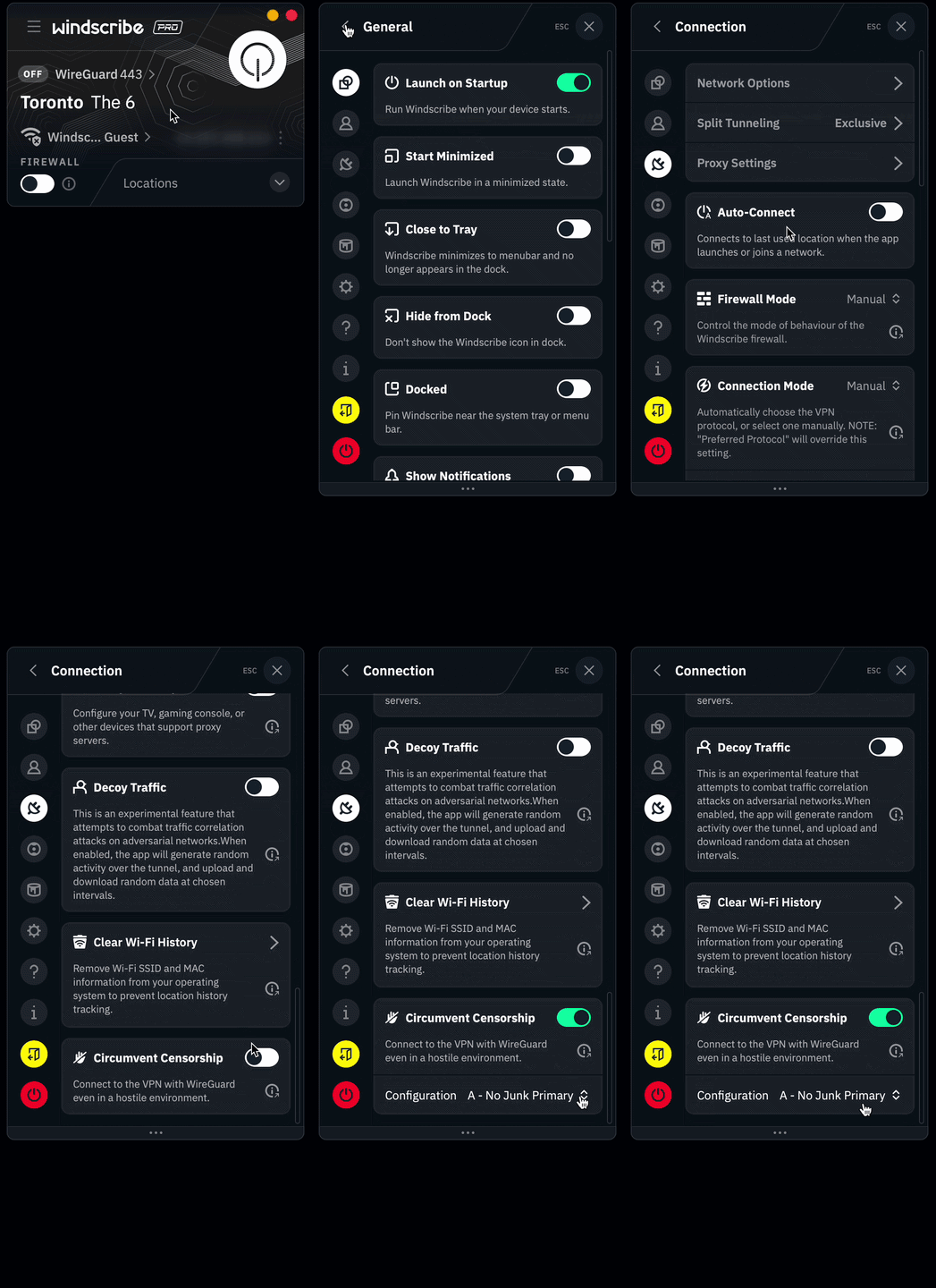
モバイル(iOS / Android)
- Windscribeアプリを開きます。
- 左上のメニュー(☰)をタップし、環境設定 → 接続に移動します。
- 「検閲を回避」を有効にします。
- 表示されたオプションからAmneziaWGプロファイルを選択します。まずは「A - No Junk Primary」から試してください。
- 接続モードを「手動」に設定し、プロトコルとしてWireGuardを選択します。
- ロケーションに接続します。接続できない場合は、別のロケーションに切り替えてみてください。
追加のヒント
- 一部の地域、特に中国やイランでは、WireGuardのポートを443から80に切り替えると、強固なファイアウォールを突破できることがあります。
- Amneziaプロファイルのオプションは、接続できる可能性が高い順に並んでいます。それでも接続できない場合は、Aから始めてリストを順番に試すのがおすすめです。
- 接続できる状態を保つため、アプリのアップデートを必要とせず、これらのプロファイルをリアルタイムで継続的に更新します。
WindscribeでVPNブロックを回避する方法について詳しくは、ブログをご覧ください。