

Comment utiliser Windscribe avec Vuze


Voici une méthode claire et accessible aux débutants pour configurer Vuze avec Windscribe afin que vos téléchargements restent privés, ainsi qu'un test rapide pour vérifier que tout fonctionne réellement.
Introduction et portée
Lorsque vous téléchargez des torrents via une connexion Internet ordinaire, chaque pair de l'essaim peut voir votre véritable adresse IP. Votre fournisseur d'accès à Internet (l'entreprise que vous payez pour accéder à Internet) peut également voir votre trafic BitTorrent et les métadonnées de votre connexion, qu'il a tendance à considérer moins comme une activité privée que comme une ressource commercialisable.
Un VPN permet d'éviter cela en acheminant le trafic torrent dans un tunnel chiffré. Les pairs voient l'adresse IP de Windscribe au lieu de celle de votre domicile, tandis que votre fournisseur d'accès voit une connexion à Windscribe plutôt que du trafic torrent non chiffré.
Un avertissement important avant de modifier le moindre réglage
Ce guide est destiné uniquement à Vuze. Les étapes de liaison à l'interface ci-dessous concernent précisément la manière dont Vuze gère les paramètres réseau. Ne copiez pas ces instructions dans votre navigateur, votre client de messagerie ou une autre application de torrent en vous attendant à ce qu'elles fonctionnent. Au mieux, elles ne feront rien. Au pire, elles interrompront la connexion de cette application ou laisseront fuiter du trafic que vous pensiez protégé. S'il ne s'agit pas de Vuze, ce guide ne s'applique pas.
La règle du Firewall face au kill switch
La plupart des VPN proposent un « kill switch », tandis que Windscribe dispose d'une protection plus robuste appelée Firewall. Cette différence est importante, alors voici une explication simple.
- Un kill switch est réactif. Il attend. Lorsque votre connexion VPN est interrompue, le kill switch le remarque un instant plus tard, puis tente de couper votre connexion Internet. Dans ce bref intervalle entre l'interruption et la coupure, des paquets contenant votre véritable adresse IP peuvent s'échapper.
- Le Firewall de Windscribe est proactif. Imaginez la situation ainsi : au lieu de poster un garde qui réagit après que quelqu'un s'est échappé, vous murez toutes les sorties du bâtiment à l'exception de l'unique tunnel VPN. Il n'existe aucune brèche à exploiter, puisqu'il n'y a tout simplement aucune autre sortie.
Si le tunnel s'effondre, rien ne s'échappe, car rien n'a jamais été autorisé à sortir. Les ingénieurs appellent ce comportement « fail closed » : il contribue à empêcher les fuites en dehors du tunnel. C'est exactement ce qu'il faut pour le téléchargement de torrents, où une fuite d'une seule seconde suffit à vous exposer à tout un essaim.
Guide de configuration étape par étape
Vous allez configurer deux éléments : le Firewall de Windscribe et la liaison de Vuze à l'interface.
La liaison à l'interface peut sembler intimidante, mais le principe est simple. Votre ordinateur dispose de plusieurs « portes » vers Internet : votre Wi-Fi, votre câble Ethernet et, une fois le VPN actif, une porte VPN virtuelle. La liaison indique à Vuze : « Tu peux utiliser uniquement cette porte VPN précise, et aucune autre. » Si cette porte se ferme, Vuze attend simplement au lieu d'emprunter votre connexion habituelle.
Partie A : configurer le Windscribe Firewall
- Ouvrez l'application de bureau Windscribe.
- Cliquez sur le menu hamburger (les trois lignes superposées, généralement en haut à droite), puis choisissez Preferences.
- Accédez à l'onglet Connection.
- Repérez Firewall Mode et réglez-le sur Always On.

Firewall Mode réglé sur Auto (par défaut)
Firewall Mode réglé sur Always On (le réglage souhaité)
C'est tout pour Windscribe. « Always On » signifie que votre accès à Internet est entièrement désactivé tant que vous n'êtes pas connecté à un emplacement Windscribe. Cela reste vrai même si l'application plante, si vous la fermez ou après un redémarrage, car cette fonction opère au niveau du système d'exploitation.
Partie B : se connecter d'abord, puis lier Vuze
La porte virtuelle du VPN apparaît dans la liste de vos interfaces réseau uniquement lorsque le VPN est réellement actif. Procédez donc comme suit :
Dans l'application Windscribe, connectez-vous à un emplacement compatible avec le P2P et restez connecté. Deux points sont à retenir : le P2P fonctionne uniquement sur les emplacements Windscribe payants (il est désactivé sur les emplacements gratuits), et certains emplacements interdisent le P2P quel que soit votre forfait. Choisissez un emplacement payant qui n'est pas signalé comme No-P2P. Windscribe tient à jour la liste des emplacements soumis à des restrictions dans son article d'assistance sur le P2P. Consultez cette liste en cas de doute.
Partie C : lier Vuze à l'interface Windscribe
- Ouvrez Vuze. Accédez à Tools > Options (ou appuyez simplement sur Ctrl + ,).
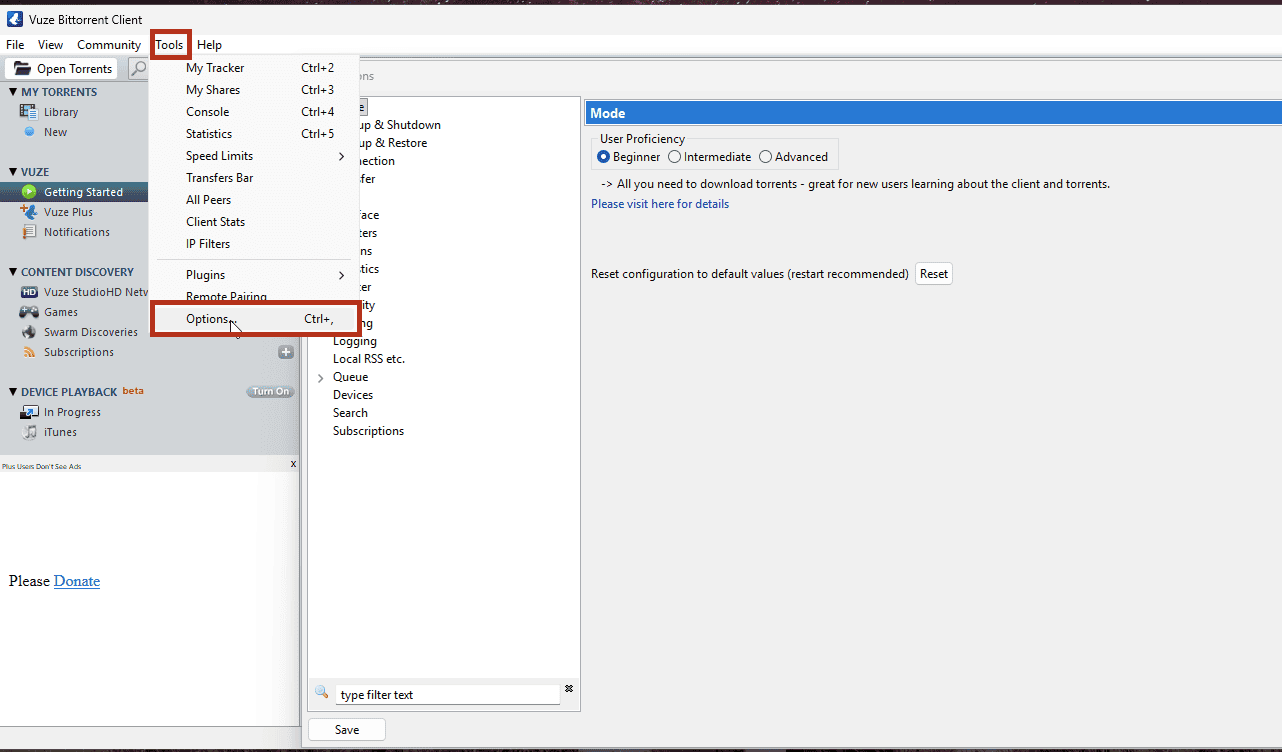
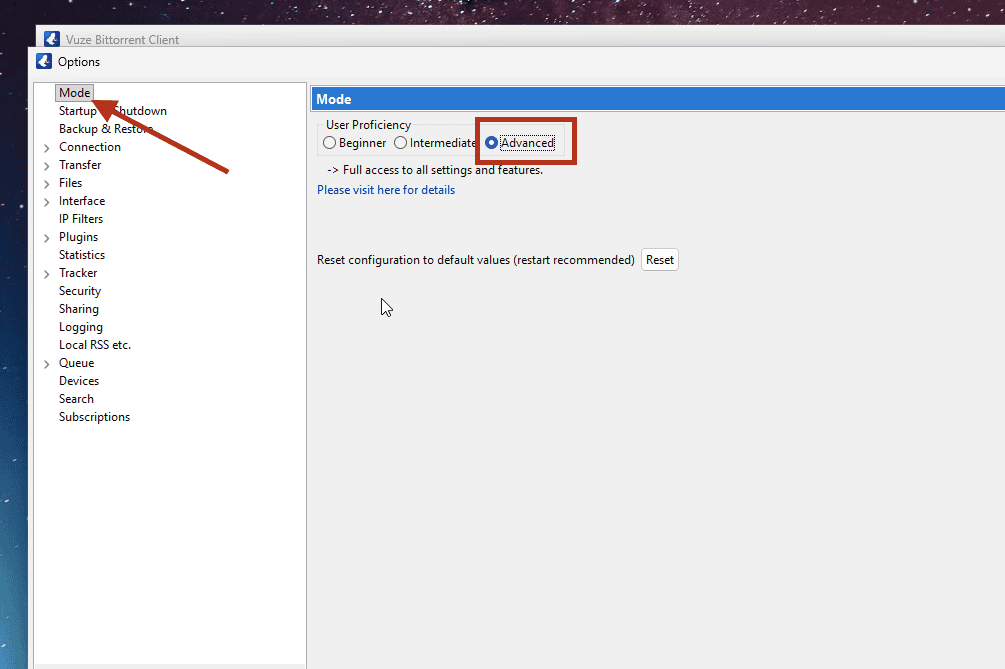
Ouverture de Tools > Options dans Vuze - Dans le volet de gauche, cliquez sur Mode. Réglez le niveau de maîtrise de l'utilisateur sur Advanced, puis cliquez sur Save. (L'option de liaison est masquée en mode débutant.)
Écran Mode : niveau de maîtrise réglé sur Advanced - Dans le volet de gauche, développez Connection, puis cliquez sur Advanced Network Settings.
- Consultez la liste des interfaces réseau affichée à l'écran. Lorsque Windscribe est connecté, une entrée correspondant à l'adaptateur Windscribe apparaît. Selon votre protocole, elle peut être affichée sous la forme « Windscribe », d'un adaptateur « Wintun » ou d'un adaptateur « TAP ». Notez son nom exact.
- Dans le champ intitulé Bind to local IP address or interface, saisissez le nom exact de l'adaptateur.

Advanced Network Settings : repérage du champ vide Bind to local IP address or interface ; les informations de l'interface locale sont masquées - Faites défiler la page, puis cochez la case Enforce IP bindings even when interfaces are not available. C'est ce réglage qui force Vuze à s'arrêter net si le VPN est interrompu, au lieu de revenir discrètement à votre connexion réelle.
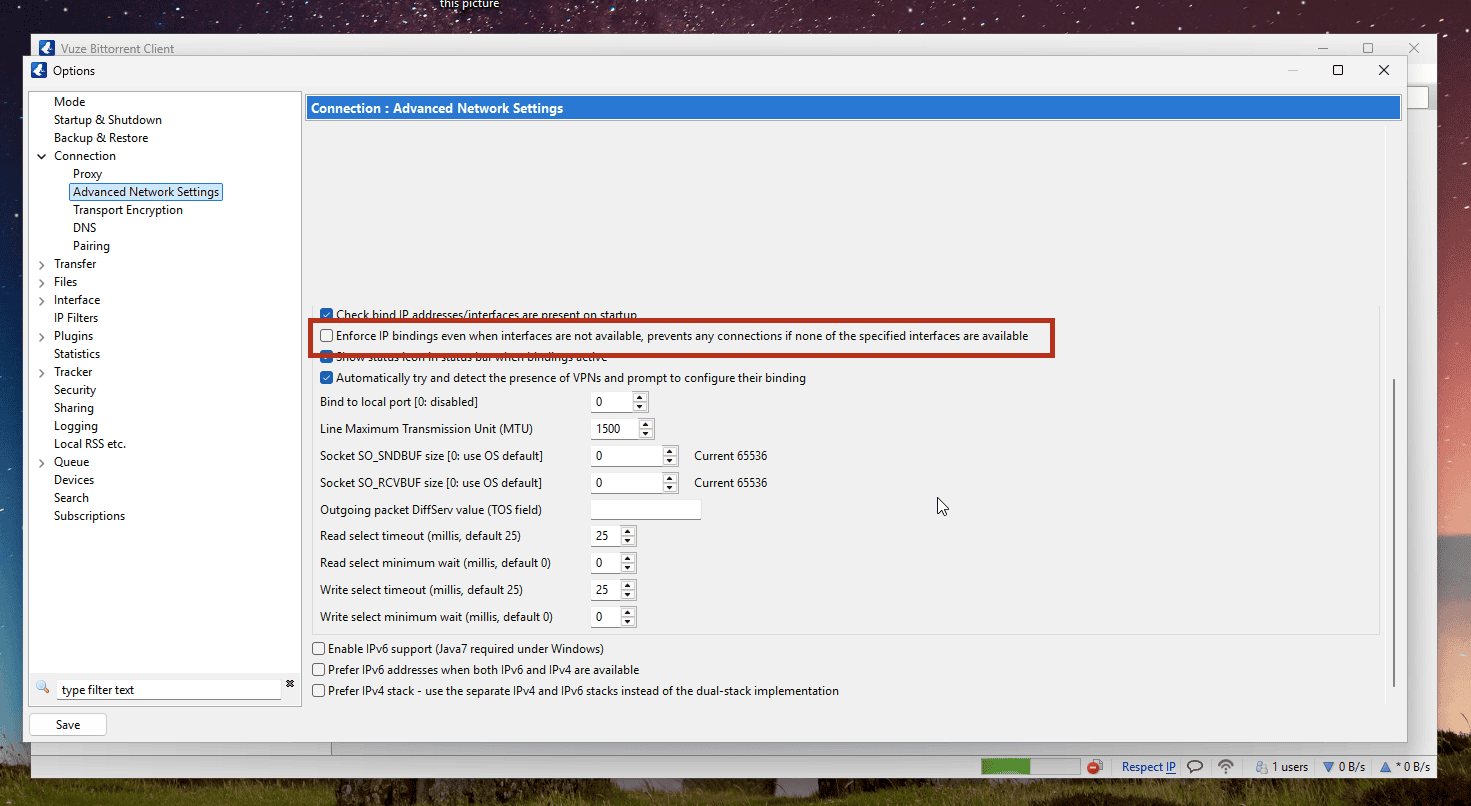
Repérage de l'option Enforce IP bindings avant de la cocher ; les informations de l'interface locale sont masquées - Cliquez sur Save, puis fermez la fenêtre Options.
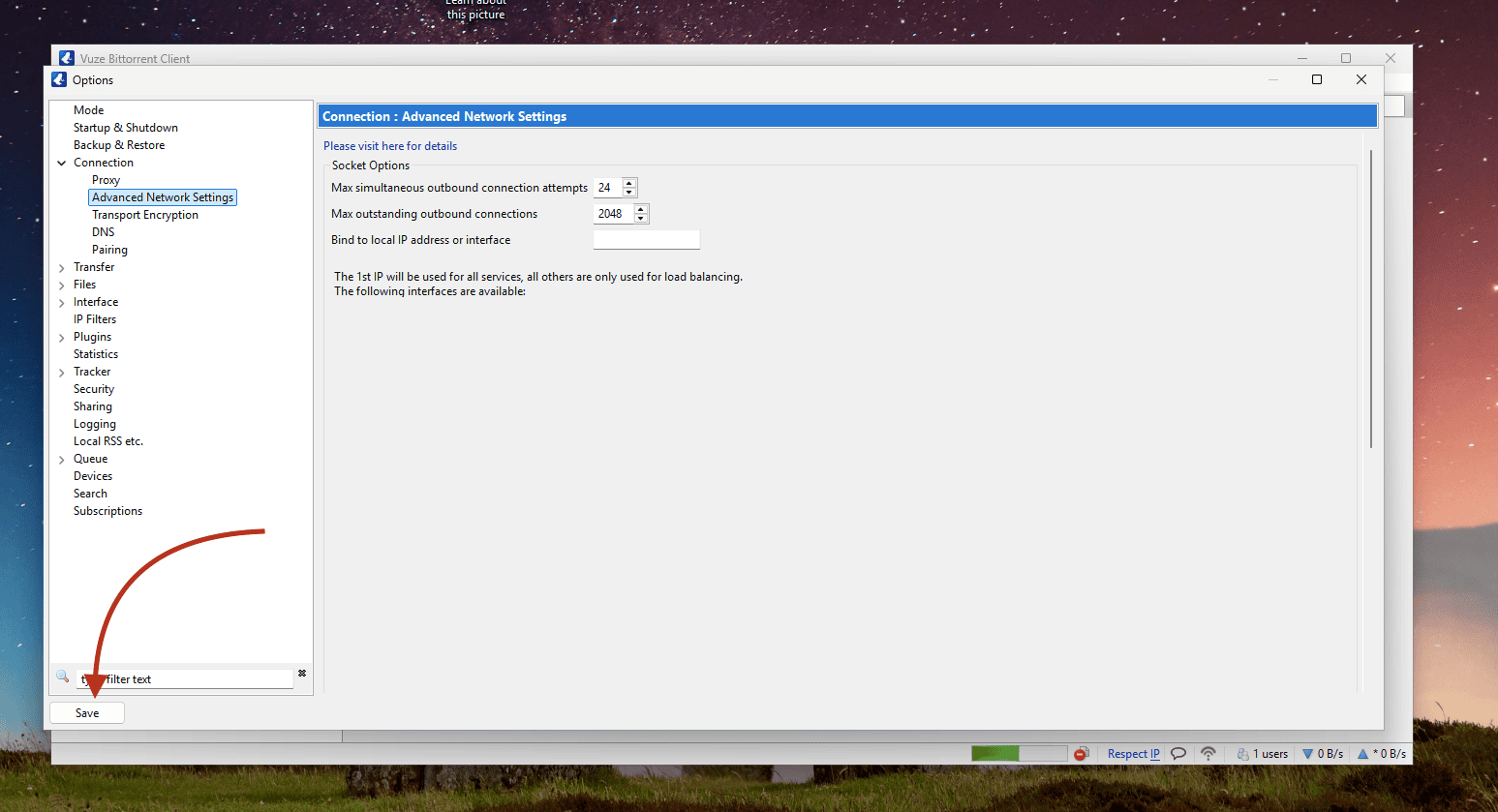
Le bouton Save dans Advanced Network Settings de Vuze ; les informations de l'interface locale sont masquées
Vuze est maintenant verrouillé sur le tunnel. Aucun identifiant, aucun port proxy et aucune connexion distincte ne sont nécessaires : la liaison s'occupe de tout.
Deux points à surveiller
- Si vous changez ultérieurement de protocole ou d'emplacement, ou si le nom de l'adaptateur Windscribe change pour une raison quelconque, reconnectez Windscribe, rouvrez Vuze et vérifiez dans Advanced Network Settings que l'interface liée pointe toujours vers l'adaptateur actif. Une liaison obsolète peut laisser Vuze orienté vers une porte qui n'existe plus.
- Si vous utilisez Split Tunneling de Windscribe, une fonction qui permet de choisir les applications qui contournent le VPN, assurez-vous que Vuze ne figure pas dans la liste des exclusions. Si Vuze était exclu, il contournerait entièrement le tunnel, soit exactement l'inverse du résultat recherché ici.
La séquence d'utilisation sécurisée
Les réglages ci-dessus ne représentent que la moitié du travail. L'autre moitié consiste à effectuer les opérations dans le bon ordre, à chaque utilisation. Considérez cela comme une boucle avec un début et une fin fixes.
Démarrage (de haut en bas)
- Vérifiez que le Windscribe Firewall est réglé sur Always On.
- Connectez-vous à un emplacement Windscribe compatible avec le P2P et attendez que l'application confirme la connexion.
- Ouvrez Vuze seulement maintenant.
Arrêt (de haut en bas)
- Quittez complètement Vuze. Ne le réduisez pas et ne le fermez pas seulement dans la zone de notification : quittez réellement l'application afin qu'aucun torrent ne continue à fonctionner en arrière-plan.
- Déconnectez ensuite le VPN Windscribe.
La logique est simple. Vuze ne doit jamais être ouvert lorsque le tunnel est inactif, pas même une seconde au démarrage ou à l'arrêt. Respectez cette boucle et il n'existera aucun moment où Vuze pourra communiquer avec Internet sans que le VPN ne le protège.
Vérifier la connexion sécurisée
La confiance n'exclut pas le contrôle. Il existe un outil gratuit conçu précisément pour cela : un vérificateur d'adresse IP torrent.
- Lorsque Windscribe est connecté et Vuze configuré, ouvrez un navigateur et accédez à ipleak.net.
- Faites défiler la page jusqu'à la section Torrent Address detection et cliquez pour l'activer. Le site vous fournit un lien magnet.
- Ajoutez ce lien magnet à Vuze (File > Open > URL/Magnet URI, puis collez-le).
- Attendez quelques secondes, puis actualisez la page ipleak.net.
Le site indique l'adresse IP que votre client torrent annonce au reste du monde. Le principal critère de réussite est simple : l'adresse IP torrent doit être une adresse IP Windscribe et ne doit jamais correspondre à votre fournisseur d'accès à Internet, à votre ville ou à votre véritable adresse IP. Si votre véritable adresse IP ou votre emplacement réel apparaît, arrêtez immédiatement le téléchargement de torrents et vérifiez de nouveau la liaison décrite précédemment.
Remarque sur les extensions de navigateur : si l'extension de navigateur Windscribe ou un autre proxy est actif dans ce navigateur, l'adresse IP du navigateur peut différer de l'adresse IP torrent même lorsque Vuze utilise correctement le tunnel de l'application de bureau. Pour éviter toute confusion, effectuez la vérification dans une session de navigation ordinaire, sans proxy ni extension VPN active. Vous pouvez également évaluer le résultat uniquement d'après l'adresse IP torrent en appliquant la règle ci-dessus.
Brève remarque sur R.O.B.E.R.T.
R.O.B.E.R.T. est le bloqueur intégré de Windscribe. Il filtre les publicités, les traqueurs et les logiciels malveillants au niveau du DNS. Il est réellement utile, mais fonctionne par catégorie. Dans certains cas, une liste de blocage agressive ou une règle personnalisée peut également bloquer les domaines que vos trackers torrent utilisent pour trouver des pairs. Cela ne se produit pas systématiquement, mais il est utile d'écarter cette possibilité.
Si vos torrents se connectent, mais ne trouvent aucune source, accédez à Mon compte → Sécurité et vérifiez qu'aucune liste de blocage ni règle personnalisée n'intercepte discrètement le trafic de votre tracker. Désactiver temporairement une liste de blocage suspecte permet de déterminer rapidement si R.O.B.E.R.T. est en cause.
Questions fréquentes
Pourquoi ne puis-je pas simplement utiliser le mot de passe de mon compte Windscribe principal pour configurer le proxy ?


La liaison de Vuze au VPN chiffre-t-elle mon trafic comme le fait l'application de bureau ?
Qu'arrive-t-il à mes torrents si l'application Windscribe plante ?
À vous de jouer
D'abord, une brève remarque juridique : téléchargez ou partagez uniquement les fichiers que vous avez réellement le droit d'utiliser, et respectez la législation locale ainsi que les conditions d'utilisation de Windscribe. Un VPN protège votre vie privée ; il ne change pas ce qu'il est légal ou illégal de télécharger par torrent.
Concernant les forfaits : vous pouvez installer Windscribe et vous entraîner à effectuer toute cette configuration avec le forfait gratuit, qui offre 10 Go de données par mois. Confirmez votre adresse e-mail pour obtenir la totalité de ce volume. Cette formule gratuite est idéale pour installer l'application et régler correctement la liaison de Vuze. Elle ne permet toutefois pas de télécharger réellement des torrents, car le trafic P2P est désactivé sur les emplacements gratuits de Windscribe.
Pour télécharger réellement des torrents, vous avez besoin de l'une des options payantes :
- Full Pro vous offre des données illimitées sur les emplacements Windscribe. Pour les torrents, vous devez toujours choisir un emplacement compatible avec le P2P, mais vous n'avez plus à gérer une limite de données ou une courte liste d'emplacements.
- Build-a-Plan vous permet de composer un forfait personnalisé. Les utilisateurs de Build-a-Plan peuvent télécharger des torrents uniquement sur les emplacements payants inclus dans leur forfait.