

Comment utiliser Windscribe avec uTorrent


Un guide de configuration de Windscribe pour uTorrent sous Windows. Il ne s'agit pas d'un guide pour uTorrent Web, qui fonctionne dans le navigateur et n'expose pas les paramètres ci-dessous.
À lire en premier
Chaque réglage de ce guide est pensé spécifiquement pour uTorrent Classic (l'application de bureau pour Windows), et non pour uTorrent Web ni pour l'application mobile. Les noms des paramètres avancés cités plus bas sont propres au client de bureau. Le rattachement à une interface et l'ordre des opérations avec le pare-feu décrits ici sont destinés à un client torrent et à rien d'autre. Ne reproduisez pas ces réglages dans votre navigateur, votre client de messagerie ou toute autre application, car cela pourrait casser la connexion de cette application ou créer une fuite non détectée. uTorrent Classic uniquement.
Note juridique : n'utilisez les torrents que pour des contenus que vous avez le droit de télécharger ou de partager. Un VPN protège votre vie privée ; il ne modifie pas le droit d'auteur.
Introduction et périmètre
Lorsque vous utilisez le torrent sur une connexion Internet ordinaire, votre trafic est entièrement visible à deux endroits :
- Votre fournisseur d'accès voit que vous établissez des connexions peer-to-peer (P2P), avec les métadonnées associées.
- L'essaim (tous les autres pairs qui téléchargent ou partagent le même fichier) voit votre véritable adresse IP publique.
Comme la technologie P2P exige que les pairs se connectent directement les uns aux autres, elle diffuse par conception votre position réseau à des inconnus. Un VPN répond à cela en enveloppant votre trafic dans un tunnel chiffré et en remplaçant votre adresse IP publique par celle du serveur VPN. Ce guide détaille comment configurer cette connexion en toute sécurité avec Windscribe.
La règle du pare-feu face au kill switch
La plupart des VPN utilisent un « kill switch » réactif. Si le tunnel VPN tombe, un kill switch détecte la panne et tente de couper votre connexion Internet. Cependant, pendant le bref intervalle entre la chute du tunnel et la réaction du logiciel, votre véritable adresse IP peut fuiter vers l'essaim.
Le pare-feu de Windscribe, lui, fonctionne de manière proactive. Au lieu de réagir à une panne de connexion, il bloque le trafic en dehors du tunnel VPN dès l'instant où il est activé.
Voyez-le comme un portail de sécurité fermé : un kill switch classique tente de claquer le portail après avoir constaté l'intrusion. Le pare-feu de Windscribe, lui, garde le portail principal verrouillé en permanence et ne laisse passer le trafic que par la porte de service sécurisée du VPN. Avec le pare-feu réglé sur Always On, uTorrent n'a aucun chemin physique vers l'Internet ouvert si le tunnel tombe ou si l'application plante.
Guide de configuration étape par étape
Cette mise en place consiste à configurer Windscribe pour verrouiller la connexion du système, puis à configurer uTorrent pour l'aligner sur la carte VPN.
Restrictions liées à la formule
Le trafic peer-to-peer est une fonctionnalité réservée aux abonnements payants. Il fonctionne avec Full Pro, et avec Build-a-Plan pour les emplacements de serveurs inclus dans votre formule. Il est désactivé sur les serveurs gratuits, et il n'est disponible que sur les emplacements de serveurs qui autorisent le P2P. Les emplacements restreints sont signalés par une icône P2P barrée dans l'application. Avec un compte gratuit, ces étapes sécuriseront bien le client, mais vos torrents ne se transféreront pas tant que vous ne vous connecterez pas à un serveur autorisant le P2P avec une formule payante.
Partie A : verrouiller Windscribe
- Ouvrez l'application de bureau Windscribe, cliquez sur le bouton de menu (trois traits horizontaux) et sélectionnez Preferences.
- Allez dans Preferences > Connection > Firewall Mode et sélectionnez Always On.

Firewall Mode réglé sur Automatic (par défaut)
Firewall Mode réglé sur Always On (le réglage souhaité) - Dans le même menu Connection, réglez Connection Mode sur Manual, puis choisissez WireGuard (recommandé pour la vitesse) ou UDP (OpenVPN sur UDP).
- Revenez à l'écran principal, ouvrez la liste des emplacements et connectez-vous à un serveur qui prend en charge le P2P (assurez-vous qu'il n'affiche pas d'icône P2P barrée). Choisissez un emplacement géographiquement proche de vous pour des performances optimales.
Partie B : aligner uTorrent sur le VPN
L'Always-On Firewall empêche les fuites de trafic, mais ces réglages locaux garantissent que uTorrent interagit correctement avec l'interface réseau.
- Ouvrez uTorrent Classic et allez dans Options > Preferences (ou appuyez sur Ctrl + P).
- Sélectionnez l'onglet Connection. Sous Proxy Server, réglez le Type sur (none).
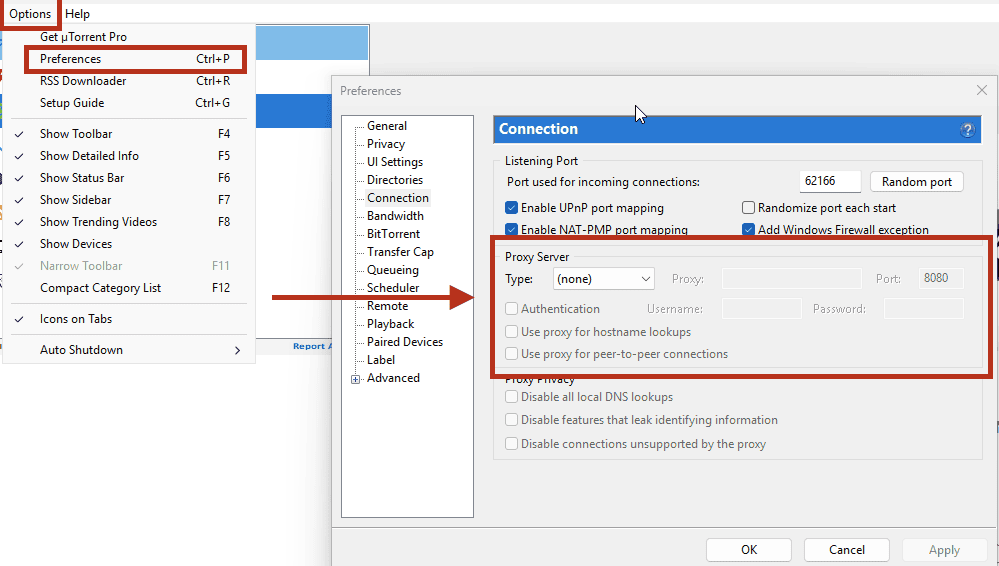
Le panneau Options > Preferences > Connection de uTorrent, type de proxy réglé sur (none) - Dans le même onglet Connection, gérez votre mappage de ports. Pour une configuration strictement axée sur la confidentialité, décochez Enable UPnP port mapping et Enable NAT-PMP port mapping.
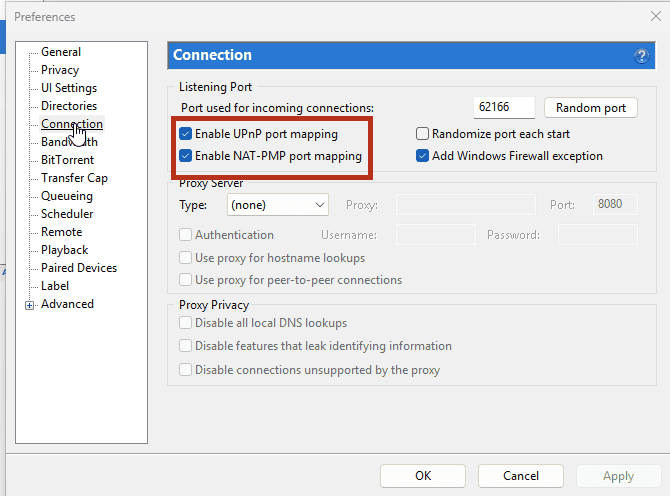
Où trouver les options Enable UPnP port mapping et Enable NAT-PMP port mapping dans le panneau Connection de uTorrent - Sécurité facultative (rattachement à une interface) : sélectionnez l'onglet Advanced. Utilisez le champ de filtre pour localiser et modifier net.bind_ip (contrôle le rattachement de la carte pour le trafic entrant) et net.outgoing_ip (contrôle le rattachement de la carte pour le trafic sortant). Réglez les deux valeurs sur l'adresse IP privée de l'interface VPN Windscribe, et non sur l'adresse IP publique du VPN affichée par les sites externes de vérification d'adresse IP. Cliquez sur Set après avoir modifié chaque chaîne, puis cliquez sur Apply.
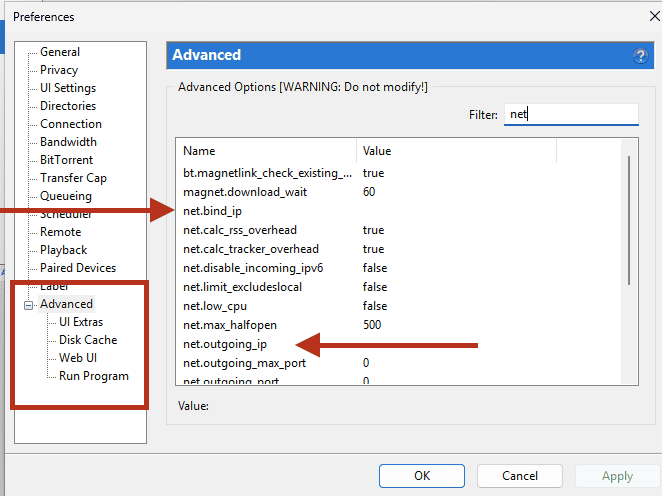
Localiser net.bind_ip et net.outgoing_ip dans l'onglet Advanced de uTorrent
Remarque : Windscribe a mis fin à son ancien service de proxy SOCKS5 autonome. Toute ancienne configuration de proxy laissée dans ces champs provoquera des échecs de connexion.
Remarque : désactiver UPnP et NAT-PMP empêche votre routeur d'ouvrir automatiquement des ports, ce qui peut réduire vos connexions entrantes de pairs et ralentir le partage. Si vous avez besoin de connexions entrantes, utilisez plutôt les options natives de redirection de port de Windscribe.
Réserve : l'adresse IP privée attribuée à la carte VPN peut changer d'une session de connexion à l'autre, ce qui impose des mises à jour manuelles le cas échéant. De plus, Windows peut ponctuellement contourner les contraintes de rattachement de carte selon les priorités de métrique d'interface. Considérez le rattachement à une interface comme une sécurité secondaire ; votre principale protection contre les fuites reste l'Always-On Firewall.
Connexions entrantes et performances de partage
- Utilisateurs Pro : vous pouvez utiliser la redirection de port éphémère sans frais supplémentaires. Générez un port temporaire via My Account > Port Forwarding, puis connectez-vous à un emplacement autorisant le P2P. Ces ports restent actifs sept jours avant d'expirer.
- Build-a-Plan et gratuit : pas de redirection de port éphémère. Build-a-Plan peut acheminer du trafic P2P sur les emplacements payants compatibles P2P inclus dans votre formule, mais la redirection de port éphémère est une fonctionnalité exclusive à Pro.
- Static IP : pour un port redirigé de façon permanente, une option Static IP est nécessaire, facturée en plus d'un abonnement Pro. Attention : les Residential Static IP interdisent explicitement le trafic P2P. Si vous achetez un port permanent spécifiquement pour le torrent, veillez à choisir un Datacenter Static IP.
La séquence d'exécution sûre
Pour éviter d'exposer du trafic pendant les mises à jour d'applications ou les modifications du système, adoptez une routine constante de démarrage et d'arrêt :
Séquence de démarrage
- Vérifiez que le pare-feu Windscribe est actif et réglé sur Always On.
- Connectez-vous à un serveur Windscribe compatible P2P et attendez la confirmation de la connexion.
- Lancez uTorrent Classic.
Séquence d'arrêt
- Quittez complètement uTorrent Classic. Ne cliquez pas sur le bouton « X » s'il est configuré pour réduire l'application dans la zone de notification. Utilisez File > Exit pour vous assurer que toutes les opérations P2P en arrière-plan sont bien arrêtées.
- Déconnectez ensuite la connexion VPN Windscribe.
Vérifier la sécurité de la connexion
Les sites classiques de vérification d'adresse IP ne contrôlent que la connexion de votre navigateur web, ce qui ne permet pas de détecter une fuite propre au torrent. Utilisez un test de tracker torrent dédié pour vérifier votre configuration pendant que le VPN est actif et que uTorrent tourne :
- Rendez-vous sur ipleak.net dans votre navigateur.
- Repérez la section Torrent Address detection et lancez le test pour générer un lien magnet de suivi unique.
- Copiez le lien magnet, ouvrez uTorrent, sélectionnez File > Add Torrent from URL et collez le lien.
- Laissez le torrent tourner quelques secondes, puis revenez sur la page ipleak.net pour consulter l'adresse IP signalée.
- Vérifiez que l'adresse affichée dans la section torrent ne correspond pas à l'adresse IP de votre connexion domestique, mais bien à l'adresse IP publique du serveur Windscribe. Si votre véritable adresse IP personnelle apparaît dans la section torrent, arrêtez immédiatement tous les transferts en cours et revérifiez vos réglages de pare-feu.
Une remarque rapide sur R.O.B.E.R.T.
Le bloqueur côté serveur de Windscribe, R.O.B.E.R.T., filtre les domaines malveillants et les traqueurs au niveau du DNS. Les listes de blocage par défaut n'interfèrent pas avec les trackers torrent publics classiques. Les configurations personnalisées, en revanche, le peuvent.
Si vos téléchargements de torrents n'arrivent pas à se connecter ou affichent des erreurs de tracker malgré une connexion VPN confirmée, passez en revue vos règles de blocage personnelles. Connectez-vous à votre compte, allez dans Mon compte > Sécurité, inspectez les pages Catégories de blocage et Règles personnalisées à la recherche de domaines en conflit, désactivez la liste de blocage suspecte et redémarrez uTorrent.
Questions fréquentes
Pourquoi ce guide n'utilise-t-il pas d'identifiants de proxy dans uTorrent ?


Un proxy SOCKS5 assure-t-il le chiffrement des données ?
Que se passe-t-il si le processus d'arrière-plan de Windscribe plante ?
Formules et ressources
Windscribe propose une formule gratuite avec 10 Go de données par mois après confirmation de l'adresse e-mail. Pour les usages P2P, Full Pro ou un Build-a-Plan est nécessaire pour accéder aux emplacements payants qui autorisent le trafic P2P.