

Comment utiliser Windscribe avec qBittorrent


Voici une méthode claire, adaptée aux débutants et expliquée en termes simples pour configurer qBittorrent avec Windscribe afin que vos téléchargements ne regardent que vous, ainsi qu'un test rapide pour vérifier que tout fonctionne réellement.
Introduction et périmètre
Chaque fois que vous chargez un torrent sur une connexion ordinaire de votre fournisseur d'accès à Internet, vous communiquez discrètement votre véritable adresse IP à tous les autres pairs de l'essaim. Pendant ce temps, votre fournisseur d'accès peut voir suffisamment de métadonnées de connexion pour rendre l'ensemble bien moins privé que vous ne le souhaiteriez probablement. Un VPN aide à éviter cela en acheminant ce trafic par l'un de nos emplacements, de sorte que l'essaim voit notre adresse IP au lieu de la vôtre, mais seulement si le client est correctement configuré.
Une remarque brève mais importante
BitTorrent est en soi une technologie parfaitement légale. Ce guide part du principe que vous téléchargez et partagez uniquement des fichiers que vous avez effectivement le droit d'utiliser. Ce que vous y transférez relève de votre responsabilité.
Un avertissement ferme avant de modifier le moindre réglage : ce guide est écrit pour qBittorrent, et uniquement pour qBittorrent. Le rattachement à l'interface réseau décrit ci-dessous est propre à la manière dont ce client gère ses connexions. Appliquez aveuglément la même méthode à un navigateur, à un lanceur de jeu ou à une autre application torrent, et vous risquez de rompre la connexion de cette application ou, pire encore, de créer une fuite qui annule la raison même pour laquelle vous avez configuré un VPN.
La règle du pare-feu face au kill switch
La plupart des VPN sont équipés d'un "kill switch". Il surveille votre connexion et, dès qu'il détecte que le VPN s'est déconnecté, coupe votre accès à Internet afin d'empêcher la divulgation de votre véritable adresse IP. Le problème tient au délai de réaction : un kill switch réactif peut laisser une courte fenêtre entre la défaillance du tunnel et l'interruption de la connexion. Sur une connexion torrent très active, cette fenêtre peut suffire à poser problème.
Le pare-feu de Windscribe est conçu selon le principe inverse. Réglé sur Always On, il bloque par défaut toute connexion qui ne passe pas par le tunnel VPN. Il n'existe donc dès le départ aucun itinéraire de secours par lequel votre trafic pourrait s'échapper.
- Le détecteur de fumée (kill switch) : utile, mais il réagit à un événement qui a déjà commencé.
- La porte condamnée (pare-feu Windscribe) : la seule sortie possible de la pièce est celle qui a été autorisée. Lorsque vous utilisez le torrent et êtes connecté à des centaines d'inconnus à la fois, cette différence mérite d'être comprise.
Vous activerez ce réglage dans un instant, sous Preferences > Connection > Firewall Mode > Always On.
Guide de configuration étape par étape
Il existe une méthode simple et adaptée aux débutants pour verrouiller qBittorrent sur votre VPN : le rattacher à l'interface réseau de Windscribe.
Le "rattachement à l'interface" peut sembler technique, mais l'idée est simple. Vous indiquez à qBittorrent qu'il n'est autorisé à utiliser qu'une seule porte précise pour accéder à Internet : la connexion VPN. Si cette porte est fermée parce que le VPN est désactivé, qBittorrent reste simplement inactif au lieu de revenir discrètement à votre véritable connexion.
- Commencez par connecter l'application de bureau Windscribe à un emplacement compatible P2P. L'interface n'apparaîtra dans la liste de qBittorrent qu'une fois la connexion établie.
- Ouvrez qBittorrent. Accédez à Tools > Options (sous macOS, cette option se trouve dans le menu qBittorrent plutôt que sous Tools).
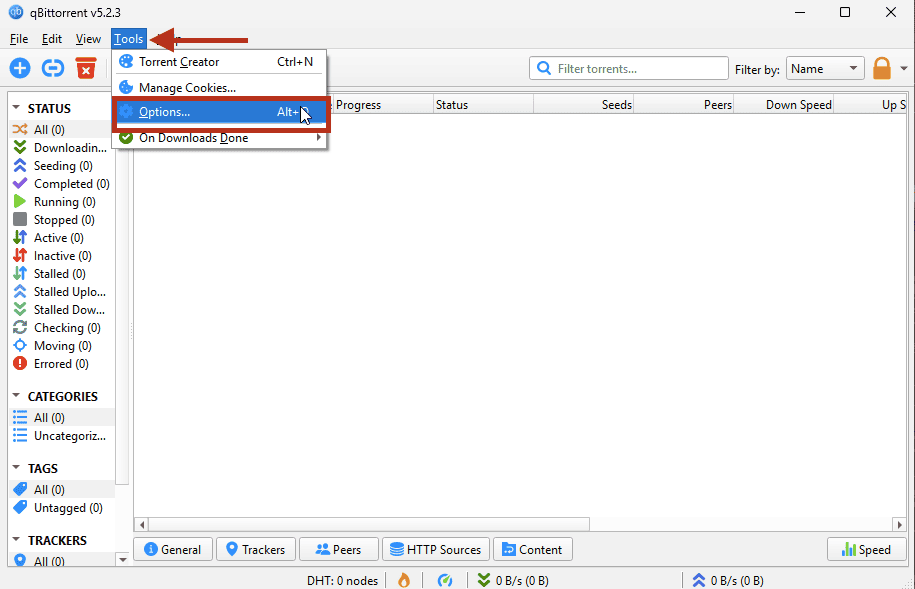
Sélection de Tools > Options dans qBittorrent - Dans la barre latérale gauche, cliquez sur Advanced.
- Repérez le menu déroulant intitulé Network Interface.
- Sélectionnez l'adaptateur Windscribe. Son nom exact dépend de votre système (il apparaît souvent sous le nom "Windscribe", "Wintun", sous la forme d'une entrée "utun" sur Mac, ou d'une entrée "wg" ou "tun" sous Linux). Si vous ne savez pas lequel choisir, l'adaptateur Windscribe est celui qui n'apparaît que lorsque le VPN est connecté.
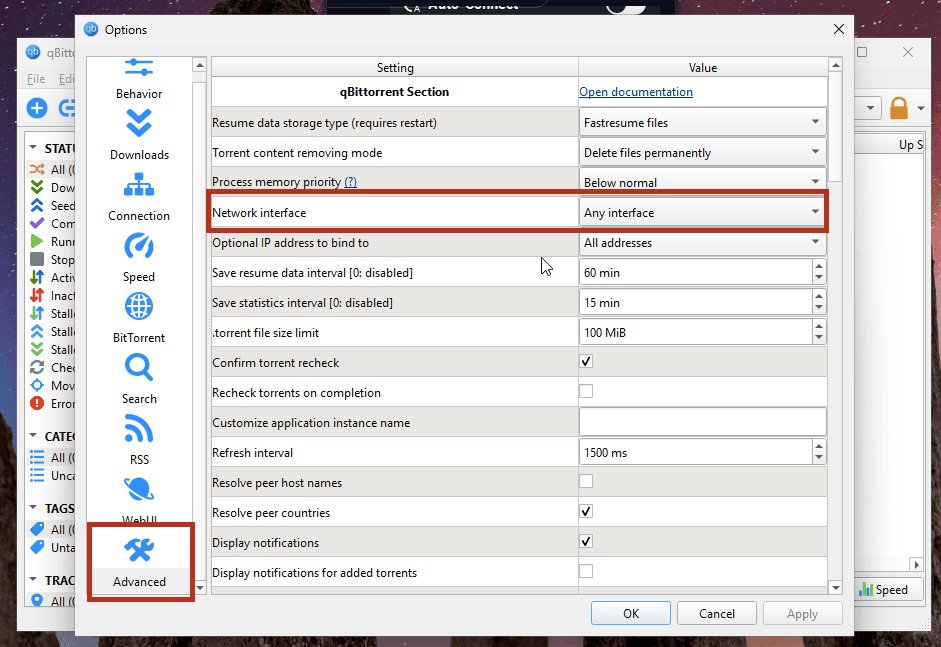
Onglet Advanced : repérez Network Interface avant de sélectionner l'adaptateur Windscribe - Laissez Optional IP address to bind to réglé sur All addresses.
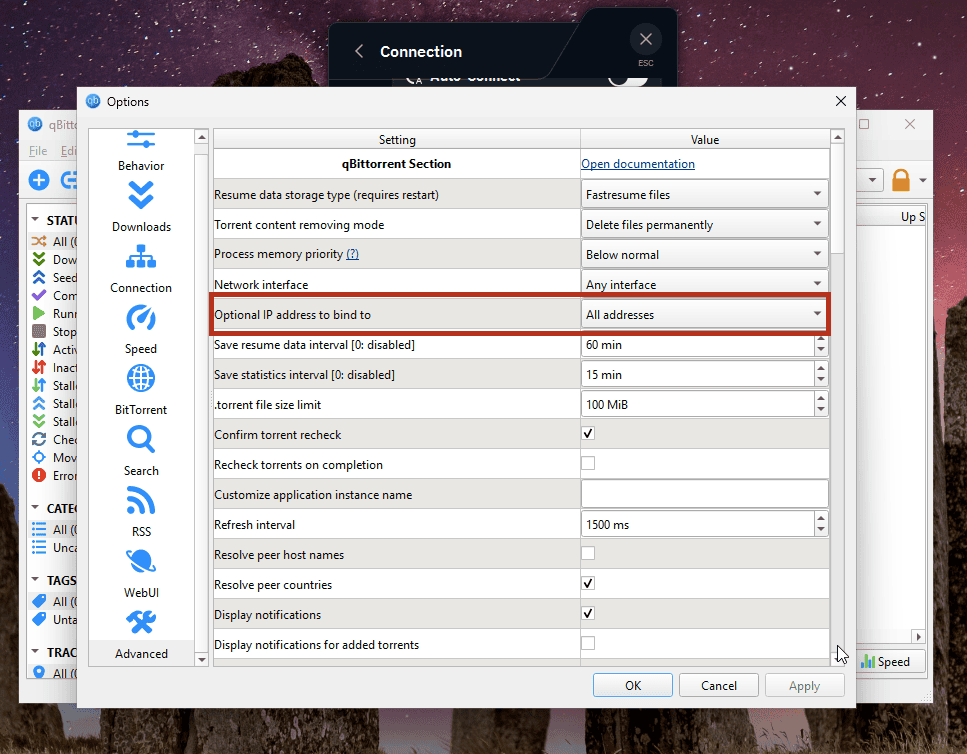
Optional IP address to bind to reste réglé sur All addresses - Cliquez sur OK, puis redémarrez complètement qBittorrent pour que la modification soit prise en compte.
Désormais, si le VPN n'est pas connecté, qBittorrent refusera de transférer la moindre donnée. C'est exactement le comportement recherché.
Remarque avancée (facultative, à ignorer si vous débutez) : qBittorrent vous permet également de vous rattacher à une seule adresse IP précise plutôt qu'à l'ensemble de l'interface. Cela semble plus strict, mais cette solution a tendance à se retourner contre vous. L'adresse IP de votre tunnel peut changer lorsque vous vous reconnectez, changez de protocole ou d'emplacement, et une adresse IP codée en dur cessera tout simplement de fonctionner dès que cela se produira. Le rattachement à l'interface par son nom (l'étape ci-dessus) évite complètement ce problème.
La séquence d'exécution sûre
La configuration ne représente que la moitié du travail. C'est l'ordre dans lequel vous démarrez et arrêtez les différents éléments qui garantit une configuration rigoureuse. Suivez cette séquence chaque fois, dans cet ordre :
- Activer le pare-feu : ouvrez l'application Windscribe, accédez à Preferences > Connection > Firewall Mode et réglez-le sur Always On.

Firewall Mode réglé sur Auto (par défaut)
Firewall Mode réglé sur Always On (le réglage souhaité) - Se connecter : connectez-vous à un emplacement compatible P2P et attendez que l'application affiche clairement l'état CONNECTED. Ne précipitez pas cette étape. Ouvrir qBittorrent avant que le tunnel soit établi est le moyen le plus courant de divulguer sa véritable adresse IP.
- Ouvrir le client : maintenant, et seulement maintenant, lancez qBittorrent et démarrez vos téléchargements.
- Fermer le client : lorsque vous avez terminé, supprimez les torrents achevés que vous ne souhaitez plus partager (cliquez sur le torrent avec le bouton droit > Delete/Remove), puis quittez complètement qBittorrent via File > Exit. Vérifiez la zone de notification pour confirmer qu'il est réellement fermé et pas simplement réduit.
- Se déconnecter : une fois qBittorrent complètement arrêté, vous pouvez déconnecter le VPN et remettre le pare-feu sur Automatic ou Manual si vous souhaitez retrouver un accès normal à Internet.
La seule règle à retenir : le client torrent s'ouvre après le VPN et se ferme avant lui.
Vérifier la sécurité de la connexion
Voici l'étape que la plupart des gens sautent, alors qu'elle ne prend qu'une trentaine de secondes. Un site classique de type "quelle est mon adresse IP" vérifie uniquement votre navigateur, pas qBittorrent. Il ne vous dit donc rien sur l'acheminement réel de vos torrents par le VPN. Il vous faut un test auquel le client torrent lui-même répond.
- Lorsque vous êtes connecté, notez l'adresse IP publique de votre emplacement Windscribe. L'application Windscribe l'affiche sur l'écran principal.
- Dans votre navigateur, rendez-vous sur ipleak.net et faites défiler la page jusqu'à la section intitulée Torrent Address detection.
- Cliquez sur le bouton pour activer le test. Celui-ci génère un lien magnet spécial.
- Copiez ce lien magnet, passez dans qBittorrent et ajoutez-le via File > Add Torrent Link en le collant.
- Attendez quelques secondes, puis consultez à nouveau la page de test. Elle affichera l'adresse IP que votre client torrent annonce à l'essaim.
Le test doit afficher l'adresse IP de votre emplacement Windscribe, et non celle de votre domicile. S'il affiche votre véritable adresse, cessez d'utiliser le torrent et vérifiez à nouveau le rattachement à l'interface.
Une brève remarque sur R.O.B.E.R.T.
Si qBittorrent se connecte sans problème aux pairs, mais que vos trackers ne parviennent pas à être résolus (ils restent bloqués sur "Not working", "Stalled" ou "Unreachable"), la cause peut se trouver dans vos paramètres de confidentialité. R.O.B.E.R.T. est notre filtre DNS. Il peut bloquer les domaines correspondant à une liste de blocage active ou à une règle personnalisée. Il arrive qu'une liste de blocage ou une règle personnalisée intercepte un domaine de tracker et l'empêche de se charger.
Pour le vérifier, connectez-vous à votre compte et accédez directement à Mon compte > Sécurité afin de consulter vos listes de blocage actives et vos règles personnalisées. Si un domaine de tracker est bloqué, ajoutez-le comme règle Autoriser sur la page Règles personnalisées, puis reconnectez-vous pour appliquer la modification.
Questions fréquentes
Dois-je toujours rattacher qBittorrent si le Always-On Firewall est déjà activé ?


Le rattachement de qBittorrent à l'interface VPN chiffre-t-il mes téléchargements ?
Puis-je faire cela avec l'abonnement gratuit ?
Commencer
L'utilisation du torrent sur Windscribe nécessite un abonnement payant, car le P2P est désactivé sur les emplacements gratuits. Pour le P2P, deux possibilités s'offrent à vous :
- Full Pro : données illimitées, avec le P2P disponible sur nos emplacements compatibles P2P.
- Build-a-Plan : choisissez et payez uniquement les emplacements qui vous intéressent ; le P2P fonctionne sur ces emplacements payants. Chaque emplacement payant est soumis à une limite mensuelle de données, que le torrent peut rapidement consommer.
Certains emplacements n'autorisent pas le trafic P2P et sont signalés dans l'application. Si un téléchargement refuse de démarrer, passez simplement à un autre emplacement compatible P2P.