

Comment utiliser Windscribe avec Deluge


Voici une méthode claire et accessible aux débutants pour configurer Deluge avec Windscribe afin que vos téléchargements restent privés, ainsi qu'un test rapide pour vérifier que tout fonctionne vraiment.
Introduction et portée
Utiliser Deluge sur une simple connexion de fournisseur d'accès signifie que toutes les autres personnes d'un essaim torrent peuvent voir votre véritable adresse IP, tandis que votre fournisseur d'accès peut voir le trafic et les métadonnées liés aux torrents qui passent par votre connexion. Les fournisseurs d'accès considèrent vos habitudes de navigation comme des données à consigner, à exploiter et parfois à vendre : leur transmettre en direct votre activité P2P est donc une très mauvaise idée.
Avertissement crucial avant de commencer
Ce guide est rédigé spécifiquement pour Deluge. Les étapes ci-dessous, le rattachement aux interfaces et l'ordre de démarrage sont précisément adaptés à la façon dont Deluge gère sa connexion réseau. Ne recopiez pas ces réglages à l'identique dans votre navigateur Web, votre client de messagerie ou une autre application torrent en espérant obtenir le même résultat. Dans le meilleur des cas, ils ne feront rien. Dans le pire, vous casserez la connexion de l'application ou provoquerez une fuite tout en pensant être protégé.
La règle du pare-feu face au kill switch
Tous les VPN ou presque parlent de « kill switch ». Windscribe fournit une fonction appelée Firewall, et la différence mérite trente secondes d'attention.
- Kill switch classique : imaginez un kill switch classique comme un agent de sécurité qui ne réagit qu'après le passage d'une personne par la porte. Le trafic fuit, l'agent constate que le VPN est tombé, puis il claque la porte. C'est mieux que rien, mais la fuite a déjà eu lieu.
- Windscribe Firewall : le Windscribe Firewall fonctionne dans l'autre sens. C'est un agent qui garde toutes les portes verrouillées par défaut et n'ouvre que celle qui mène au tunnel VPN. Le trafic qui ne passe pas par Windscribe n'a tout simplement nulle part où aller.
Rien ne fuit pendant que le système s'empresse de réagir, car il n'y a aucune réaction tardive : tout ce qui se trouve hors du tunnel est bloqué avant de pouvoir circuler. Pour le torrent, où un seul instant d'exposition peut révéler votre véritable adresse IP à un essaim, « bloqué par défaut » vaut mieux que « coupé après coup ».
Guide de configuration étape par étape
L'objectif est de rattacher Deluge à votre connexion Windscribe afin qu'il refuse d'envoyer ou de recevoir quoi que ce soit tant que le tunnel VPN n'est pas actif. C'est ce qu'on appelle le rattachement à une interface. En clair, vous dites à Deluge : « Tu n'as le droit d'utiliser que cette porte précise (le VPN) ; si elle est fermée, tu restes immobile et tu ne fais rien. »
Prérequis
Vérifiez que l'application de bureau Windscribe est installée et que vous êtes connecté à votre compte. Le rattachement à une interface constitue votre deuxième couche de protection. Le Firewall (abordé dans la section suivante) est la première et assure l'essentiel de la protection.
Étapes de configuration
- Connectez-vous à un emplacement P2P : ouvrez l'application de bureau Windscribe et connectez-vous à un emplacement qui autorise le P2P. Les emplacements qui n'autorisent pas les torrents portent la mention « P2P » barrée ; choisissez donc un emplacement sans ce symbole.
- Optimisez le protocole : pour bénéficier d'une vitesse et d'une sécurité optimales, ouvrez les Preferences de l'application, puis Network Options, sélectionnez votre réseau actuel, activez Preferred Protocol et choisissez WireGuard ou OpenVPN.
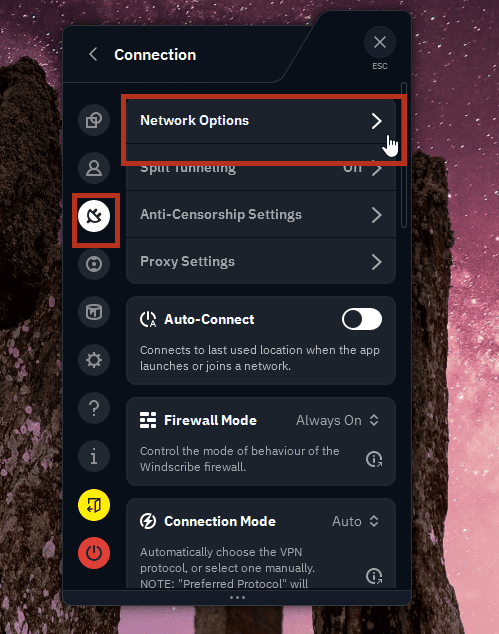
Ouvrir Network Options dans l'application Windscribe
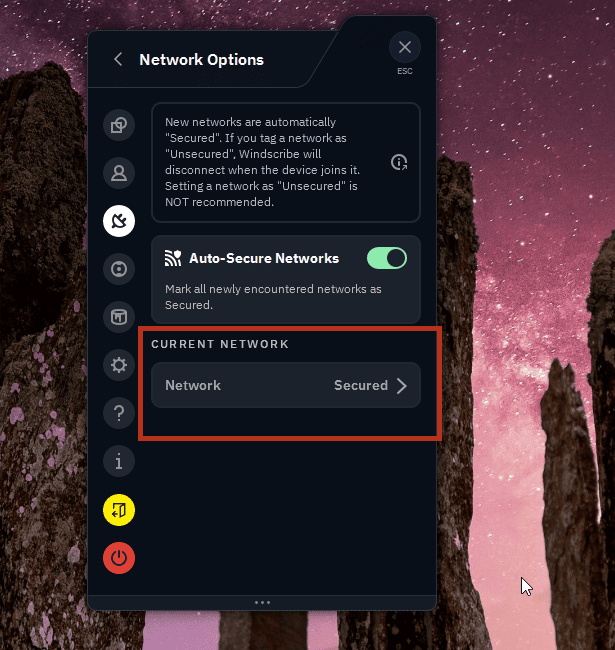
Sélectionner votre réseau actuel
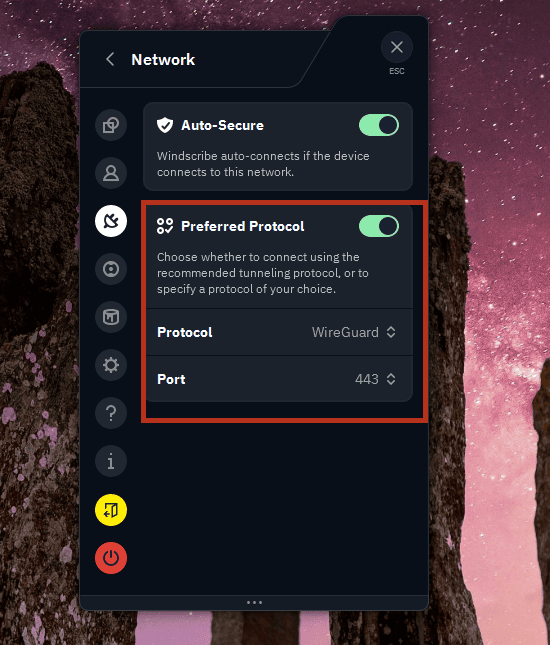
Régler Preferred Protocol sur WireGuard
- Trouvez les informations de votre réseau : pendant que vous êtes connecté, repérez la carte ou l'interface VPN Windscribe ainsi que son adresse VPN locale.
- Windows : ces informations sont disponibles dans Settings > Network & Internet (ouvrez les détails de la carte Windscribe/WireGuard).
- macOS : accédez à System Settings > Network.
- Notez le nom de la carte ou de l'interface et son adresse VPN locale, car vous devrez peut-être essayer l'un puis l'autre à une étape ultérieure.
- Accédez aux réglages de Deluge : ouvrez Deluge. Accédez à Edit > Preferences. Cliquez sur l'onglet Network à gauche.
- Rattachez l'interface sortante : repérez le champ Outgoing Interface. C'est le champ essentiel pour empêcher Deluge de communiquer par le mauvais chemin. Deluge accepte ici une adresse IP ou un nom d'interface réseau, mais la meilleure valeur peut varier selon le système d'exploitation et le protocole VPN. Commencez par le nom de l'interface ou de la carte Windscribe s'il est clairement indiqué. Si Deluge ne transfère aucune donnée après son redémarrage, essayez plutôt l'adresse IP VPN locale de la carte.
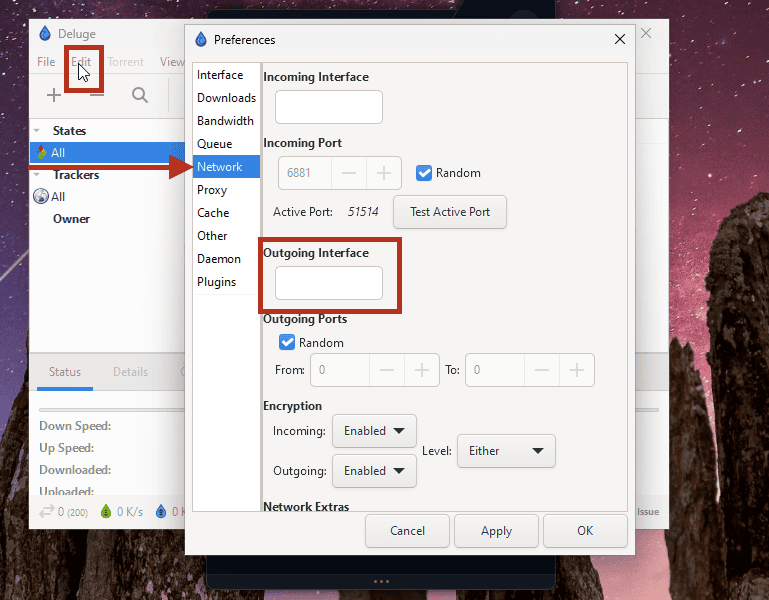
Préférences Network de Deluge : emplacement du champ Outgoing Interface
Évitez les caractères génériques : n'utilisez pas d'adresse IP générique telle que 10.5.3.* à moins que Deluge ne documente officiellement sa prise en charge dans la version que vous utilisez. Par ailleurs, si vous effectuez le rattachement par adresse IP et que votre adresse VPN change après une reconnexion, un changement de protocole ou un changement d'emplacement, revenez vérifier ce champ.
- Rattachez l'interface entrante (facultatif) : réglez le champ Incoming Interface (parfois appelé « Incoming Address ») sur la même valeur dont vous avez confirmé le bon fonctionnement à l'étape précédente. Ce champ régit les connexions que les pairs établissent avec vous. Outgoing Interface est le champ le plus important pour maintenir Deluge dans le tunnel.
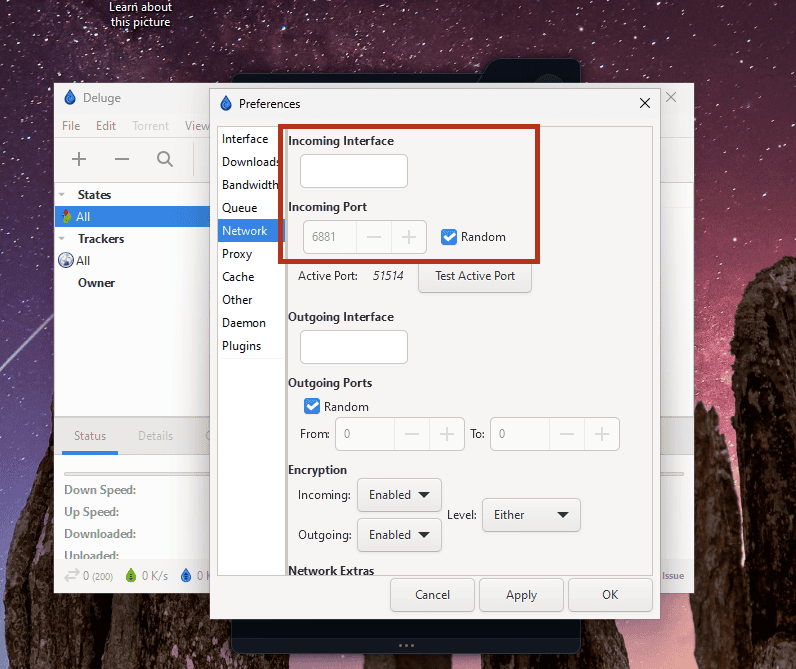
Préférences Network de Deluge : emplacement du champ Incoming Interface
- Enregistrez et redémarrez : cliquez sur Apply, puis sur OK, et redémarrez Deluge afin que la modification prenne pleinement effet.
Désormais, si le VPN n'est pas connecté, Deluge ne dispose d'aucune porte valide pour communiquer : ses transferts s'interrompent au lieu de basculer discrètement sur la connexion non protégée de votre fournisseur d'accès.
Utilisateurs de Linux, FreeBSD ou du split tunneling avancé : ce rattachement dans l'interface graphique est la solution simple, principalement destinée aux utilisateurs de Windows et de Mac qui exécutent l'application Windscribe. Si vous préférez acheminer le trafic au niveau du système d'exploitation, Deluge propose son propre guide VPN avec des méthodes de routage plus avancées au niveau du système d'exploitation sur deluge-torrent.org/userguide/vpn.
La séquence d'exécution sécurisée
Le rattachement à une interface et le Firewall sont puissants, mais ils ne fonctionnent que si vous procédez dans le bon ordre. Considérez cette séquence comme une boucle à répéter systématiquement. Le but est de ne jamais laisser Deluge fonctionner alors que le tunnel ne l'est pas.
Démarrage
- Ouvrez l'application Windscribe et réglez le Firewall sur Always On. (Preferences > Connection > Firewall Mode > Always On.)

Firewall Mode réglé sur Auto (par défaut)

Firewall Mode réglé sur Always On (le réglage souhaité)
- Connectez-vous à l'emplacement P2P de votre choix et attendez que la connexion soit confirmée.
- Ouvrez seulement ensuite Deluge et démarrez vos transferts.
Arrêt
- Quittez d'abord complètement Deluge. Le réduire dans la zone de notification ne suffit pas : fermez-le entièrement.
- Déconnectez ensuite le VPN Windscribe.
La règle à retenir : le VPN est la première chose à activer et la dernière à désactiver. Deluge ne doit jamais fonctionner lorsque le tunnel est coupé. Respectez cet ordre et vous ne laisserez aucune fenêtre propice à une fuite.
Vérification de la connexion sécurisée
Vous n'avez pas à croire sur parole que tout a fonctionné. Vous pouvez le vérifier en moins d'une minute à l'aide d'un outil de contrôle d'adresse IP torrent (les sites conçus à cette fin vous fournissent un petit lien « magnet » à ajouter à votre client).
- Avec le VPN connecté et Deluge ouvert, ajoutez à Deluge le magnet ou le torrent de suivi fourni par l'outil de contrôle.
- L'outil vous indique l'adresse IP publique que votre client torrent annonce réellement à l'essaim.
- Confirmez le résultat : vérifiez que l'adresse IP indiquée appartient à Windscribe ou à son hébergeur, et non à votre fournisseur d'accès. Si elle correspond à votre véritable adresse IP personnelle ou à celle de votre fournisseur d'accès, cessez immédiatement de télécharger des torrents : le rattachement ou la séquence présente un problème. Revérifiez les sections relatives à la configuration et à la séquence d'exécution sécurisée avant de continuer.
Une remarque rapide sur R.O.B.E.R.T.
R.O.B.E.R.T. est le bloqueur intégré de Windscribe qui arrête les publicités, les logiciels malveillants et les traqueurs Web au niveau du DNS (le DNS est en quelque sorte le carnet d'adresses d'Internet qui transforme les noms en nombres). Par défaut, il cible les traqueurs publicitaires et analytiques, pas les trackers BitTorrent qui permettent à Deluge de trouver des pairs ; il ne perturbe donc généralement pas vos torrents.
Le piège vient des règles personnalisées. Si vous avez ajouté vos propres règles de blocage à R.O.B.E.R.T. et que Deluge ne trouve soudainement plus aucun pair ou que vos trackers ne se résolvent plus, vérifiez les réglages de votre compte Windscribe (Mon compte → Sécurité → Règles personnalisées) et assurez-vous qu'aucune règle personnalisée ne bloque par erreur le domaine de votre tracker. Ajoutez-y une règle Autoriser pour ce domaine et la connexion devrait revenir.
Questions fréquentes
Pourquoi ne puis-je pas simplement saisir le mot de passe de mon compte Windscribe principal dans un réglage de proxy ?


Un proxy SOCKS5 chiffrerait-il mon trafic comme le fait l'application de bureau ?
Qu'advient-il de mes téléchargements si l'application Windscribe plante en plein torrent ?
Commencer
Vous pouvez essayer gratuitement le service général de Windscribe, avec 10 Go de données par mois pour tester l'application et voir si elle vous convient.
Pour Deluge en particulier, il vous faudra un abonnement payant, car le P2P ne fonctionne que sur les emplacements Windscribe compatibles P2P (ceux qui ne portent pas la mention « P2P » barrée). Full Pro vous permet d'utiliser tous ces emplacements P2P autorisés avec des données illimitées et sans plafond. Les utilisateurs de Build-a-Plan ne peuvent télécharger des torrents que sur les emplacements payants inclus dans leur formule. Dans tous les cas, le P2P est désactivé sur les emplacements gratuits : un abonnement payant est donc obligatoire pour télécharger des torrents.
Une dernière précision importante : ne téléchargez et ne partagez que des fichiers que vous avez effectivement le droit d'utiliser. Un VPN protège votre vie privée, il ne change pas la loi. Utiliser Windscribe pour contourner le droit d'auteur ou porter atteinte au travail d'autrui va à l'encontre des Conditions d'utilisation de Windscribe et n'est pas le but de cette configuration.