

Comment utiliser Windscribe avec BitTorrent Classic


Un guide de configuration de Windscribe pour BitTorrent Classic sous Windows. Il ne s'agit pas d'un guide pour BitTorrent Web, qui fonctionne dans le navigateur et n'expose pas les paramètres ci-dessous.
La version courte (pour les débutants)
Si vous voulez simplement une configuration sûre sans avoir à assimiler tout le vocabulaire réseau dès la première lecture, suivez ces sept étapes. Le reste du guide détaille chacune d'entre elles et ajoute des options facultatives que vous pouvez ignorer pour l'instant.
- Procurez-vous Full Pro, ou un Build-a-Plan qui inclut les emplacements compatibles peer-to-peer dont vous avez besoin.
- Ouvrez Windscribe et réglez Firewall Mode sur Always On.
- Connectez-vous à un emplacement compatible peer-to-peer.
- N'ouvrez BitTorrent Classic qu'une fois que Windscribe affiche CONNECTED.
- Laissez les paramètres de proxy de BitTorrent Classic réglés sur (none).
- Effectuez le test d'adresse IP torrent (voir Vérifier la sécurité de la connexion) avant de télécharger quoi que ce soit de réel.
- Quittez BitTorrent Classic avant de déconnecter Windscribe.
Voilà toute la marche à suivre en toute sécurité. Tout ce qui suit relève du détail et du réglage facultatif.
Avant de commencer
Quelques faits qui vous éviteront de contacter le support :
- Le trafic peer-to-peer est une fonctionnalité réservée aux abonnements payants. Il fonctionne avec Full Pro, et avec Build-a-Plan pour les emplacements de serveurs inclus dans votre formule. Il est désactivé sur les serveurs gratuits.
- Connectez-vous à un emplacement compatible peer-to-peer. La plupart des emplacements payants l'autorisent. Dans l'application Windscribe, tout emplacement qui n'autorise pas le peer-to-peer est signalé par une icône P2P barrée : servez-vous de cette icône pour éviter ces serveurs. Quelques emplacements sont exclus en raison de restrictions locales ou des règles de l'hébergeur. La liste exacte peut évoluer, les icônes dans l'application sont donc l'indication la plus à jour.
- N'utilisez pas de Residential Static IP Windscribe pour cela. Les Residential Static IP ne sont pas compatibles peer-to-peer, le trafic ne passera donc tout simplement pas.
- La mention ennuyeuse mais nécessaire : un VPN change qui peut voir votre adresse IP, pas ce que vous avez le droit de faire. Ne téléchargez et ne partagez que des contenus que vous avez le droit d'utiliser, et respectez les lois en vigueur là où vous vivez.
Configurez d'abord Windscribe
Avec BitTorrent Classic, l'ordre des opérations compte plus que n'importe quel réglage du client, car votre filet de sécurité est l'application Windscribe, pas le client. Configurez le VPN avant même d'ouvrir le client.
Un mot sur les raisons de privilégier le pare-feu plutôt qu'un « kill switch » : un kill switch est réactif. Il ne coupe votre connexion qu'après avoir détecté la chute du VPN, et pendant cet intervalle, des paquets peuvent encore sortir via votre véritable adresse IP. Le pare-feu de Windscribe, lui, est proactif. Lorsque Always On est sélectionné, l'Always-On Firewall est conçu pour bloquer le trafic en dehors du tunnel VPN, y compris si l'application se ferme, plante ou si l'ordinateur redémarre. Dans le jargon, on parle de « fail closed ». Pour des torrents que vous laissez tourner sans surveillance, c'est précisément tout l'intérêt.
La bonne séquence, qui reprend les recommandations de Windscribe sur les torrents :
- Ouvrez l'application Windscribe. Allez dans Preferences > Connection et réglez Firewall Mode sur Always On.

Firewall Mode réglé sur Automatic (par défaut)
Firewall Mode réglé sur Always On (le réglage souhaité) - Connectez-vous à un emplacement compatible peer-to-peer et attendez que l'application affiche CONNECTED. Ne sautez pas cette attente.
- Ce n'est qu'à ce moment-là que vous ouvrez BitTorrent Classic. L'ouvrir avant que le VPN soit connecté risque de révéler votre véritable adresse IP aux trackers et aux pairs.
- Ajoutez votre torrent et lancez le téléchargement.
- Une fois le téléchargement terminé, si vous ne souhaitez pas continuer à partager, faites un clic droit sur le torrent et choisissez Stop. Ne le supprimez de BitTorrent Classic que si vous ne voulez plus le voir apparaître dans le client. (Si vous souhaitez continuer à partager via le VPN, laissez-le simplement tourner.)
- Quittez complètement BitTorrent Classic (File > Exit), et ne vous contentez pas de fermer la fenêtre.
- Ce n'est qu'une fois le client fermé que vous pouvez déconnecter Windscribe. Si vous ne voulez pas laisser l'Always-On Firewall activé en dehors de vos sessions de torrent, désactivez-le ensuite.
Réglages de BitTorrent Classic
Il y a moins de choses à configurer ici que vous ne le pensez, et c'est voulu : c'est l'application VPN qui assure la protection.
Proxy
Allez dans Options > Preferences > Connection. Vous y verrez une section Proxy Server avec un menu déroulant Type (SOCKS4, SOCKS5, HTTP, HTTP Connect). Laissez-le réglé sur (none). Windscribe n'exploite plus de serveurs proxy SOCKS5 hébergés, il n'y a donc aucun identifiant de proxy Windscribe à saisir ici. Pour une configuration Windscribe, la méthode prise en charge repose sur l'application VPN et l'Always-On Firewall, pas sur un proxy dans le client. Ne touchez à cette section que si vous utilisez votre propre proxy distinct, ce qui dépasse le cadre de ce guide.
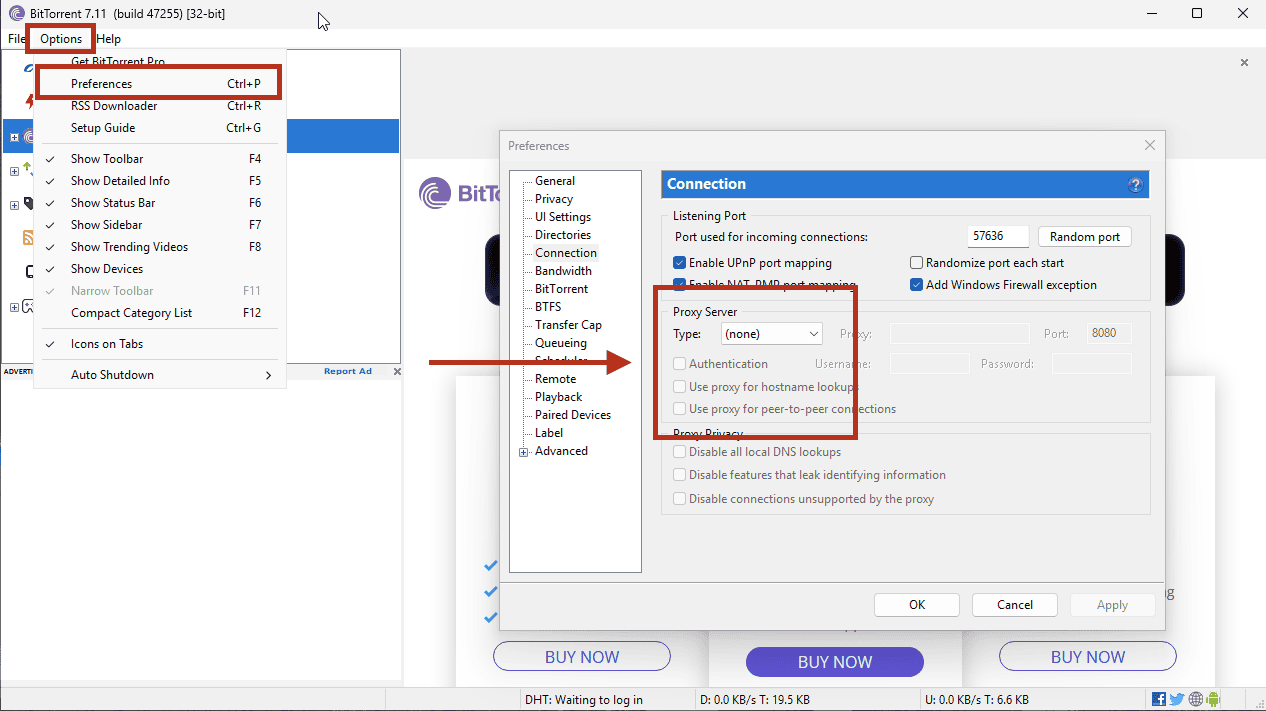
Le panneau Options > Preferences > Connection de BitTorrent Classic, type de proxy réglé sur (none)
Une remarque sur le « binding »
Certains clients torrent permettent de rattacher le client à une carte réseau précise, de sorte qu'il refuse d'émettre du trafic dès que l'interface du VPN est inactive. Des clients comme qBittorrent proposent directement cette option et, lorsqu'un client la prend en charge, le rattachement à l'interface VPN constitue une bonne couche de protection supplémentaire. Si vous ne trouvez pas d'option claire de rattachement à une carte ou à une interface dans BitTorrent Classic, appuyez-vous plutôt sur l'Always-On Firewall de Windscribe.
Facultatif : redirection de port (avancé)
Section avancée facultative : ne l'utilisez que si les performances de partage ou la joignabilité vous importent. Ce n'est pas nécessaire pour la confidentialité, et les débutants peuvent l'ignorer entièrement. La redirection de port peut aider pour les connexions entrantes, la joignabilité et les ratios de partage, mais elle reste facultative. Voici ce que propose Windscribe, selon la formule :
- Utilisateurs Pro : redirection de port éphémère, à demander depuis la page de votre compte. Elle est incluse sans frais supplémentaires et dure sept jours, après quoi vous devez la redemander.
- Build-a-Plan et gratuit : pas de redirection de port éphémère. Build-a-Plan peut acheminer du trafic peer-to-peer sur les emplacements payants compatibles peer-to-peer inclus dans votre formule, mais la redirection de port éphémère est une fonctionnalité exclusive à Pro.
- Redirection de port permanente : nécessite l'achat d'un Static IP.
Une règle absolue, quelle que soit la formule : n'achetez pas de Residential Static IP pour le torrent. Les Residential Static IP ne sont pas compatibles peer-to-peer, le partage via l'une d'elles ne fonctionnera donc pas. Si vous voulez un Static IP pour partager, utilisez un Datacenter Static IP dans un emplacement compatible peer-to-peer.
Si vous réservez effectivement un port, choisissez un port d'écoute fixe dans BitTorrent Classic (il se trouve dans le même panneau Options > Preferences > Connection que les paramètres de proxy) et désactivez l'option qui rend le port aléatoire au démarrage. Utilisez ce port d'écoute comme port interne lorsque vous créez la redirection de port Windscribe ; Windscribe vous indiquera ensuite le port externe auquel les pairs se connectent réellement. Tant que vous êtes dans ce panneau, désactivez UPnP et NAT-PMP afin que le client n'essaie pas de mapper un autre port de son côté.
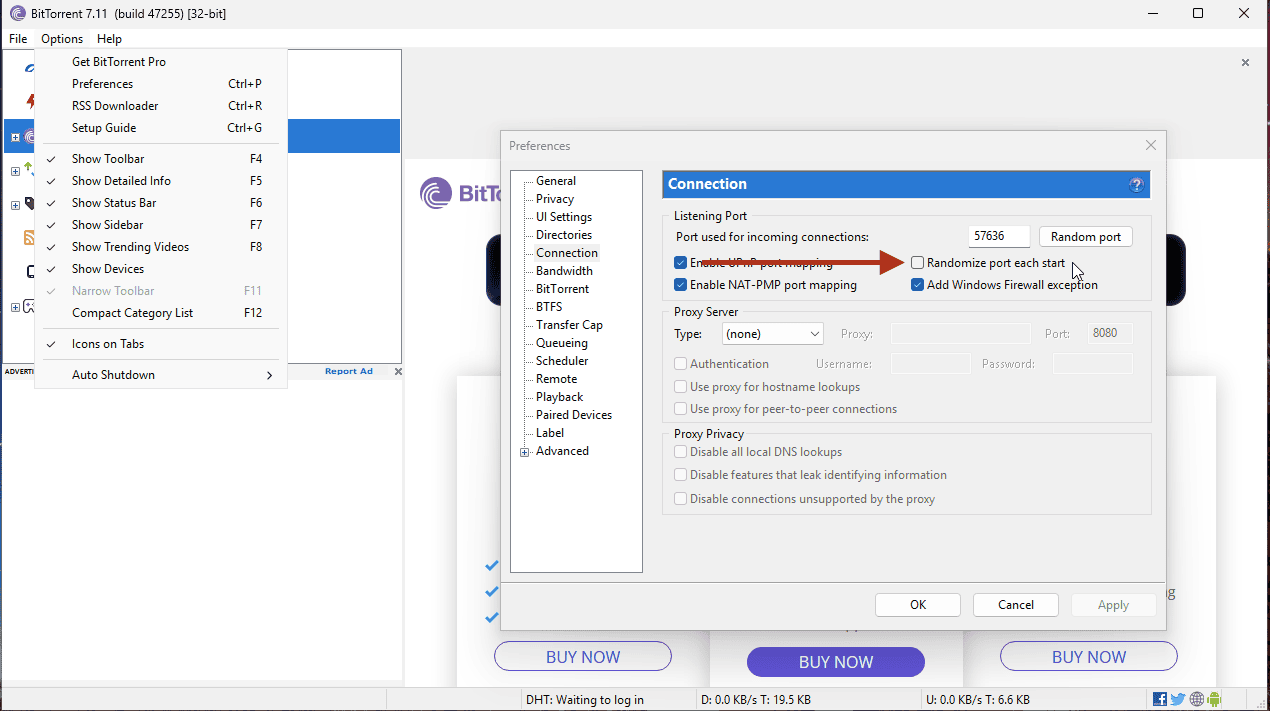
Désactivez « Randomize port each time BitTorrent starts » avant de créer une redirection de port
Vérifier la sécurité de la connexion
Un test de fuite effectué dans le navigateur ne prouve rien au sujet de votre client torrent, car le client et le navigateur peuvent emprunter des chemins différents. Vérifiez directement le client.
- Windscribe étant connecté, vérifiez votre adresse IP dans un navigateur à l'aide de la page « quelle est mon adresse IP » de Windscribe. C'est l'adresse VPN que le testeur de torrent devra afficher.
- Ajoutez un lien magnet ou un fichier .torrent de vérification d'adresse IP proposé par un service tiers comme ipleak.net. Il ne télécharge aucun contenu réel ; le tracker se contente d'enregistrer et de signaler l'adresse IP annoncée par votre client, ce qui est tout l'objet du test.
- Vérifiez que l'adresse IP indiquée par le testeur de torrent correspond à l'adresse VPN vue à la première étape. Elles doivent correspondre. Si votre adresse IP personnelle apparaît, arrêtez-vous, vérifiez que le pare-feu est réglé sur Always On et que l'application affiche CONNECTED, puis réessayez.
Si le testeur de torrent affiche l'adresse IP Windscribe et que votre véritable adresse n'apparaît nulle part, BitTorrent Classic passe bien par Windscribe, comme prévu.
Dépannage facultatif : les trackers ne se connectent pas
Si le client se connecte mais que certains trackers refusent de le faire, vérifiez R.O.B.E.R.T., le bloqueur de domaines côté serveur de Windscribe pour les publicités, les traqueurs, les logiciels malveillants et les règles personnalisées. Les listes de blocage standard s'activent dans l'application de bureau, mais les commandes plus complètes et les règles personnalisées se trouvent dans votre compte, sous Mon compte > Sécurité. Si une liste de blocage trop agressive intercepte le domaine d'un tracker légitime, ajoutez ce domaine comme règle Autoriser sur la page Règles personnalisées, puis redémarrez le client.
Questions fréquentes
Puis-je utiliser le torrent avec la formule gratuite de Windscribe ?


Dois-je saisir des identifiants de proxy SOCKS5 dans BitTorrent Classic ?
Utiliser Windscribe me rend-il anonyme ?
La redirection de port est-elle nécessaire pour utiliser le torrent en toute sécurité ?
À quel serveur dois-je me connecter ?
Mon téléchargement démarre mais les trackers ne se connectent pas. Quel est le problème ?
Obtenir Windscribe
Le peer-to-peer exige une formule payante : prenez Full Pro ou composez la formule qui correspond à vos emplacements, connectez-vous à un serveur compatible peer-to-peer et retournez télécharger vos distributions Linux parfaitement légales.