

Comment configurer et utiliser Windscribe sur un routeur TP-Link


Compatibilité & prérequis
Tous les routeurs TP-Link ne prennent pas en charge un client VPN intégré avec le firmware d’origine. Avant de suivre ce guide, vérifiez que votre routeur remplit les conditions suivantes.
Matériel pris en charge : La prise en charge de VPN Client par le firmware d’origine TP-Link dépend du modèle du routeur, de sa révision matérielle et de la version du firmware. Ne partez pas du principe que votre routeur est compatible en vous basant uniquement sur sa gamme. Vérifiez que Advanced > VPN Client figure dans votre panneau d’administration, ou consultez le numéro de modèle exact et la version matérielle de votre appareil sur le site d’assistance de TP-Link avant de continuer. Les systèmes maillés Deco ne sont pas abordés ici ; la prise en charge du client VPN varie considérablement selon le matériel et la version du firmware Deco.
Firmware : Mettez votre routeur à jour avec le dernier firmware disponible avant de continuer. La prise en charge de WireGuard a été introduite dans des versions ultérieures du firmware sur certains modèles. Si aucune option WireGuard n’apparaît dans votre panneau d’administration après la mise à jour, votre routeur ne la prend pas en charge avec le firmware d’origine ; utilisez plutôt OpenVPN.
Ce dont vous aurez besoin :
- Un abonnement Windscribe Pro ou Build-A-Plan donnant accès à la génération de configurations manuelles. Les comptes Build-A-Plan peuvent générer des configurations uniquement pour les emplacements inclus dans leur abonnement, tandis que les comptes Pro peuvent en générer pour tous les emplacements disponibles.
- Un routeur TP-Link utilisant le firmware d’origine et prenant en charge VPN Client pour votre modèle et votre révision matérielle exacts.
- Le mot de passe administrateur défini lors de la configuration du routeur, ou votre identifiant TP-Link si votre modèle et son firmware vous le demandent.
- Un accès au panneau d’administration de votre routeur, généralement à l’adresse
http://192.168.0.1ouhttps://tplinkwifi.net. - Un ordinateur ou un appareil connecté au routeur.
Partie 1 : configuration d’OpenVPN
Étape 1 – Générez vos identifiants OpenVPN & votre fichier de configuration
La fonctionnalité OpenVPN de Windscribe utilise des identifiants distincts de ceux de votre compte principal. Vous avez également besoin d’un fichier de configuration .ovpn propre au serveur.
- Accédez au Windscribe OpenVPN Config Generator et connectez-vous si nécessaire.
- Dans le champ Location / IP, choisissez la région de serveur par laquelle vous souhaitez acheminer le trafic, par exemple U.S. East, Netherlands ou Japan.
- Dans le champ Protocol, sélectionnez UDP sauf si vous avez spécifiquement besoin de TCP. UDP est généralement plus rapide. Si UDP est bloqué ou instable sur votre réseau, générez plutôt une configuration TCP.
- Dans le champ Port, sélectionnez 443 si vous ne savez pas quel port utiliser.
- Dans le champ OpenVPN Version, choisissez la version prise en charge par votre routeur. En cas de doute, sélectionnez l’option compatible la plus ancienne proposée par le générateur.
- Cliquez sur Download Config pour enregistrer le fichier
.ovpnsur votre ordinateur. - Sur la même page, cliquez sur Get Credentials et copiez votre nom d’utilisateur et votre mot de passe OpenVPN. Ces identifiants sont distincts de l’adresse e-mail et du mot de passe de votre compte Windscribe. Vous en aurez besoin à l’étape 3.
Étape 2 – Accédez à la section VPN Client
- Ouvrez un navigateur et accédez à
http://192.168.0.1ouhttps://tplinkwifi.net. - Saisissez le mot de passe administrateur défini lors de la configuration du routeur, ou connectez-vous avec votre identifiant TP-Link si votre modèle et son firmware vous le demandent.
- Cliquez sur Advanced dans la barre de navigation supérieure.
- Accédez à VPN Client, généralement affiché sous Advanced dans la barre latérale gauche.
- Si une commande générale Enable VPN Client est affichée en haut de la page, activez-la. Cette commande doit être activée avant de pouvoir ajouter ou connecter un profil.

Figure 1 : la commande Enable VPN Client en haut de Advanced > VPN Client. Aucun profil ne peut se connecter tant qu’elle n’est pas activée. Capture d’écran : TP-Link.
Si l’option VPN Client est absente, votre firmware actuel ne la prend pas en charge. Consultez le site d’assistance de TP-Link pour votre modèle et effectuez la mise à jour appropriée.
Étape 3 – Ajoutez le profil OpenVPN
- Dans la section VPN Client, cliquez sur Add.
- Renseignez les champs suivants dans la boîte de dialogue qui s’affiche :
- VPN Type: Sélectionnez OpenVPN.
- Description: Saisissez un nom descriptif, par exemple « Windscribe US East » ou « Windscribe Netherlands ».
- Config File: Cliquez sur Browse, puis sélectionnez le fichier
.ovpntéléchargé à l’étape 1. Les configurations OpenVPN générées par Windscribe sont fournies sous la forme de fichiers.ovpnuniques. TP-Link exige que le fichier de configuration OpenVPN importé fasse moins de 20 KB. Si TP-Link refuse l’importation, régénérez le fichier et essayez un autre protocole, port ou une autre version d’OpenVPN. - Username: Saisissez votre nom d’utilisateur OpenVPN Windscribe.
- Password: Saisissez votre mot de passe OpenVPN Windscribe.
- Cliquez sur Save.
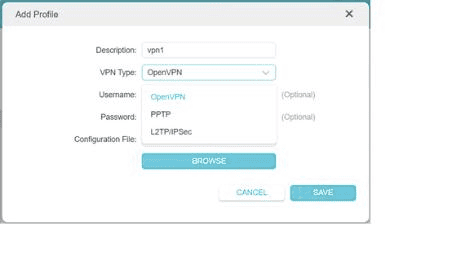
Figure 2 : la boîte de dialogue Add Profile avec la liste VPN Type ouverte et OpenVPN sélectionné. Windscribe ne prend pas en charge les options PPTP ou L2TP/IPSec affichées ici. Capture d’écran : TP-Link.
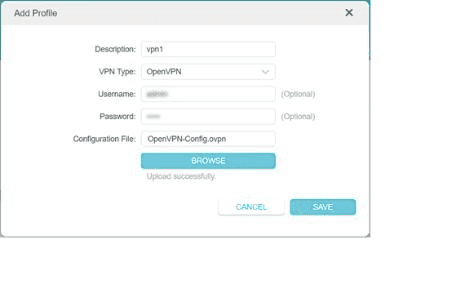
Figure 3 : un formulaire de profil OpenVPN rempli avant son enregistrement. « Upload successfully » confirme que le fichier .ovpn a été accepté ; cliquez sur Save pour terminer. Capture d’écran : TP-Link.
Étape 4 – Connectez le profil & attribuez des appareils
- Le nouveau profil apparaît maintenant dans la liste VPN Client. Activez la commande ENABLE du profil.
- Pour acheminer certains appareils via le tunnel VPN, recherchez la section Device List ou Client Binding dans l’interface VPN Client. L’intitulé varie selon le modèle et la version du firmware.
- Ajoutez chaque appareil à l’aide de son adresse IP ou de son adresse MAC.
- Cliquez sur Save.
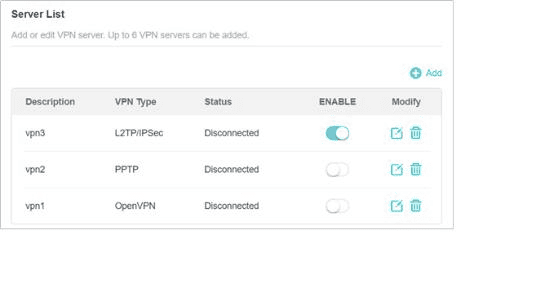
Figure 4 : la Server List. Utilisez la commande ENABLE pour activer un profil. Dans cet exemple, un profil est activé, bien que tous les profils affichés soient déconnectés. Un seul profil peut être activé à la fois. Capture d’écran : TP-Link.
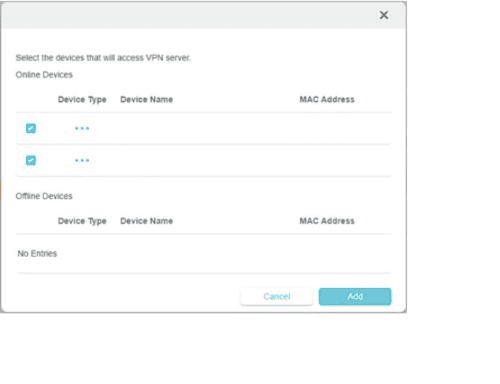
Figure 5 : sélection des appareils qui utiliseront le serveur VPN. Les identifiants des appareils ont été masqués. Les appareils non sélectionnés continuent d’utiliser votre connexion ISP habituelle. Capture d’écran : TP-Link.
Les appareils qui ne sont pas ajoutés à la liste d’association continueront d’acheminer leur trafic via votre connexion ISP habituelle.
Remarque : Le VPN Client du firmware d’origine TP-Link peut enregistrer jusqu’à six profils VPN, mais un seul peut être activé à la fois. Désactivez le profil actuel avant de changer d’emplacement ou de protocole.
Partie 2 : configuration de WireGuard
WireGuard est disponible sur certains modèles TP-Link utilisant une version suffisamment récente du firmware d’origine. Si WireGuard n’apparaît pas parmi les options de VPN Type, commencez par mettre à jour votre firmware.
Étape 5 – Générez votre fichier de configuration WireGuard
- Accédez au Windscribe WireGuard Config Generator et connectez-vous si nécessaire.
- Dans le champ Location, choisissez la région de serveur que vous souhaitez utiliser.
- Dans le champ Port, sélectionnez 443 si vous ne savez pas quel port utiliser.
- Dans le champ Key Pair, sélectionnez New Key Pair sauf si vous avez déjà généré une paire pour ce routeur et souhaitez la réutiliser.
- Cliquez sur Download Config pour enregistrer le fichier de configuration WireGuard au format
.confsur votre ordinateur.
La méthode principale de l’étape 7 consiste à importer directement ce fichier. TP-Link prend en charge un ensemble précis de paramètres du client WireGuard. Avant l’importation, ouvrez le fichier dans un éditeur de texte brut et supprimez les entrées d’adresse IPv6 non prises en charge ainsi que la ligne MTU si elles sont présentes, comme illustré à la figure 8. Le fichier contient deux sections :
[Interface]:PrivateKey,Address,DNS, et parfoisMTU.[Peer]:PublicKey,PresharedKey,AllowedIPs, etEndpoint.
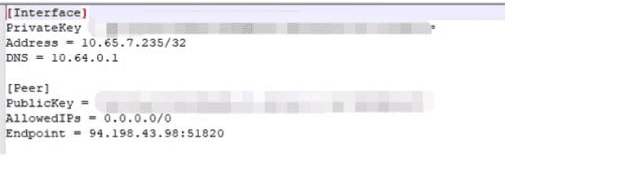
Figure 6 : une configuration WireGuard contenant les paramètres utilisés pour la configuration de TP-Link. Les valeurs des clés ont été masquées. Capture d’écran : TP-Link.
Étape 6 – Accédez à la section VPN Client
Suivez le même chemin qu’à l’étape 2 :
- Connectez-vous au panneau d’administration du routeur.
- Accédez à Advanced > VPN Client.
Étape 7 – Importez le profil WireGuard
- Cliquez sur Add.
- Renseignez les champs suivants :
- VPN Type: Sélectionnez WireGuard.
- Description: Saisissez un nom, par exemple « Windscribe Japan » ou « Windscribe CA Central ».
- Config File: Cliquez sur Browse, puis sélectionnez le fichier
.conftéléchargé à l’étape 5.
- Cliquez sur Save.
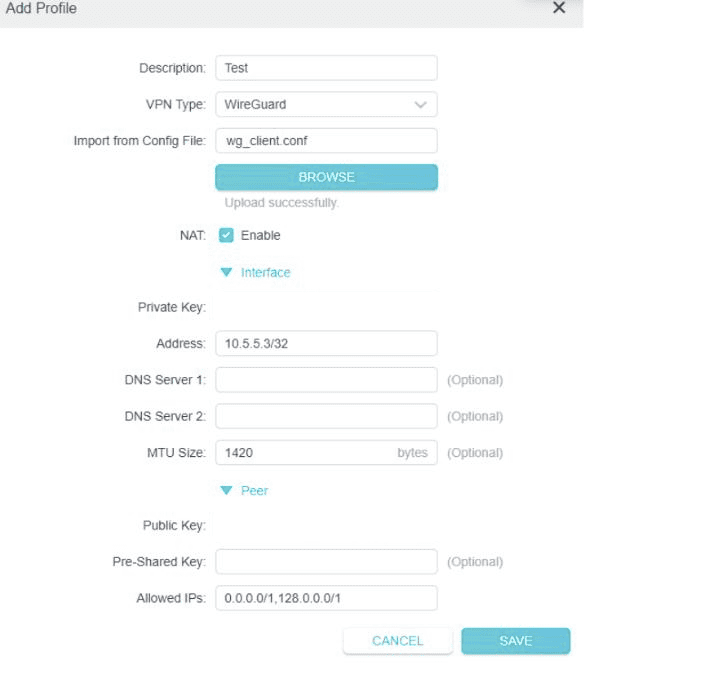
Figure 7 : un profil WireGuard importé avant son enregistrement. Les valeurs Interface et Peer sont renseignées à partir du fichier .conf Les valeurs des clés ont été masquées. Capture d’écran : TP-Link.
Si le routeur refuse le fichier de configuration, supprimez uniquement l’adresse IPv6 non prise en charge, l’entrée IPv6 ::/0 dans AllowedIPs, ainsi que la ligne MTU indiquée par TP-Link. Ne supprimez pas PrivateKey, PublicKey, PresharedKey, l’entrée IPv4 0.0.0.0/0 dans AllowedIPs, ni Endpoint. Si l’importation échoue toujours, utilisez OpenVPN ou recherchez un firmware plus récent.
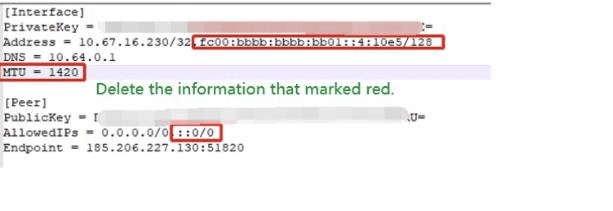
Figure 8 : l’exemple de configuration annoté de TP-Link indique l’adresse IPv6, la ligne MTU et l’entrée IPv6 AllowedIPs à supprimer avant l’importation. Capture d’écran : TP-Link.
Étape 8 – Connectez le profil & attribuez des appareils
- Activez la commande ENABLE du profil WireGuard.
- Attribuez les appareils au tunnel en suivant la même procédure qu’à l’étape 4.
Étape 9 – Vérifiez la connexion
Une fois le profil VPN activé et les appareils attribués, vérifiez que le tunnel fonctionne correctement.
- Sur un appareil attribué, ouvrez un navigateur et accédez à un service tiers de vérification IP, comme ipleak.net ou dnsleaktest.com.
- L’adresse IP publique affichée doit correspondre à la région du serveur Windscribe que vous avez sélectionnée, et non à l’adresse attribuée par votre ISP.
- Effectuez un test de fuite DNS sur la même page ou sur dnsleaktest.com. Si le tunnel fonctionne correctement, les serveurs DNS de votre ISP ne doivent pas apparaître dans les résultats.
- Dans le panneau d’administration du routeur, la liste VPN Client affichera l’état du profil comme Connected lorsque le tunnel est actif.

Figure 9 : le profil WireGuard activé affiche l’état Connecting pendant l’établissement de la connexion. Il affichera Connected une fois le tunnel opérationnel. Capture d’écran : TP-Link.
Résolution des problèmes
L’option VPN Client n’apparaît pas dans le panneau d’administration
Votre version actuelle du firmware n’inclut pas la fonctionnalité VPN Client. Consultez le site d’assistance officiel de TP-Link, recherchez votre modèle et installez le dernier firmware. Si la fonctionnalité reste absente après la mise à jour, le firmware d’origine actuel de ce modèle ne la propose pas. L’installation d’un firmware tiers tel qu’OpenWrt est possible sur certains appareils et prend en charge OpenVPN et WireGuard, mais elle dépasse le cadre de ce guide et peut affecter la garantie ou la couverture de l’assistance sur certains modèles.
La connexion OpenVPN échoue immédiatement
Vérifiez que vous saisissez les identifiants OpenVPN Windscribe provenant de la page Config Generator, et non l’adresse e-mail et le mot de passe de votre compte Windscribe. Si les identifiants sont corrects, téléchargez un nouveau fichier .ovpn utilisant TCP au lieu d’UDP et mettez le profil à jour.
La connexion OpenVPN s’établit, puis est interrompue
Il s’agit souvent d’un problème de keepalive ou de délai d’expiration. Essayez un autre emplacement de serveur dans le Windscribe Config Generator et remplacez le profil existant par le nouveau fichier .ovpn .
WireGuard n’est pas disponible comme option de VPN Type
La prise en charge de WireGuard nécessite une version du firmware qui l’a introduite pour votre modèle. Installez le dernier firmware depuis le site d’assistance de TP-Link. Si aucune mise à jour du firmware ne l’ajoute, OpenVPN est l’alternative disponible sur ce matériel.
La vitesse avec OpenVPN est sensiblement réduite
OpenVPN effectue le chiffrement de manière logicielle et sollicite fortement le processeur. Sur les routeurs dotés de processeurs modestes, le débit sera limité. WireGuard utilise une implémentation cryptographique plus légère et est souvent plus rapide sur le même matériel. Passez à WireGuard si votre routeur le prend en charge.
Certains appareils ne sont pas acheminés via le VPN
Vérifiez la liste d’association des appareils configurée à l’étape 4 ou à l’étape 8. Sur les modèles qui utilisent cette association, chaque appareil doit être ajouté explicitement à l’aide de son adresse IP ou MAC. Vérifiez que l’adresse IP de l’appareil n’a pas changé. Attribuez-lui une IP locale statique dans les paramètres DHCP du routeur pour éviter ce problème.
Une fuite IP ou DNS est détectée
Si votre IP publique affiche toujours l’adresse de votre ISP, il se peut que le profil VPN ne soit pas actif. Vérifiez son état dans la liste VPN Client et reconnectez-le si nécessaire. Pour WireGuard, vérifiez que la valeur IPv4 AllowedIPs correspond toujours à celle générée par Windscribe. Si une fuite DNS est détectée spécifiquement, vérifiez que le champ DNS de la configuration WireGuard n’a pas été modifié lors de l’édition manuelle. Pour OpenVPN, vérifiez que le fichier .ovpn n’a pas été corrompu pendant le téléchargement en le régénérant dans le Windscribe Config Generator, puis en l’important à nouveau.
Questions fréquentes
Ai-je besoin d’un compte Windscribe payant pour suivre ce guide ?
Oui. La génération de configurations manuelles pour OpenVPN et WireGuard nécessite un abonnement Pro ou Build-A-Plan. Les comptes Build-A-Plan peuvent générer des configurations uniquement pour les emplacements inclus dans leur abonnement, tandis que les comptes Pro peuvent en générer pour tous les emplacements disponibles. Consultez les abonnements et tarifs actuels.
Tous les appareils de mon réseau seront-ils protégés une fois le VPN actif ?
Seuls les appareils que vous attribuez au tunnel VPN via l’interface d’association des appareils du routeur le seront. Ceux qui ne sont pas ajoutés à la liste d’association continueront d’acheminer leur trafic via votre connexion ISP habituelle. Sur les routeurs qui acheminent tout le trafic via le VPN par défaut et n’affichent pas d’interface d’association des appareils, tous les appareils connectés sont automatiquement couverts.
Puis-je utiliser OpenVPN et WireGuard en même temps ?
Non. Le VPN Client du firmware d’origine TP-Link peut enregistrer jusqu’à six profils, mais un seul peut être activé à la fois. Vous pouvez conserver les deux types de profils sur le routeur et passer de l’un à l’autre, mais vous devez désactiver le profil actif avant d’en activer un autre.
Quelle est la différence concrète entre OpenVPN et WireGuard sur un routeur ?
WireGuard utilise une conception cryptographique plus légère et est généralement plus rapide, en particulier sur les routeurs dotés de processeurs modestes. OpenVPN est pris en charge par un plus grand nombre de modèles TP-Link. Si votre modèle prend en charge WireGuard et que son firmware est à jour, il constitue la meilleure option pour la plupart des utilisateurs. Sinon, OpenVPN est une solution de remplacement fiable.
Le VPN se reconnectera-t-il automatiquement après le redémarrage du routeur ?
Sur de nombreux modèles TP-Link, un profil VPN précédemment activé se reconnecte après un redémarrage. Vérifiez-le après le premier redémarrage en contrôlant l’état du profil dans la section VPN Client et en effectuant un test rapide de fuite sur un appareil attribué à l’adresse ipleak.net.
L’utilisation d’un VPN sur le routeur ralentit-elle ma connexion Internet ?
Oui, dans une certaine mesure. Le processeur du routeur chiffre tout le trafic passant par le tunnel, et le débit est limité par sa capacité de traitement. WireGuard impose moins de surcharge qu’OpenVPN et offre de meilleures performances sur le matériel moins puissant. Les modèles Archer haut de gamme gèrent le trafic VPN plus efficacement que les modèles d’entrée de gamme.
Un VPN sur le routeur remplace-t-il l’application Windscribe sur chaque appareil ?
Non, pas entièrement. Un VPN au niveau du routeur protège tous les appareils attribués au niveau du réseau. Toutefois, si vous utilisez des configurations de routeur au lieu de l’application Windscribe, vous perdez l’accès à Split Tunneling, à la protection Firewall et au changement facile de protocole dans l’application. R.O.B.E.R.T. continue de s’appliquer au trafic acheminé via le tunnel Windscribe et se gère sous Sécurité, dans Mon compte. Sur les appareils où ces fonctionnalités sont importantes, vous pouvez également installer directement l’application Windscribe.
Windscribe journalise-t-il mon activité ?
Windscribe affirme ne conserver aucun journal permettant d’identifier les activités en ligne des utilisateurs. L’entreprise exploite des serveurs fonctionnant uniquement en RAM, publie des rapports de transparence et a fait l’objet d’audits tiers. Consultez l’intégralité de la politique de confidentialité de Windscribe.
Que faire si mon modèle de routeur n’est pas compatible avec les configurations Windscribe ?
Si le firmware d’origine ne prend pas en charge la fonctionnalité VPN Client, ou si l’importation de la configuration WireGuard échoue systématiquement, les solutions pratiques consistent à installer une mise à jour plus récente du firmware si elle existe pour votre modèle, ou à utiliser directement l’application Windscribe sur chaque appareil au lieu d’acheminer le trafic via le routeur.
Profitez davantage de Windscribe : l’application & votre compte
Un VPN au niveau du routeur couvre l’ensemble de votre réseau, mais il achemine le trafic sans donner accès à plusieurs fonctionnalités disponibles uniquement dans l’application Windscribe. Lorsque vous utilisez des configurations de routeur au lieu de l’application, Split Tunneling, la protection Firewall et le changement facile de protocole dans l’application ne sont pas disponibles au niveau de l’appareil. R.O.B.E.R.T. continue de s’appliquer au trafic acheminé via le tunnel Windscribe et se gère sous Sécurité, dans Mon compte.
Pour les appareils sur lesquels ces fonctionnalités sont importantes — un ordinateur portable professionnel, un téléphone utilisé sur un réseau Wi-Fi public ou tout appareil utilisé hors du réseau domestique —, l’installation de l’application Windscribe vous offre un contrôle complet en complément de la configuration de votre routeur.
Les abonnements payants compatibles donnent accès à la génération de configurations manuelles, à des emplacements dans 69+ pays, sans limite stricte d’appareils simultanés pour une utilisation personnelle normale, ainsi qu’à R.O.B.E.R.T.