

Comment configurer et utiliser Windscribe sur un routeur Netgear


Avant de commencer – serveur VPN vs. client VPN: La plupart des routeurs Netgear avec le micrologiciel d'usine incluent une fonctionnalité « Service VPN ». Il s'agit d'un VPN serveur qui permet à vos appareils de se connecter à votre réseau domestique à distance. Ce n'est pas un client VPN client, et il ne peut pas envoyer votre trafic via Windscribe. Pour connecter un routeur Netgear à Windscribe, vous avez besoin de VPN
⚠ Configuration avancée. Un routeur VPN mal configuré coupe l'accès à Internet pour tous les appareils du réseau. Sauvegardez les paramètres de votre routeur avant de continuer : si quelque chose ne fonctionne pas, une réinitialisation d'usine et une restauration depuis la sauvegarde est le chemin de récupération.
Étape 0: Trouvez votre chemin
Localisez votre numéro de modèle
Votre numéro de modèle est imprimé sur l'étiquette au dessous ou sur le panneau arrière du routeur. Il indiquera quelque chose comme R7000, R7800, XR500, ou XR700. Certains modèles listent également une version matérielle (par exemple, R7000 v1.1): notez-le également, car certaines révisions utilisent des jeux de puces différents.
Vous pouvez également le trouver en vous connectant à la page d'administration du routeur à routerlogin.net et en vérifiant la page de version du micrologiciel.
Quel chemin s'applique à votre routeur
| Chemin | Modèles pris en charge | Flashage du micrologiciel requis | Impact sur la garantie |
|---|---|---|---|
| Chemin A : DumaOS Hybrid VPN | XR450, XR500, XR700 | Non | Aucun |
| Chemin B : DD-WRT | De nombreux modèles Nighthawk AC : confirmez votre modèle spécifique et votre révision matérielle à l'adresse dd-wrt.com/support/router-database | Oui | Peut affecter la couverture de la garantie et le support Netgear |
| Chemin C : Micrologiciel Voxel | R7800, R8900, R9000 | Oui | Peut affecter la couverture de la garantie et le support Netgear |
Une note sur les modèles spécifiques qui ne correspondent pas parfaitement au tableau ci-dessus :
- XR1000 et XR1000v2 (DumaOS 3.0): Hybrid VPN n'est pas disponible sur ces modèles à ce jour. Consultez le DD-WRT Router Database pour connaître le support du micrologiciel tiers.
- XR300: Possède DumaOS mais n'inclut pas Hybrid VPN. Consultez DD-WRT Router Database pour le support du micrologiciel tiers.
- Orbi RBK50/RBK53 (RBR50, RBS50) et Orbi LBR20: Le micrologiciel Orbi standard n'inclut pas de client VPN. Le micrologiciel Voxel dispose de versions actives pour ces modèles. RBK50/RBK53 peuvent utiliser la méthode du Port C USB ci-dessous. LBR20 utilise un chemin d'overlay Circle différent, suivez donc les étapes spécifiques à LBR20 dans le Chemin C et consultez le Guide de démarrage rapide de Voxel pour votre version.
- Tous les autres modèles Orbi mesh : Le micrologiciel standard ne dispose pas de client VPN, et le support de Voxel n'a pas été confirmé pour ces modèles.
- Modèles Wi-Fi Nighthawk AC/AX 5 et Wi-Fi 6 (par exemple, série R6700, RAX): Le micrologiciel standard ne dispose que du serveur VPN. Consultez DD-WRT Router Database pour confirmer si le support client VPN existe pour votre modèle spécifique et sa révision matérielle.
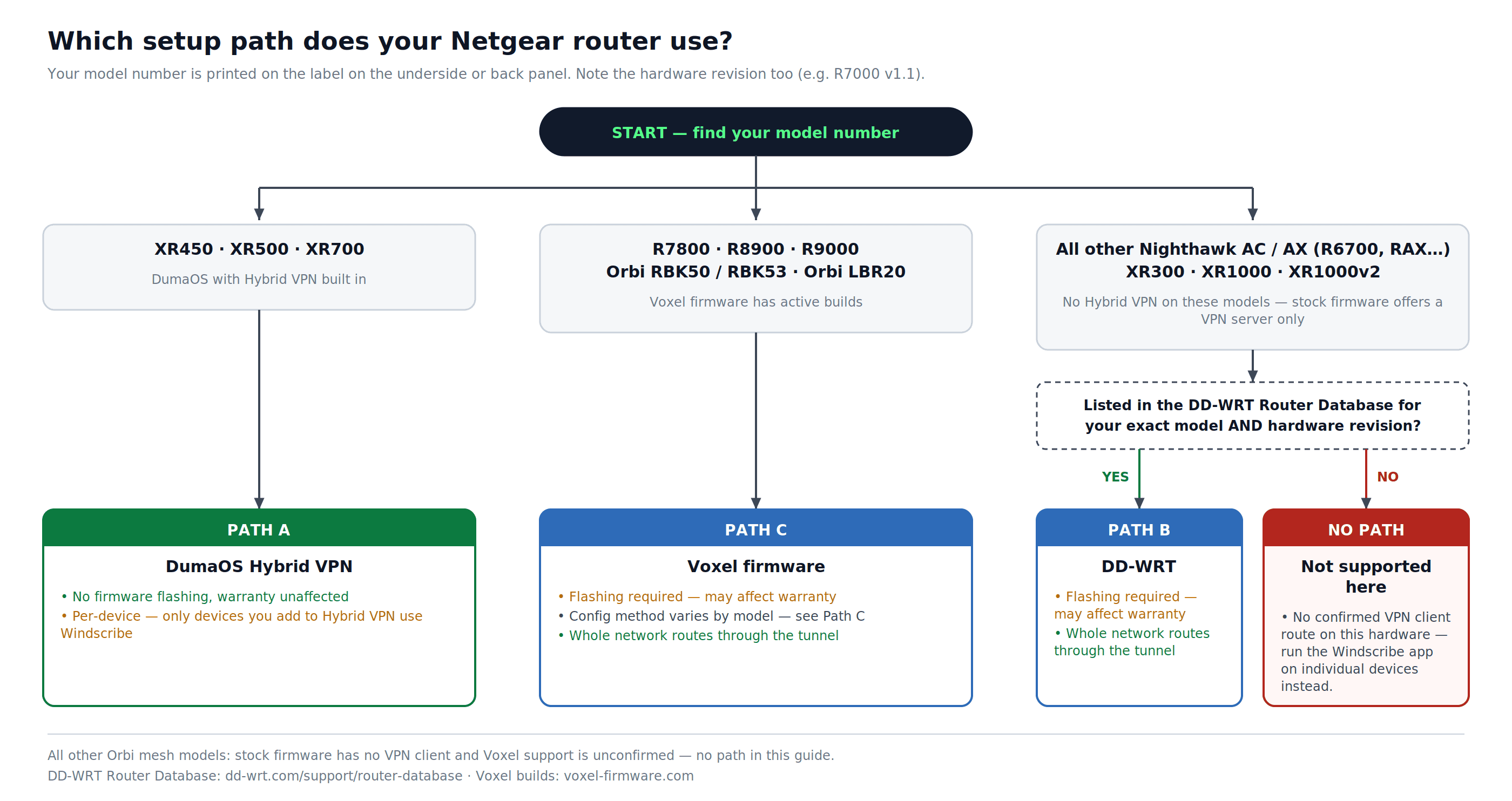
Figure 1: Choix d'un chemin de configuration en fonction du numéro de modèle, y compris les modèles qui se situent en dehors des trois chemins principaux.
Avant tout chemin : Obtenez vos identifiants Windscribe
Ces étapes s'appliquent quel que soit le chemin que vous suivez.
Exigence de compte : Le téléchargement des fichiers de configuration nécessite un abonnement Pro ou Build-A-Plan: les générateurs de configuration sont une fonctionnalité payante.
- Connectez-vous sur windscribe.com et accédez au générateur de configuration OpenVPN : windscribe.com/myaccount/config-generator#openvpn
- Définissez ces options :
- Emplacement : Votre serveur cible (par exemple, US East, Canada, UK)
- Protocole : UDP (préféré) ou TCP
- Port et version OpenVPN : Sélectionnez le port 443 si vous n'êtes pas sûr, et sélectionnez la version OpenVPN la plus récente prise en charge par le micrologiciel de votre routeur.
- Cliquer Generate Config et enregistrer le fichier .ovpn. Ouvrez-le dans un éditeur de texte brut : vous aurez besoin de valeurs qu'il contient.
- Sur la même page, cliquez sur Get Credentials. Copiez votre OpenVPN Username et OpenVPN Password. Ceux-ci sont différents de vos identifiants de connexion Windscribe principaux.
Chemin A : DumaOS Hybrid VPN (XR450, XR500, XR700)
Aucun flashage de micrologiciel n'est nécessaire. Hybrid VPN est intégré à DumaOS sur ces trois modèles.
A1 – Confirmer que votre micrologiciel est à jour
- Connectez-vous à routerlogin.net. L'interface DumaOS se chargera à la place du panneau Genie standard Netgear.
- Allez dans
Settings > Administration > Firmware Update. - Cliquer Vérifier. Si une mise à jour est disponible, installez-la avant de continuer. Hybrid VPN nécessite le dernier micrologiciel DumaOS.
A2 – Ouvrir Hybrid VPN
- Dans la barre latérale de DumaOS, cliquez sur Hybrid VPN.
- Si l'interrupteur Activer est activé (affiché en rouge), cliquez dessus pour désactiver temporairement Hybrid VPN. Cela vous donne accès aux contrôles de configuration.
- Cliquez sur VPN Setup.
A3 – Ajouter Windscribe en tant que fournisseur VPN
- Dans VPN Setup, sélectionnez l'onglet Avancé. (Basique est uniquement pour les préréglages PureVPN et HideMyAss.)
- Ouvrez votre fichier Windscribe .ovpn dans un éditeur de texte. Copiez le contenu intégral du fichier.
- Collez l'intégralité du contenu .ovpn dans le champ de texte de configuration Avancé.
- Entrez votre Windscribe OpenVPN Username et votre Mot de passe dans les champs fournis.
- Cliquez sur Enregistrer ou Appliquer.
A4 – Activer VPN et assigner les appareils
- Cliquez sur l'interrupteur Activer Le statut devrait passer à "Application des paramètres", puis à Connecté dans le panneau d'information.
- Si le statut n'atteint pas Connecté, vérifiez que le contenu de .ovpn a été collé sans troncature et que vos identifiants OpenVPN sont corrects.
- Une fois connecté, cliquez sur Add Device sur le côté droit du panneau Hybrid VPN.
- Sélectionnez chaque appareil de votre réseau qui doit passer par Windscribe.
Important : Hybrid VPN est par appareil. Seuls les appareils que vous ajoutez ici utiliseront Windscribe. Les appareils que vous n'ajoutez pas continueront d'utiliser votre connexion Internet standard.
A5 – Vérifier la connexion
Sur un appareil auquel vous avez attribué Hybrid VPN :
- Visitez windscribe.com/dns-leak-test ou ipleak.net.
- Confirmez que votre IP visible est un serveur Windscribe IP et que DNS appartient à Windscribe.
Chemin B : DD-WRT (Modèles Nighthawk prenant en charge DD-WRT)
Ce chemin nécessite de flasher le micrologiciel DD-WRT sur votre routeur. Le flashage d'un micrologiciel tiers constitue une modification du produit. En vertu des conditions de garantie publiées par Netgear, les produits modifiés peuvent ne pas être éligibles à la couverture de garantie ou au support technique Netgear.
Prérequis : Confirmez le modèle exact de votre routeur et la révision matérielle prenant en charge DD-WRT avant de continuer. Recherchez votre numéro de modèle dans DD-WRT Router Database à l'adresse dd-wrt.com/support/router-database. Téléchargez le fichier de build recommandé à partir de là : n'utilisez pas un build destiné à un modèle ou une révision différent, car cela pourrait rendre le routeur inutilisable.
B1 – Flasher DD-WRT
- Connectez-vous à votre routeur à l'adresse routerlogin.net avec vos identifiants d'administrateur. Le nom d'utilisateur par défaut est admin. Le mot de passe par défaut est password sur la plupart des anciens modèles Netgear. Les modèles plus récents nécessitent un mot de passe personnalisé à définir lors de la configuration initiale : si vous ne l'avez pas changé, utilisez le mot de passe que vous avez saisi lorsque vous avez configuré le routeur pour la première fois. Le mot de passe administrateur n'est pas le même que le mot de passe Wi-Fi imprimé sur l'étiquette du routeur.
- Allez à
ADVANCED > Administration. - Cliquez sur Mise à jour du routeur, Mise à jour du micrologiciel, ou Mise à niveau du micrologiciel (l'étiquette varie selon le modèle). Les trois options mènent au même écran de téléchargement manuel.
- Cliquez sur Parcourir et sélectionnez le fichier DD-WRT.chk pour votre modèle.
- Cliquez sur Télécharger. Le routeur va flasher et redémarrer. Ne coupez pas l'alimentation pendant ce processus.
- Après le redémarrage, le panneau d'administration DD-WRT sera accessible à http://192.168.1.1. Définissez un nouveau mot de passe administrateur lorsque vous y êtes invité.
B2 – Activer le client OpenVPN
- Dans DD-WRT, allez à
Services > VPN. - Sous OpenVPN Client, définissez Start OpenVPN Client sur Activer.
B3 – Entrez les paramètres du serveur et du tunnel Windscribe
Vérifiez chaque champ par rapport à votre fichier téléchargé .ovpn avant d'entrer les valeurs. Le chiffrement, le port et la directive d'authentification dans votre fichier sont ce qui compte : forcer des valeurs différentes de celles du fichier provoque une défaillance de la connexion.
| Champ | Valeur |
|---|---|
| Server IP/Name | Nom d'hôte de la ligne distante dans votre fichier .ovpn (par exemple, us-east.windscribe.com) |
| Port | Port de la même ligne distante : utilisez cette valeur exacte |
| Tunnel Device | TUN |
| Tunnel Protocol | UDP ou TCP: corresponde à ce que vous avez sélectionné dans le générateur de configuration |
| Encryption Cipher | Correspondance avec votre fichier .ovpn: recherchez la directive cipher (généralement AES-256-GCM) |
| Hash Algorithm | Correspondance avec votre fichier .ovpn: recherchez la directive auth (généralement SHA512) |
| Advanced Options | Activer |
| TLS Cipher | Aucun |
| LZO Compression | Désactivé (Windscribe n'utilise pas la compression : l'activer provoque des erreurs de connexion) |
| NAT | Activer |
| Firewall Protection | Activer |
| User Pass Authentication | Activer |
| Nom d'utilisateur | Votre Windscribe OpenVPN Username |
| Mot de passe | Votre Windscribe OpenVPN Password |
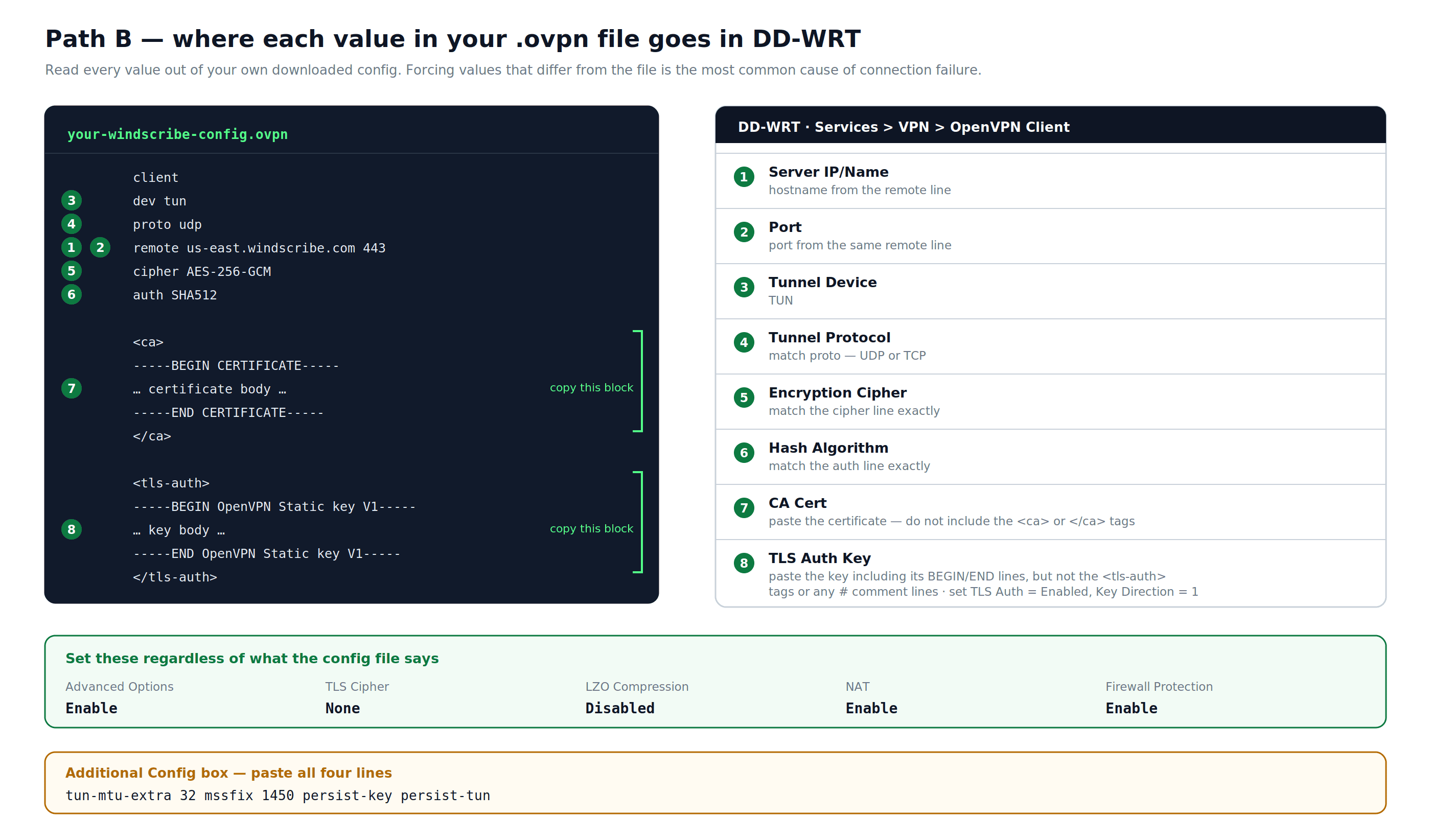
Figure 2: Où chaque valeur de votre fichier Windscribe .ovpn est placée dans le panneau DD-WRT OpenVPN Client.
B4 – Ajouter le certificat CA
- Dans votre fichier .ovpn, localisez le bloc entre
<ca>et</ca>. - Copiez uniquement le texte du certificat (pas les
<ca>ou</ca>les balises elles-mêmes). - Collez-le dans le champ CA Cert dans DD-WRT.
B5 – Ajouter la clé TLS Auth Key
- Dans votre fichier .ovpn, localisez le bloc entre
<tls-auth>et</tls-auth>. - Copiez l'intégralité du texte de la clé, y compris les lignes -----BEGIN OpenVPN Static key V1----- et -----END OpenVPN Static key V1----- . N'incluez pas
<tls-auth>ou</tls-auth>les balises ou toute ligne de commentaire #. - Collez-le dans TLS Auth Key champ.
- Définir TLS Authentification sur Activé et Key Direction à 1.
B6 – Ajouter des directives Additional Config
Dans la Additional Config zone de texte, collez :
tun-mtu-extra 32
mssfix 1450
persist-key
persist-tun
B7 – Enregistrer et appliquer
Cliquez sur Enregistrer, puis Apply Settings.
B8 – Configurer DNS pour prévenir les fuites
- Allez à
Setup > Basic Setup. - Sous Network Address Server Settings (DHCP), définissez Static DNS 1 sur 10.255.255.1. Il s'agit de l'DNS interne de Windscribe, accessible uniquement via un tunnel actif.
- Vérifiez les deux Use DNSMasq for DHCP et Use DNSMasq for DNS.
- Cliquez sur Enregistrer, puis Apply Settings.
Note : Étant donné que 10.255.255.1 ne se résout que via le tunnel Windscribe, DNS cessera de fonctionner si VPN se déconnecte. Ceci est intentionnel et empêche les requêtes DNS de fuiter vers votre ISP.
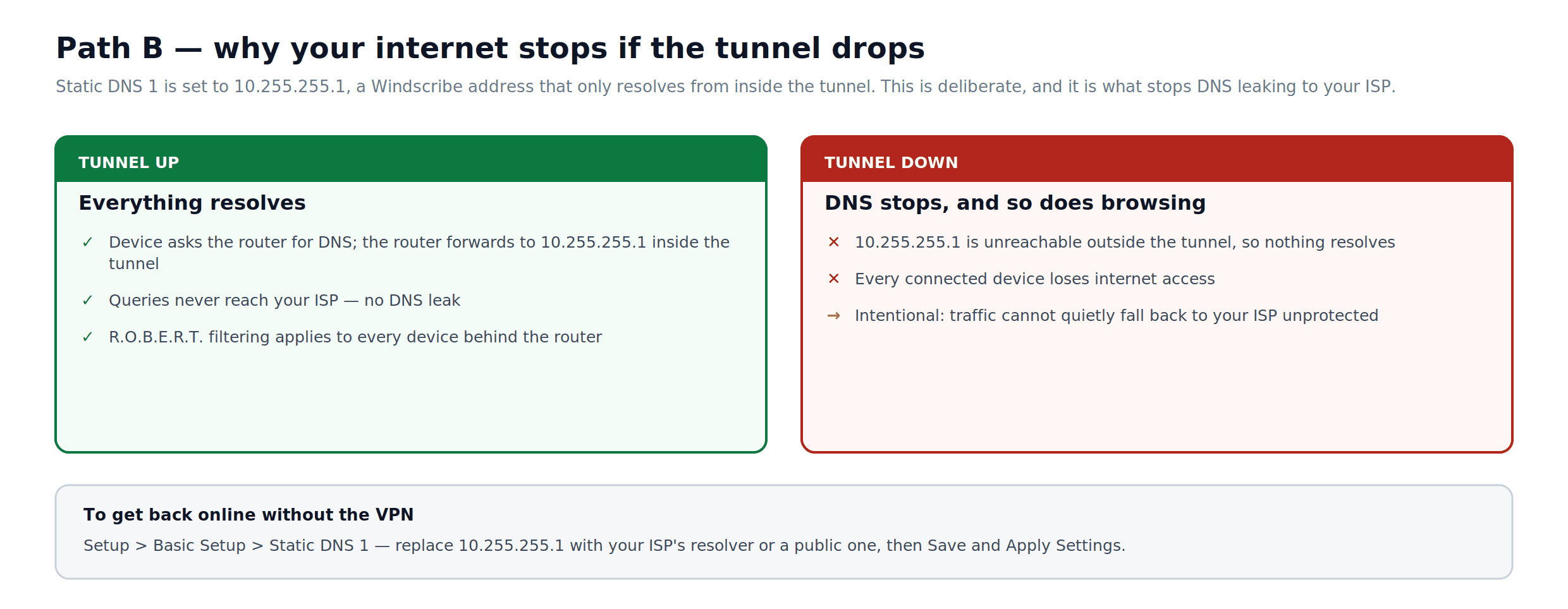
Figure 3: Comment le paramètre 10.255.255.1 DNS se comporte lorsque le tunnel est actif, et ce qui se passe lorsqu'il tombe.
B9 – Sauvegarder vos paramètres
- Allez à
Administration > Backup. - Cliquez sur Sauvegarde. Enregistrez le fichier nvrambak.bin résultant. Cela vous permet de restaurer votre configuration après une réinitialisation d'usine.
B10 – Vérifier la connexion
- Allez à
Status > OpenVPN. Le État le champ doit indiquer CONNECTED SUCCESS. - Sur tout appareil connecté, visitez windscribe.com/dns-leak-test ou ipleak.net et confirmez que le IP public est un serveur Windscribe IP et que DNS appartient à Windscribe.
Chemin C: Voxel Firmware (R7800, R8900, R9000)
Voxel est un micrologiciel maintenu par la communauté pour le Nighthawk X4S R7800, le Nighthawk X8S R8900, et le Nighthawk X10 R9000. Il est basé sur le micrologiciel standard Netgear mais ajoute la prise en charge du client OpenVPN et d'autres fonctionnalités non présentes dans le micrologiciel standard. Voxel dispose également de versions actives pour l'Orbi RBK50/RBK53 et l'Orbi LBR20. Le flashage de Voxel constitue une modification du produit. Conformément aux conditions de garantie publiées par Netgear, les produits modifiés peuvent ne pas être éligibles à la couverture de la garantie ou au support technique Netgear.
Note : Voxel inclut un fichier README avec chaque téléchargement de micrologiciel qui couvre les détails d'installation spécifiques à cette version. Les étapes ci-dessous reflètent la méthode générale confirmée, mais les chemins de fichiers et les procédures peuvent changer entre les versions : consultez le README dans votre package téléchargé avant de continuer.
C1 – Télécharger et flasher le micrologiciel Voxel
- Allez sur voxel-firmware.com et téléchargez la dernière version pour votre modèle. Voxel fournit des versions séparées pour R7800, R9000/R8900, RBK50/RBK53, et LBR20. Téléchargez l'archive pour votre modèle exact, extrayez-la et utilisez le fichier .img inclus.
- Connectez-vous à votre routeur à routerlogin.net.
- Allez dans
ADVANCED > Administration, puis cliquez sur Mise à jour du routeur, Mise à jour du micrologiciel, ou Mise à jour du micrologiciel (l'étiquette varie selon le modèle). Les trois options mènent au même écran de téléchargement manuel. - Cliquer Parcourir, sélectionnez le fichier Voxel .img, et cliquez sur Télécharger.
- Le routeur va se mettre à jour et redémarrer. L'interface d'administration standard Genie Netgear restera, avec la marque Voxel.
C2 – Préparer la clé USB (R7800, R8900, R9000, RBK50/RBK53)
Pour ces modèles, le client OpenVPN de Voxel' peut charger la configuration à partir d'une clé USB connectée au routeur. LBR20 n'utilise pas cette procédure USB ; suivez les étapes séparées LBR20 ci-dessous.
- Formatez une clé USB en FAT32.
- Créez un dossier sur la clé nommé
openvpn-client(sans barre oblique au début, sans guillemets). - À l'intérieur de ce dossier, placez deux fichiers :
- Votre fichier de configuration Windscribe
.ovpn, téléchargé depuis windscribe.com/myaccount/config-generator#openvpn. - Un fichier texte simple nommé
auth.txt, contenant votre Windscribe OpenVPN Username sur la première ligne et votre Windscribe OpenVPN Password sur la deuxième ligne, sans rien d'autre dans le fichier.
- Votre fichier de configuration Windscribe
- Ouvrez votre
.ovpnfichier dans un éditeur de texte. Trouvez la ligne qui indiqueauth-user-pass. Changez-le en :auth-user-pass /etc/openvpn/config/client/auth.txt
- Enregistrez le fichier.
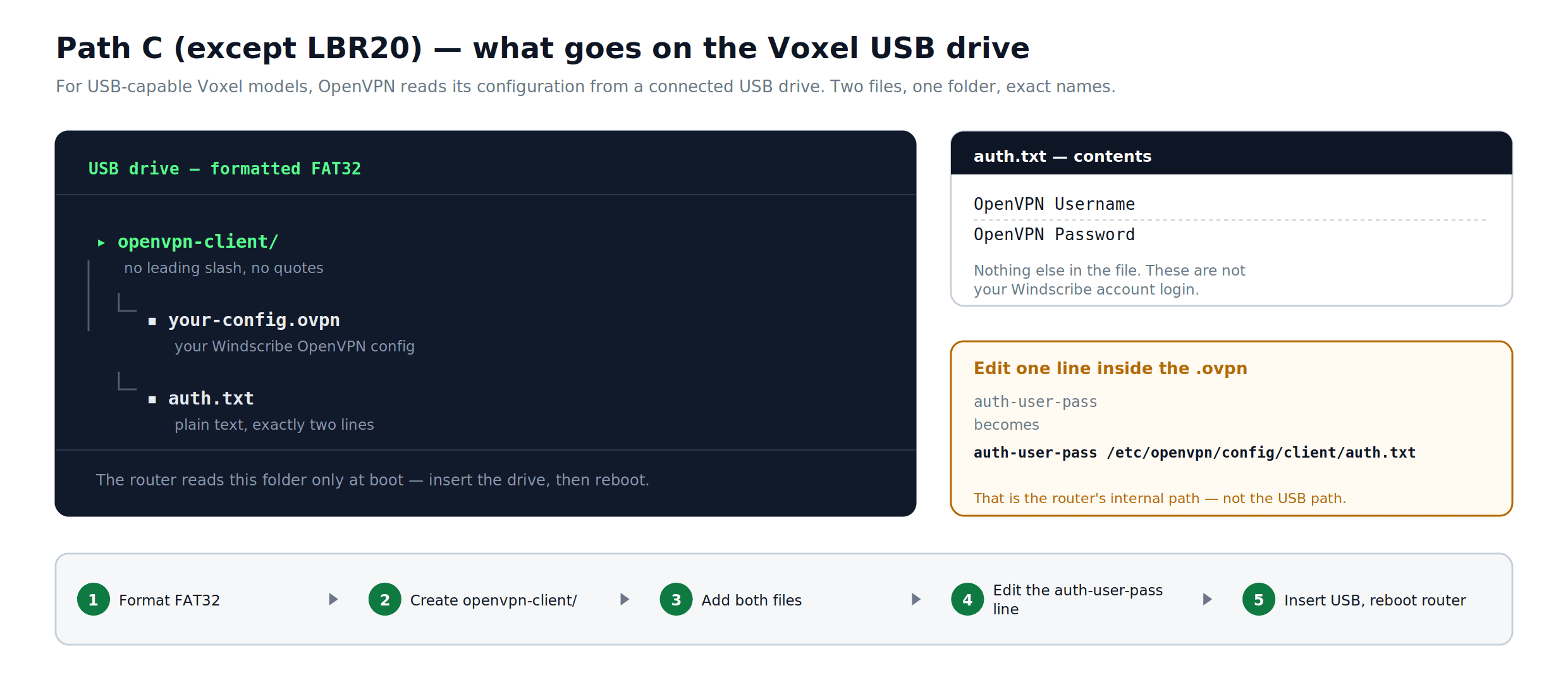
Figure 4: La disposition du dossier et des fichiers utilisée par la configuration Voxel basée sur USB, et la ligne à modifier dans le fichier .ovpn. Cette disposition USB ne s'applique pas à LBR20.
C3 – LBR20: utilisez le chemin de superposition Circle
LBR20 n'utilise pas l'USB openvpn-client La procédure ci-dessus. Son QuickStart Voxel actuel stocke les fichiers persistants sous le chemin de superposition Circle.
- Suivez les instructions d'accès SSH ou telnet dans le QuickStart inclus avec votre version exacte LBR20 Voxel.
- Créer
/mnt/circle/overlay/etc/openvpn/config/client. - Placez votre Windscribe
.ovpnfichier etauth.txtdans ce répertoire. Gardez le nom d'utilisateur OpenVPN sur la première ligne deauth.txtet le mot de passe OpenVPN sur la deuxième ligne. - Dans le
.ovpnfichier, changezauth-user-passenauth-user-pass /etc/openvpn/config/client/auth.txt. - Démarrez le client avec
/etc/init.d/openvpn-client startpour les tests, ou redémarrez après avoir suivi le QuickStart. Vérifiez/var/log/openvpn-client.logs'il ne se connecte pas.
C4 – Connectez la clé USB et démarrez le client
- Avec le routeur en fonctionnement, insérez la clé USB dans l'un des ports USB du routeur.
- Laissez la clé USB insérée. Le client OpenVPN tentera de démarrer après que le lecteur soit connecté et redémarrera après un redémarrage tant que le lecteur reste connecté.
- Vérifiez votre adresse publique IP à partir d'un appareil connecté pour confirmer que le tunnel est actif.
Si la connexion ne s'établit pas, consultez le README ou QuickStart de Voxel et le fil de discussion SNBForums pour votre modèle. Les problèmes courants incluent des chemins de fichiers incorrects dans le fichier .ovpn et un formatage de lecteur non pris en charge.
Vérifier la connexion (tous les chemins)
Quel que soit le chemin que vous avez suivi :
- Sur un appareil acheminé via Windscribe, visitez windscribe.com/dns-leak-test ou ipleak.net.
- Confirmez :
- Le IP public affiché est un serveur Windscribe IP, et non votre ISP assigné IP.
- Les serveurs DNS affichés appartiennent à Windscribe.
- Aucune fuite WebRTC n'affiche votre véritable adresse IP.
Si le IP a changé mais que DNS affiche toujours votre ISP, réexaminez les étapes de configuration DNS pour votre chemin.
Dépannage
VPN ne se connecte pas (tous les chemins)
- Confirmez que le nom d'hôte du serveur et le port correspondent exactement à la ligne distante de votre fichier .ovpn.
- Essayez de passer de UDP à TCP. Régénérez la configuration à windscribe.com/myaccount/config-generator#openvpn avec TCP sélectionné.
- Confirmez que vous utilisez les identifiants de Get Credentials de la section du générateur de configuration, et non votre connexion au compte principal Windscribe.
DNS fuites détectées (Chemin B)
- Confirmez que Static DNS 1 est défini sur 10.255.255.1 dans
Setup > Basic Setupet que le tunnel VPN est actif. - Désactivez IPv6: allez à
Setup > IPV6, définissez-le sur Désactivé, cliquez sur Enregistrer et Apply Settings.
Les appareils connectés n'ont pas d'accès à Internet (Chemin B)
- Confirmez NAT est défini sur Activer dans les paramètres du client OpenVPN. Ce paramètre route tout le trafic LAN à travers le tunnel. Aucune règle de pare-feu supplémentaire n'est requise.
- Redémarrez le routeur et vérifiez
Status > OpenVPNpour confirmer que le tunnel est actif.
VPN se déconnecte par intermittence (Chemin B)
- Ajoutez 10 60 à le champ Additional Config, puis cliquez sur Enregistrer et Apply Settings.
- Passez à une version DD-WRT stable confirmée pour votre modèle plutôt qu'à la plus récente disponible : "latest" dans les versions DD-WRT ne signifie pas toujours le plus stable. Consultez le DD-WRT Router Database à dd-wrt.com/support/router-database et recherchez des versions confirmées par la communauté pour votre matériel spécifique.
La vitesse est nettement inférieure aux attentes (tous les chemins)
- Ces routeurs gèrent le chiffrement VPN en logiciel. Le débit réel varie considérablement en fonction de la version, de la charge et des conditions ISP: les estimations approximatives sont de 20–50 Mbps sur les anciens matériels Nighthawk et un peu plus élevés sur le R7800/R9000 sous Voxel ou DD-WRT. Ce ne sont pas des garanties. Si votre forfait ISP dépasse ces chiffres, le OpenVPN au niveau du routeur sera probablement le goulot d'étranglement quelle que soit la situation.
- WireGuard est généralement plus rapide que OpenVPN au niveau du routeur. Si votre micrologiciel le prend en charge, le générateur de configuration WireGuard d'Windscribe (disponible à windscribe.com/myaccount/config-generator#wireguard et soumis aux mêmes exigences Pro ou Build-A-Plan que le générateur OpenVPN) produit des configurations compatibles avec le micrologiciel Voxel. DumaOS 3 Hybrid VPN prend également en charge les fichiers de configuration WireGuard sur certaines versions de micrologiciels ; consultez la base de connaissances de Netduma à support.netduma.com pour confirmer si le micrologiciel installé sur votre modèle XR l'inclut.
Windscribe Fonctionnalités au niveau du routeur
R.O.B.E.R.T. (blocage des publicités et des traqueurs) : R.O.B.E.R.T. est une fonctionnalité DNS côté serveur. Elle s'applique automatiquement à toute connexion établie avec vos identifiants Windscribe, y compris les configurations au niveau du routeur. Toutes les requêtes DNS transitant par le tunnel Windscribe sont soumises à vos paramètres R.O.B.E.R.T. Configurez et gérez les règles R.O.B.E.R.T. à windscribe.com/myaccount/security/blocking-categories : le routeur lui-même ne dispose pas de contrôles R.O.B.E.R.T.
Adresse IP statique IP : Le IP statique fonctionne sur tout routeur disposant d'un client compatible OpenVPN ou WireGuard. Lors de la génération de votre configuration à windscribe.com/myaccount/config-generator#openvpn, sélectionnez votre emplacement Statique IP dans le menu déroulant Location plutôt qu'un emplacement de serveur standard. Dans la plupart des cas, aucun autre changement n'est nécessaire.
Tunneling séparé : Le Tunneling séparé dirige certaines applications à travers VPN tout en laissant les autres sur la connexion Internet normale. Cela nécessite un logiciel fonctionnant au niveau de l'appareil et n'est pas disponible via aucune des configurations manuelles du routeur dans ce guide. Sur DumaOS (Chemin A), la sélection par appareil dans Hybrid VPN fournit un équivalent au niveau du routeur : les appareils non ajoutés à Hybrid VPN continuent d'utiliser la connexion normale tandis que les appareils assignés passent par Windscribe.
Pour toutes les autres fonctionnalités de l'application Windscribe, installez l'application Windscribe sur les appareils individuels. C'est également l'approche recommandée pour les appareils où la couverture VPN est facultative ou lorsque vous avez besoin d'un contrôle de routage par application.
Foire aux questions
Ai-je besoin d'un compte Windscribe payant pour suivre ce guide ?
Le téléchargement des fichiers de configuration nécessite un abonnement payant compatible : les générateurs de configuration sont une fonctionnalité payante. Windscribe propose un forfait mensuel Pro, un forfait annuel Pro et Build-A-Plan, qui vous permet de payer par emplacement de serveur à $1 par emplacement par mois avec un minimum de $3 par mois. Consultez les prix actuels à windscribe.com/upgrade.
Est-ce que connecter mon routeur à Windscribe compte dans une limite d'appareils ?
Windscribe n'impose pas de limite stricte de périphériques simultanés pour un usage personnel. Le routeur établit une connexion aux serveurs de Windscribe, et tous les appareils derrière lui bénéficient de ce tunnel unique. Les conditions d'utilisation de Windscribe interdisent l'utilisation commerciale et les abus extrêmes, mais l'utilisation domestique normale sur plusieurs appareils est explicitement couverte.
Tous les appareils de mon réseau seront-ils protégés automatiquement ?
Cela dépend du chemin. Sous le Chemin B (DD-WRT) et le Chemin C (Voxel), tous les appareils connectés au routeur passent par Windscribe par défaut, y compris les téléviseurs intelligents, les consoles de jeux et tout appareil qui ne peut pas exécuter une application VPN. Sous le Chemin A (DumaOS Hybrid VPN), la protection est par appareil : seuls les appareils que vous ajoutez explicitement à Hybrid VPN utilisent le tunnel. Les appareils que vous n'ajoutez pas continuent sur la connexion Internet normale.
Que se passe-t-il pour mon internet si le tunnel Windscribe tombe ?
Pour le Chemin B, la configuration DNS dans ce guide définit l'DNS de votre routeur sur 10.255.255.1, une adresse Windscribe interne qui ne se résout que via un tunnel actif. Si le tunnel tombe, DNS cesse de se résoudre et l'accès à Internet est interrompu pour les appareils connectés. C'est intentionnel : cela empêche le trafic de contourner silencieusement VPN. Pour rétablir l'accès sans VPN, réglez votre DNS sur l'DNS de votre ISP ou sur votre résolveur public préféré. Le Chemin C suit le comportement DNS documenté par la version Voxel pour votre modèle ; ce guide n'applique pas le paramètre DD-WRT DNS au Chemin C.
R.O.B.E.R.T. bloque-t-il les publicités pour les appareils connectés via le routeur ?
Oui. R.O.B.E.R.T. est une fonctionnalité DNS côté serveur qui s'applique à tout trafic acheminé via le tunnel Windscribe, quelle que soit la manière dont la connexion a été établie. Les appareils connectés via votre routeur bénéficient du même blocage au niveau DNS que les appareils exécutant l'application Windscribe. Configurez vos règles R.O.B.E.R.T. à windscribe.com/myaccount/security/blocking-categories.
Puis-je passer à un autre serveur Windscribe sans répéter toute la configuration ?
Pour le Chemin B (DD-WRT), générez une nouvelle configuration pour l'emplacement souhaité et ouvrez-la dans un éditeur de texte. Mettez à jour les champs spécifiques à l'emplacement dans le panneau DD-WRT pour qu'ils correspondent (au minimum Server IP/Name et Port de la nouvelle ligne distante), puis cliquez sur Apply Settings. Les autres champs tels que le certificat CA et TLS Auth Key sont généralement les mêmes d'un emplacement à l'autre, mais vérifiez par rapport au nouveau fichier avant de présumer. Pour le Chemin A (DumaOS Hybrid VPN), ajoutez une nouvelle entrée VPN dans l'onglet Avancé avec le nouveau fichier .ovpn. Pour les modèles du Chemin C basés sur USB, remplacez le fichier .ovpn dans openvpn-client et redémarrez le client comme décrit dans le mode d'emploi rapide du modèle. Pour LBR20, remplacez le fichier sous /mnt/circle/overlay/etc/openvpn/config/client et démarrez le client ou redémarrez selon son mode d'emploi rapide.
Quelles sont mes informations d'identification OpenVPN et où les trouver ?
Windscribe génère un ensemble distinct d'informations d'identification OpenVPN qui est différent de votre adresse e-mail et mot de passe de compte principal. Vous les trouverez en vous connectant sur windscribe.com, en allant au générateur de configuration OpenVPN à windscribe.com/myaccount/config-generator#openvpn, et en cliquant sur Get Credentials. N'utilisez pas vos informations de connexion de compte dans les champs nom d'utilisateur et mot de passe du routeur : la connexion échouera.
Commencer avec Windscribe
La protection VPN au niveau du routeur couvre tous les appareils de votre réseau, y compris les téléviseurs intelligents, les consoles de jeux et les appareils IoT qui ne peuvent pas exécuter une application VPN par eux-mêmes. Les chemins de configuration dans ce guide fonctionnent en supposant que votre forfait inclut l'accès aux fichiers de configuration et que votre routeur prend en charge un client VPN compatible.
Pour commencer :
- Mettre à niveau ou gérer votre forfait : windscribe.com/upgrade
- Générer votre configuration OpenVPN: windscribe.com/myaccount/config-generator#openvpn