

Comment utiliser les Options réseau de l'application Windscribe


Nos Options réseau vous permettent de faire quelques choses utiles lors de l'utilisation de l'application Windscribe :
- Configurer les réseaux individuellement pour utiliser ou non le VPN (liste blanche/noire)
- Définir un protocole préféré sur chaque réseau
Commençons par les termes de base :
- Sécurisé (option Auto-sécuriser DÉSACTIVÉE) – cela signifie que Windscribe va sécuriser votre appareil sur ce réseau. En d'autres termes, le VPN sera activé sur ce réseau
- Non sécurisé (option Auto-sécuriser ACTIVÉE) – cela signifie que le VPN sera désactivé lorsque vous serez connecté à ce réseau et non sécurisé par Windscribe
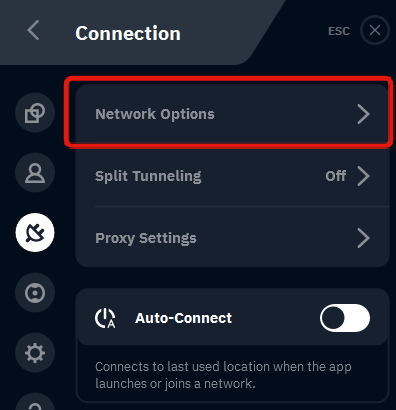
Voyons maintenant les options disponibles, que vous pouvez trouver en ouvrant le menu Préférences, puis en allant dans l'onglet Connexion et en ouvrant les Options réseau.
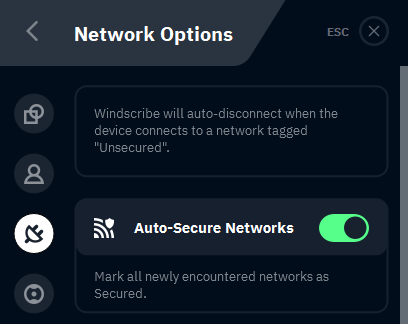
Voici la première option : Auto-sécuriser les réseaux. Cette option indique à l'application si le VPN doit être activé ou désactivé par défaut lorsqu'un changement de réseau est détecté. Si cette option est activée, Windscribe supposera par défaut que vous souhaitez être protégé sur chaque réseau et s'activera lorsqu'un changement de réseau est détecté, sauf si vous avez explicitement indiqué à l'application de ne pas utiliser le VPN sur un réseau spécifique (expliqué ci-dessous). Si vous désactivez cette option, le contraire se produira : lorsque vous changez de réseau, le VPN sera désactivé/restera désactivé, sauf indication contraire explicite.
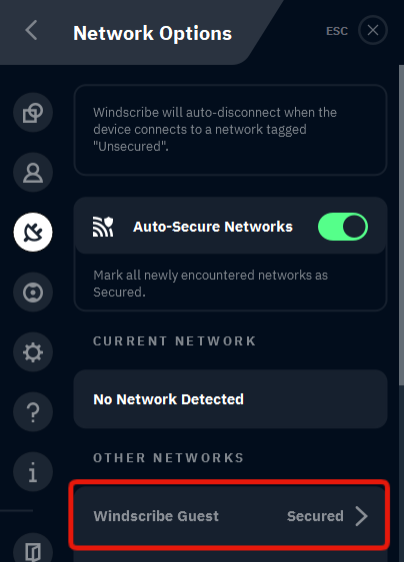
Regardons maintenant les réseaux individuels. Disons que vous souhaitez utiliser le VPN au café sur leur Wi-Fi public, mais le désactiver lorsque vous êtes de retour sur votre réseau domestique — les Options réseau vous permettent de faire cela. Vous configurez simplement ce réseau et l'application s'adaptera lorsque vous passerez à ce réseau.
Dans les Options réseau, vous verrez une liste de tous les réseaux Wi-Fi que l'application a précédemment identifiés. Sélectionnez le réseau pour lequel vous souhaitez modifier/définir le comportement.
Puis activez ou désactivez l'option Auto-sécuriser le réseau.
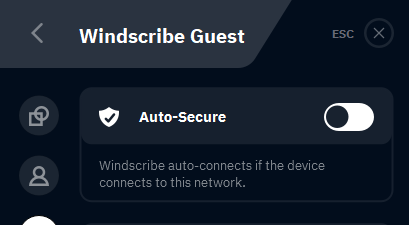
Si vous souhaitez que le VPN soit désactivé lorsque vous êtes connecté au réseau, désactivez le bouton Auto-sécuriser. Si vous souhaitez le VPN, le bouton doit être activé.
Enfin, vous pouvez également modifier le Protocole préféré sur chaque réseau. Supposons que vous utilisiez le protocole IKEv2 sur tous les réseaux, mais qu'au gymnase le réseau ne fonctionne pas avec IKEv2. Vous pouvez modifier le protocole pour que l'application bascule automatiquement vers un autre protocole comme WireGuard lorsqu'elle détecte que vous êtes sur le réseau du gymnase.
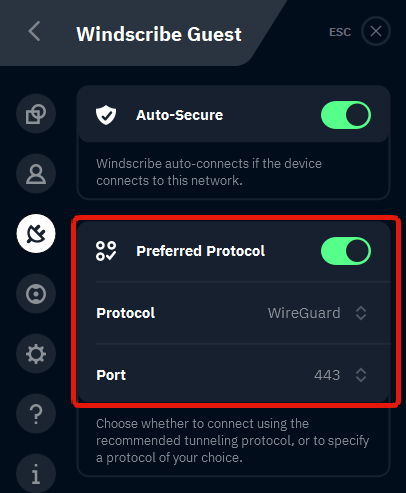
Ces options sont particulièrement utiles dans nos applications mobiles, car vous vous déplacez généralement entre différents réseaux avec votre téléphone. Personnaliser le comportement de l'application Windscribe pour réagir automatiquement aux changements de réseau peut vous éviter beaucoup de tracas.
Pour les utilisateurs qui passent la plupart de leur temps à naviguer, notre extension VPN pour navigateur Edge offre une protection réseau pratique sans nécessiter de configuration complète de l'application de bureau.